Appearance
ห้องแชท (Chat Room)
📹 วิดีโอสาธิต: การเชื่อมไลน์ลูกค้าเข้าระบบ CRM ผ่าน Panda Chat → https://youtu.be/ZL2hepOpm9U 📹 วิดีโอสาธิต: การแท็กลูกค้าผ่าน Panda Chat → https://youtu.be/f70BPxJvKdo
คำอธิบาย
ระบบห้องแชทช่วยให้แอดมินสนทนากับผู้เล่นแบบเรียลไทม์ผ่าน LINE โดยตรงจากหน้าแอดมิน เมื่อผู้เล่นส่งข้อความมาทาง LINE ระบบจะสร้างห้องแชทขึ้นมาอัตโนมัติ แอดมินสามารถรับเรื่อง ตอบกลับ ส่งรูปภาพ สติกเกอร์ และข้อความพิเศษต่างๆ ได้ทั้งหมดจากหน้าเดียว
ระบบออกแบบมาให้ทีมแอดมินหลายคนทำงานร่วมกันได้ โดยมีระบบ "รับเรื่อง" (Claim) เพื่อไม่ให้ตอบซ้ำกัน พร้อมอัปเดตข้อมูลแบบเรียลไทม์ ทุกคนเห็นข้อความใหม่ทันทีโดยไม่ต้องรีเฟรชหน้า
นอกจากแชทรายบุคคล ยังรองรับ:
- ข้อความต้อนรับ (Greeting) — ส่งข้อความอัตโนมัติเมื่อผู้เล่นกดติดตาม LINE
- ตอบกลับอัตโนมัติ (Auto Reply) — ตอบกลับอัตโนมัติเมื่อผู้เล่นส่งข้อความที่ตรงกับคีย์เวิร์ดที่กำหนด
- ข้อความตอบด่วน (Quick Response) — แม่แบบข้อความสำเร็จรูปที่แอดมินเลือกส่งได้ทันที
- ส่งข้อความถึงทุกห้อง (Broadcast) — ส่งข้อความเดียวกันถึงผู้เล่นทุกคนที่มีห้องแชท
ผู้ใช้งาน
- แอดมิน / โอเปอเรเตอร์: ดูรายการห้องแชท รับเรื่อง ตอบข้อความ จัดการสถานะห้อง ตั้งค่าข้อความอัตโนมัติ
- ผู้เล่น: ส่งข้อความมาทาง LINE ได้ตามปกติ (ไม่ต้องทำอะไรเพิ่มเติม)
ก่อนใช้งาน
สำหรับแอดมิน:
- ต้องมีสิทธิ์ "จัดการแชท" (Manage Chat)
- ระบบต้องเชื่อมต่อกับ LINE Official Account แล้ว
สำหรับผู้เล่น:
- ต้องกดติดตาม (Add Friend) LINE Official Account ของเว็บไซต์
- เมื่อส่งข้อความครั้งแรก ระบบจะสร้างห้องแชทให้อัตโนมัติ
วิธีใช้งาน
สำหรับแอดมิน — หน้าหลักห้องแชท
หน้าห้องแชทแบ่งเป็น 3 ส่วนหลัก:
- ฝั่งซ้าย — รายการห้องแชททั้งหมด (พร้อมตัวกรองและช่องค้นหา)
- ตรงกลาง — ห้องแชทที่เลือก แสดงข้อความ ช่องพิมพ์ และส่วนหัว
- ฝั่งขวา — แผงรายละเอียดผู้เล่น (ข้อมูลลูกค้า สถิติ ยอดเงิน)
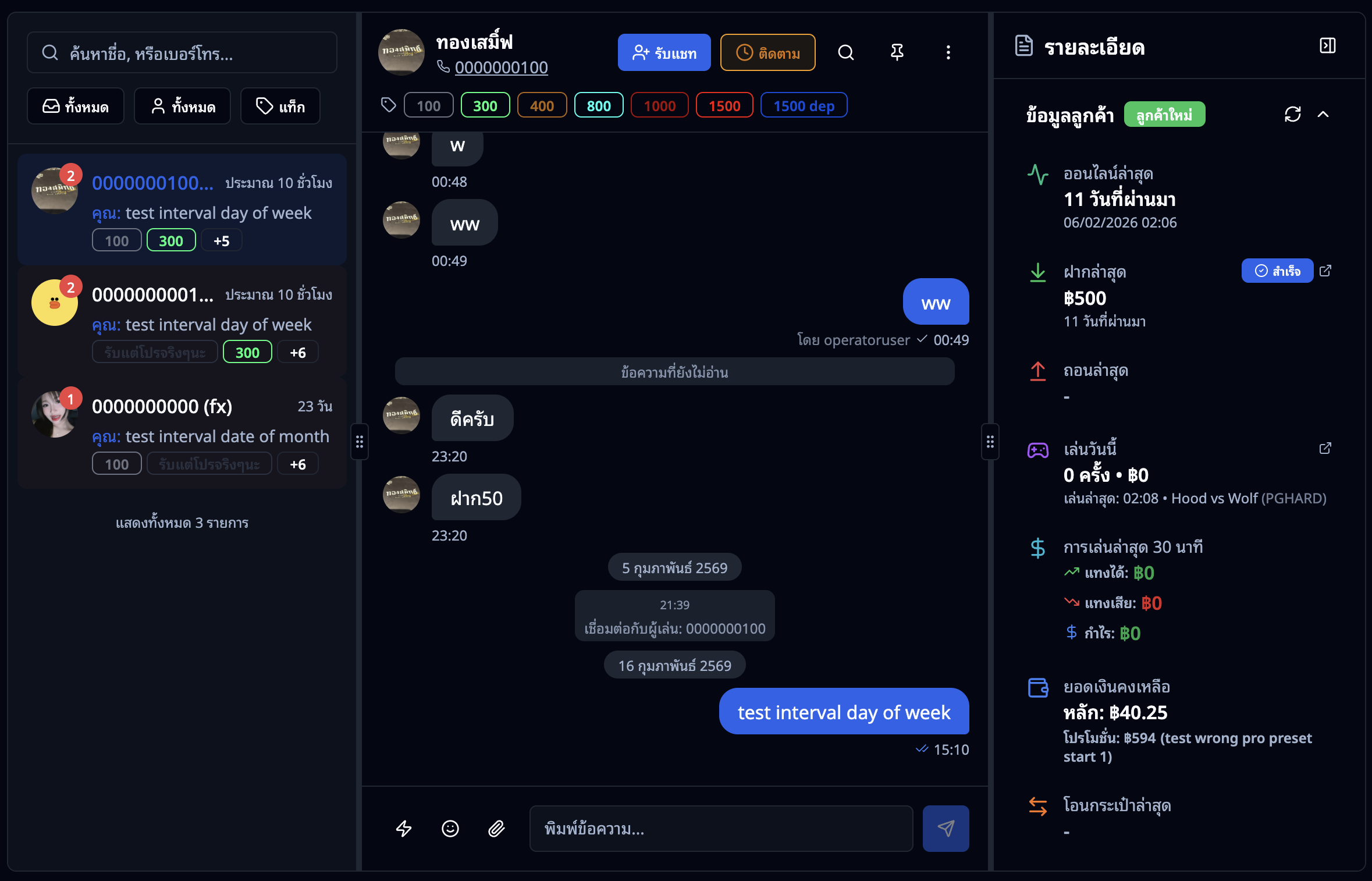
รายการห้องแชท (ฝั่งซ้าย) แสดง:
- รูปโปรไฟล์ LINE ของผู้เล่น
- ชื่อ (ชื่อ LINE หรือเบอร์โทรถ้าเชื่อมบัญชีแล้ว — หากเปิด ซ่อนเบอร์โทรศัพท์ และมี Username จะแสดง Username แทน)
- ข้อความล่าสุด (ตัวอย่างสั้นๆ)
- จำนวนข้อความที่ยังไม่อ่าน (ตัวเลขสีแดง)
- แท็กของผู้เล่น (แสดงเป็นป้ายสีต่างๆ)
- เวลาที่ผ่านมาตั้งแต่ข้อความล่าสุด
ตัวกรอง ด้านบนรายการห้อง:
- ทั้งหมด / ทั้งหมด / แท็ก — กรองตามสถานะ สถานะการอ่าน และแท็ก
ห้องแชท (ตรงกลาง) แสดง:
- ส่วนหัวพร้อมปุ่มจัดการ
- ข้อความเรียงตามเวลา — ข้อความขาเข้า (ซ้าย) ข้อความขาออก (ขวา) ข้อความระบบ (กลาง)
- เส้นแบ่งวันที่ และเส้นแบ่ง "ข้อความที่ยังไม่อ่าน"
- ช่องพิมพ์ข้อความพร้อมเครื่องมือ (ข้อความด่วน สติกเกอร์ แนบไฟล์)
แผงรายละเอียด (ฝั่งขวา) แสดง:
- ข้อมูลลูกค้า — สถานะลูกค้าใหม่ ออนไลน์ล่าสุด ฝากล่าสุด ถอนล่าสุด
- สถิติการเล่นวันนี้ — จำนวนครั้ง เทิร์นโอเวอร์ เล่นล่าสุดเกมอะไร
- การเล่นล่าสุด 30 นาที — แทงได้ แทงเสีย กำไร
- ยอดเงินคงเหลือ — เงินคงเหลือ เงินติดโปร
- โอนกระเป๋าล่าสุด
สำหรับแอดมิน — ส่วนหัว (Header)
ส่วนหัวของห้องแชทแสดงข้อมูลห้องและปุ่มจัดการทั้งหมด:

- ชื่อและรูปโปรไฟล์ ของผู้เล่น พร้อมเบอร์โทร (ถ้าเชื่อมบัญชีแล้ว) — หากระบบเปิด ซ่อนเบอร์โทรศัพท์ และผู้เล่นมีชื่อผู้ใช้ (Username) ระบบจะแสดงชื่อผู้ใช้แทนเบอร์โทร
- ปุ่มรับแชท — รับเรื่องเพื่อเป็นผู้รับผิดชอบห้องนี้
- สถานะห้อง (เช่น "ติดตาม") — กดเพื่อเปลี่ยนสถานะ
- แท็กผู้เล่น — แสดงเป็นป้ายสีต่างๆ ตามยอดฝาก (เช่น 100, 300, 800, 1000, 1500)
- ปุ่มค้นหา (แว่นขยาย) — ค้นหาข้อความในห้อง
- ปุ่มปักหมุดห้อง — ปักหมุดห้องให้แสดงด้านบนสุดของรายการ
- ปุ่มเพิ่มเติม (จุด 3 จุด) — เมนูเพิ่มเติมดังรูป:
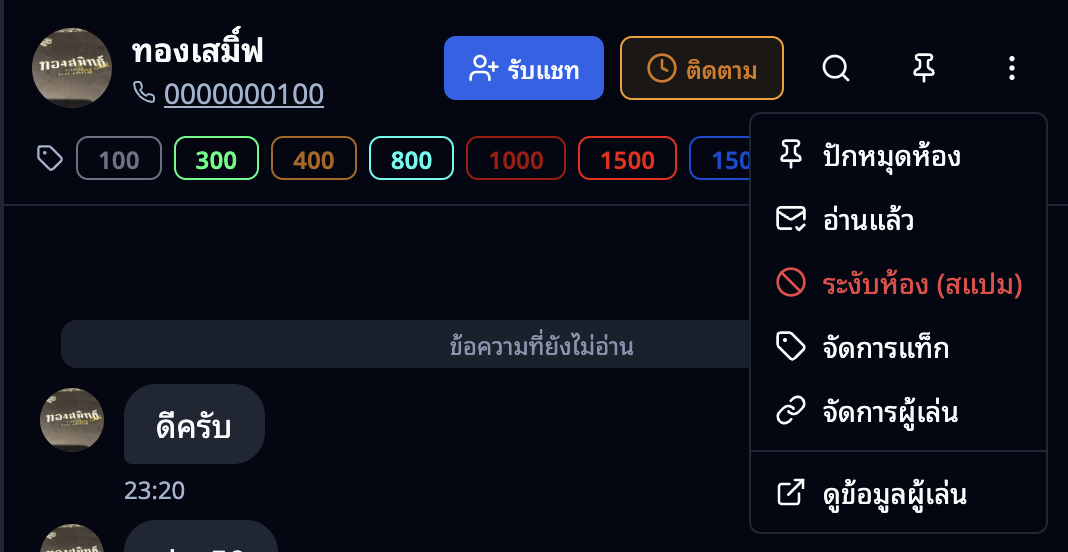
- ปักหมุดห้อง — ปักหมุดห้องให้แสดงด้านบนสุดของรายการ
- อ่านแล้ว — ทำเครื่องหมายว่าอ่านข้อความทั้งหมดแล้ว
- ระงับห้อง (สแปม) — แบนผู้เล่นไม่ให้ส่งข้อความเข้ามาอีก
- จัดการแท็ก — เพิ่ม/ลบแท็กให้ผู้เล่น
- จัดการผู้เล่น — เชื่อมห้องแชทกับบัญชีผู้เล่นในระบบ
- ดูข้อมูลผู้เล่น — เปิดหน้ารายละเอียดผู้เล่น
สำหรับแอดมิน — ประเภทข้อความที่รองรับ
ระบบรองรับข้อความหลายประเภท ทั้งรับจากผู้เล่นและส่งจากแอดมิน:
| ประเภท | คำอธิบาย | รับจากผู้เล่น | ส่งจากแอดมิน |
|---|---|---|---|
| ข้อความ | ข้อความตัวอักษรธรรมดา | ✓ | ✓ |
| รูปภาพ | ไฟล์รูปภาพ | ✓ | ✓ |
| วิดีโอ | ไฟล์วิดีโอ | ✓ | ✓ |
| เสียง | ไฟล์เสียง | ✓ | ✓ |
| ไฟล์ | ไฟล์เอกสารต่างๆ | ✓ | ✓ |
| สติกเกอร์ | สติกเกอร์ LINE | ✓ | ✓ |
| ตำแหน่ง | แชร์ตำแหน่งที่ตั้ง | ✓ | ✓ |
| Flex Message | ข้อความ LINE แบบพิเศษ (การ์ด) | ✓ | ✓ |
| ข้อความระบบ | ข้อความอัตโนมัติจากระบบ | — | อัตโนมัติ |
หมายเหตุ: ถ้าห้องถูกแบนหรือปิดแล้ว ช่องพิมพ์จะถูกปิดไม่ให้ส่งข้อความ
สำหรับแอดมิน — ส่งลิงก์รับเครดิตฟรี (Instant Credit)
ฟีเจอร์พิเศษที่ช่วยให้แอดมินส่งลิงก์รับเครดิตฟรีให้ผู้เล่นได้ทันทีในห้องแชท โดยไม่ต้องให้ผู้เล่นฝากเงิน
วิธีส่งเครดิตฟรี
- ในห้องแชท กดปุ่ม "ส่งเครดิตฟรี" ที่ส่วนหัว (Desktop) หรือกดไอคอนของขวัญ 🎁 ที่ช่องพิมพ์ (Mobile)
- เลือกโปรโมชั่นที่ต้องการส่ง — แสดงเฉพาะโปรโมชั่นที่เปิดใช้งาน "อนุญาตให้รับฟรีโดยไม่ต้องฝาก" (Instant Claim)
- ตรวจสอบรายละเอียดโปรโมชั่น
- กดปุ่ม "ส่งลิงก์"
ระบบจะส่งการ์ดโปรโมชั่นพร้อมลิงก์พิเศษให้ผู้เล่นทาง LINE:
- ผู้เล่นกดลิงก์เพื่อรับเครดิตฟรีได้ทันที โดยไม่ต้องฝากเงิน
- เครดิตจะเข้ากระเป๋าโปรโมชั่นของผู้เล่นอัตโนมัติ
- เหมาะสำหรับให้เครดิตฟรีแก่ผู้เล่นพิเศษหรือเป็นการชดเชย
ข้อควรระวัง:
- โปรโมชั่นต้องเปิดใช้งาน "Instant Claim" ก่อนถึงจะแสดงในรายการ
- ควรใช้อย่างระมัดระวัง เฉพาะกรณีพิเศษเท่านั้น (เช่น ชดเชยปัญหา กิจกรรมพิเศษ)
- ควรตั้งโควตาและเทิร์นโอเวอร์ที่เหมาะสมในการตั้งค่าโปรโมชั่น
- สามารถดูสถิติการใช้งานได้ในหน้าโปรโมชั่น
สำหรับแอดมิน — การรับเรื่องและมอบหมาย
ระบบ "รับเรื่อง" ช่วยให้ทีมแอดมินทำงานร่วมกันได้โดยไม่ตอบซ้ำ
รับเรื่อง (Claim)
- เปิดห้องแชทที่ยังไม่มีใครรับเรื่อง
- กดปุ่ม "รับแชท" ที่ส่วนหัว
- ระบบจะบันทึกว่าคุณเป็นผู้รับผิดชอบห้องนี้ และแสดงข้อความระบบ "แอดมินเข้าร่วมการสนทนา"
- แอดมินคนอื่นจะเห็นว่าห้องนี้มีคนรับเรื่องแล้ว
มอบหมาย (Assign)
- แอดมินสามารถมอบหมายห้องให้แอดมินคนอื่นได้
- ระบบจะแสดงข้อความระบบ "แอดมิน A มอบหมายให้ แอดมิน B"
ปล่อยเรื่อง (Release)
- เมื่อจัดการเสร็จ กดปุ่ม "ปล่อยเรื่อง"
- ระบบจะลบผู้รับผิดชอบออก แอดมินคนอื่นสามารถรับเรื่องต่อได้
- แสดงข้อความระบบ "แอดมินออกจากการสนทนา"
หมายเหตุ: เฉพาะแอดมินที่รับเรื่องอยู่เท่านั้นที่กดปล่อยเรื่องได้
สำหรับแอดมิน — สถานะห้องแชท
ห้องแชทมี 4 สถานะ:
| สถานะ | ความหมาย | เปลี่ยนโดย |
|---|---|---|
| Inbox | ห้องใหม่ หรือมีข้อความใหม่เข้ามา | อัตโนมัติเมื่อมีข้อความใหม่ |
| ติดตาม (Follow Up) | แอดมินกำลังติดตามเรื่อง | แอดมินเปลี่ยนเอง |
| แก้ไขแล้ว (Resolved) | จัดการเสร็จแล้ว | แอดมินเปลี่ยนเอง |
| ปิด (Closed) | ผู้เล่นเลิกติดตาม LINE | อัตโนมัติเมื่อผู้เล่น Unfollow |
การเปลี่ยนสถานะอัตโนมัติ:
- เมื่อผู้เล่นส่งข้อความใหม่เข้ามาในห้องที่สถานะ "แก้ไขแล้ว" → ระบบจะเปลี่ยนกลับเป็น "Inbox" อัตโนมัติ
- เมื่อผู้เล่นเลิกติดตาม LINE → ระบบจะเปลี่ยนเป็น "ปิด" อัตโนมัติ
ห้องที่ถูกปิด
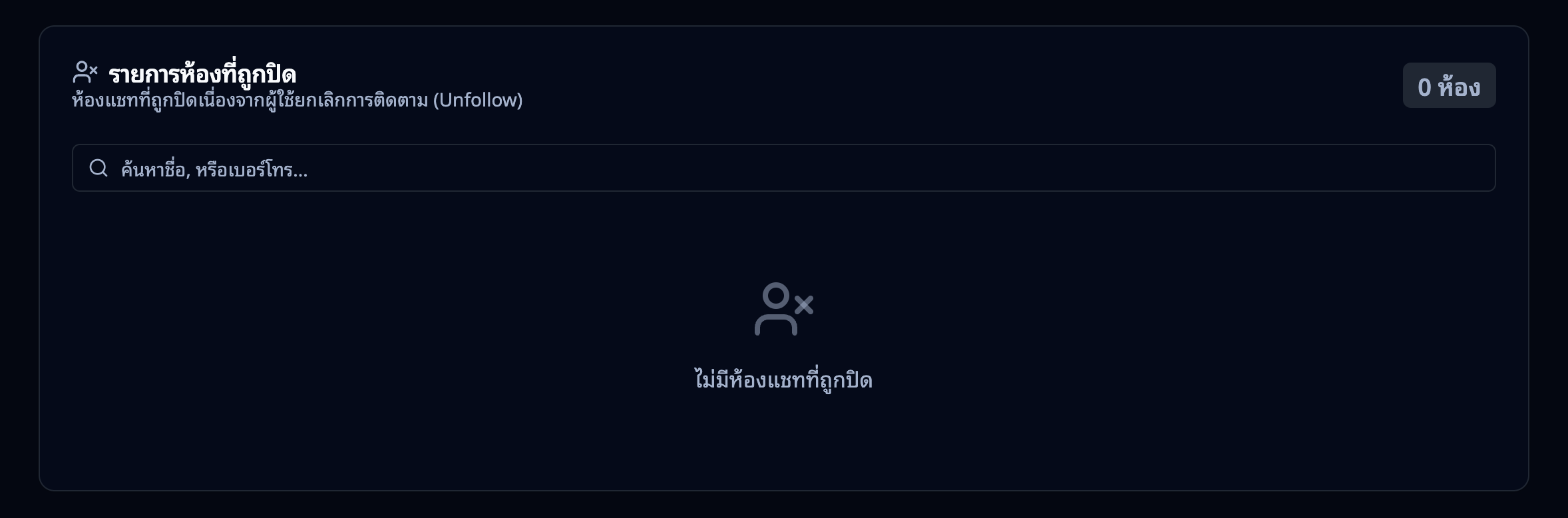
ห้องที่ถูกปิด (ผู้เล่น Unfollow) จะแยกออกจากรายการหลัก ดูได้จากหน้า "รายการห้องที่ถูกปิด"
สำหรับแอดมิน — ปักหมุดและแบน
ปักหมุดห้อง
- กดปุ่มปักหมุดที่ส่วนหัวของห้อง (เมนูจุด 3 จุด)
- ห้องที่ปักหมุดจะแสดงด้านบนสุดของรายการเสมอ
- กดอีกครั้งเพื่อยกเลิกปักหมุด
ปักหมุดข้อความ
- กดที่ข้อความที่ต้องการปักหมุด
- ข้อความที่ปักหมุดจะแสดงเป็นแถบด้านบนของพื้นที่ข้อความ กดเพื่อเลื่อนไปยังข้อความนั้น
- สามารถปักหมุดได้หลายข้อความ
แบนห้อง
- กดปุ่มแบนที่ส่วนหัวของห้อง (เมนูจุด 3 จุด)
- กรอกเหตุผล (ไม่บังคับ)
- ยืนยันการแบน
- ผู้เล่นจะไม่สามารถส่งข้อความเข้ามาได้อีก
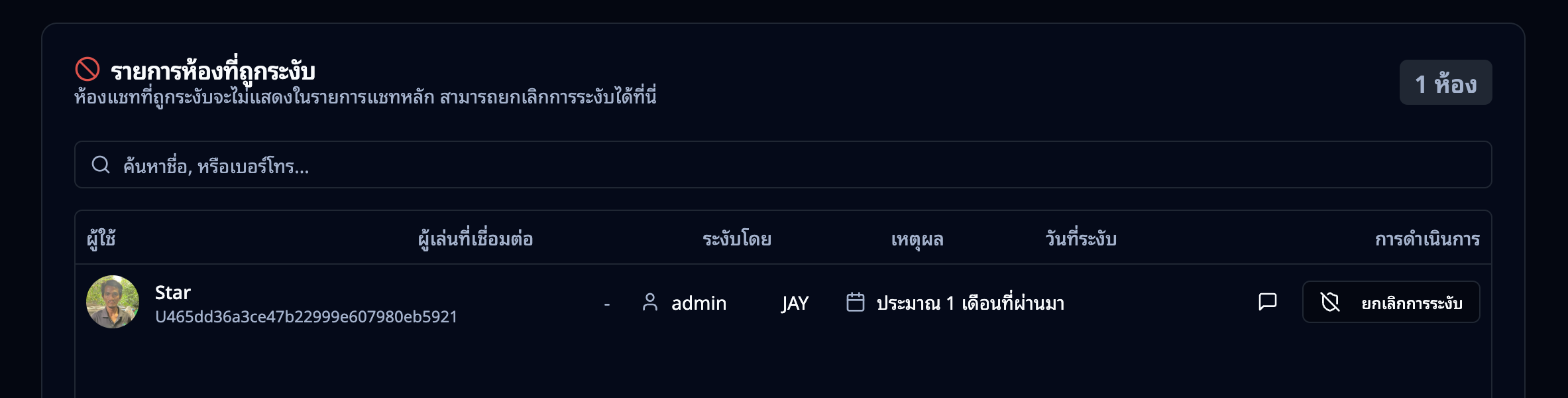
ห้องที่ถูกแบนจะถูกซ่อนจากรายการหลัก ดูได้จากหน้า "รายการห้องที่ถูกระงับ" ซึ่งแสดง: ผู้ใช้ ผู้เล่นที่เชื่อมต่อ ระงับโดย เหตุผล วันที่ระงับ และปุ่ม "ยกเลิกการระงับ"
สำหรับแอดมิน — แท็กผู้เล่น
แท็กใช้จัดกลุ่มผู้เล่นเพื่อให้ง่ายต่อการกรองและจัดการ ตั้งค่าได้จากหน้า "ตั้งค่าแชท" แท็บ "แท็กลูกค้า"
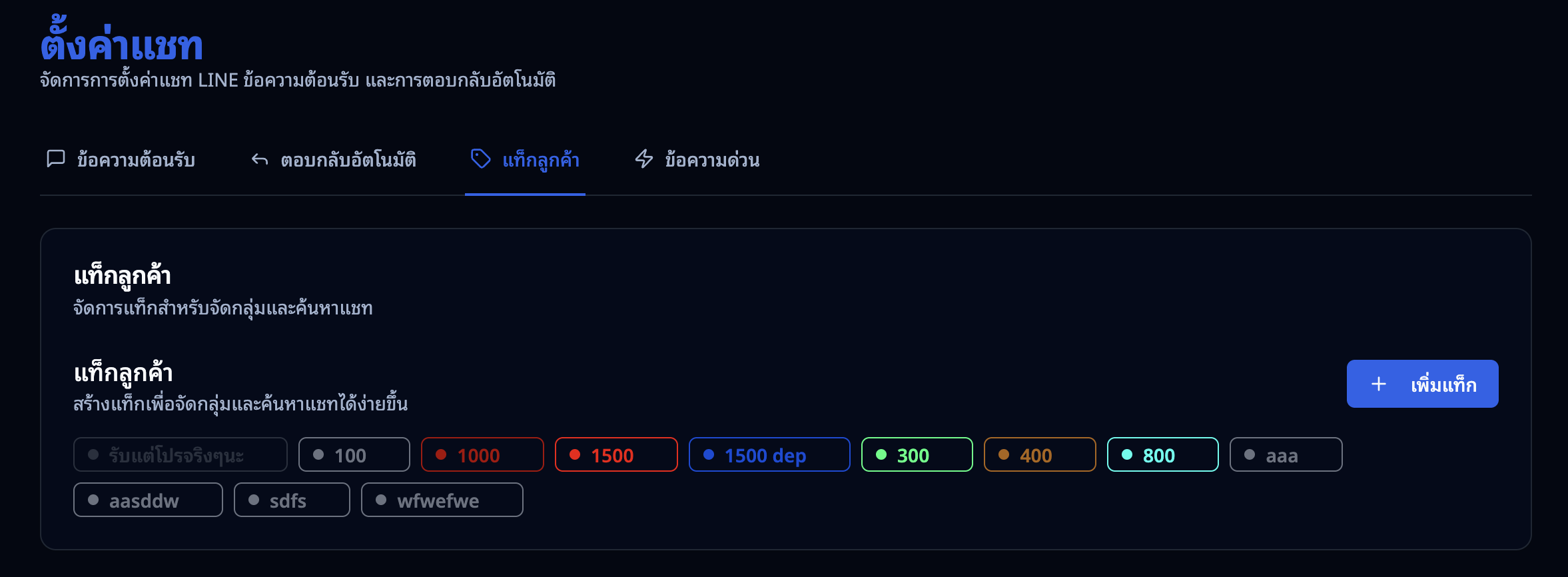
สร้างและจัดการแท็ก
- กดปุ่ม "เพิ่มแท็ก" เพื่อสร้างแท็กใหม่
- แต่ละแท็กมีชื่อและสี แสดงเป็นป้ายสีต่างๆ ในรายการห้องแชทและส่วนหัว
- สามารถตั้ง ยอดฝากขั้นต่ำ ให้แท็กได้ — ถ้าตั้งไว้ ระบบจะติดแท็กให้ผู้เล่นที่มียอดฝากรวมถึงจำนวนนั้น อัตโนมัติ (แสดงเป็นจุดสีหน้าชื่อแท็ก)
- แท็กที่ไม่มีจุดสีคือแท็กที่ต้องติดด้วยมือ
ติดแท็กให้ผู้เล่น
- ในห้องแชท กดปุ่ม "จัดการแท็ก" ที่ส่วนหัว (เมนูจุด 3 จุด)
- เลือกแท็กที่ต้องการติดให้ผู้เล่น
- แท็กจะแสดงในรายการห้องแชทและสามารถใช้กรองได้
สำหรับแอดมิน — เชื่อมบัญชีผู้เล่น
ห้องแชทจาก LINE อาจยังไม่ได้เชื่อมกับบัญชีผู้เล่นในระบบ การเชื่อมบัญชีช่วยให้:
- เห็นข้อมูลผู้เล่น (ยอดฝาก ยอดถอน สถิติเกม) ในแผงรายละเอียด
- ติดแท็กให้ผู้เล่นได้
- ระบบรู้ว่าห้องแชทนี้เป็นของผู้เล่นคนไหน
วิธีเชื่อมบัญชี
- กดปุ่ม "เชื่อมบัญชีผู้เล่น" ที่ส่วนหัวของห้อง (เมนูจุด 3 จุด)
- ค้นหาผู้เล่นจาก เบอร์โทร หรือ รหัสผู้เล่น
- เลือกผู้เล่นที่ต้องการเชื่อม
- ระบบจะเชื่อม LINE ID ของห้องแชทกับบัญชีผู้เล่น
สามารถยกเลิกการเชื่อมได้ทุกเมื่อ
สำหรับแอดมิน — สถิติแชท
หน้าสถิติแชทแสดงภาพรวมการใช้งานแชทและโควตา LINE:
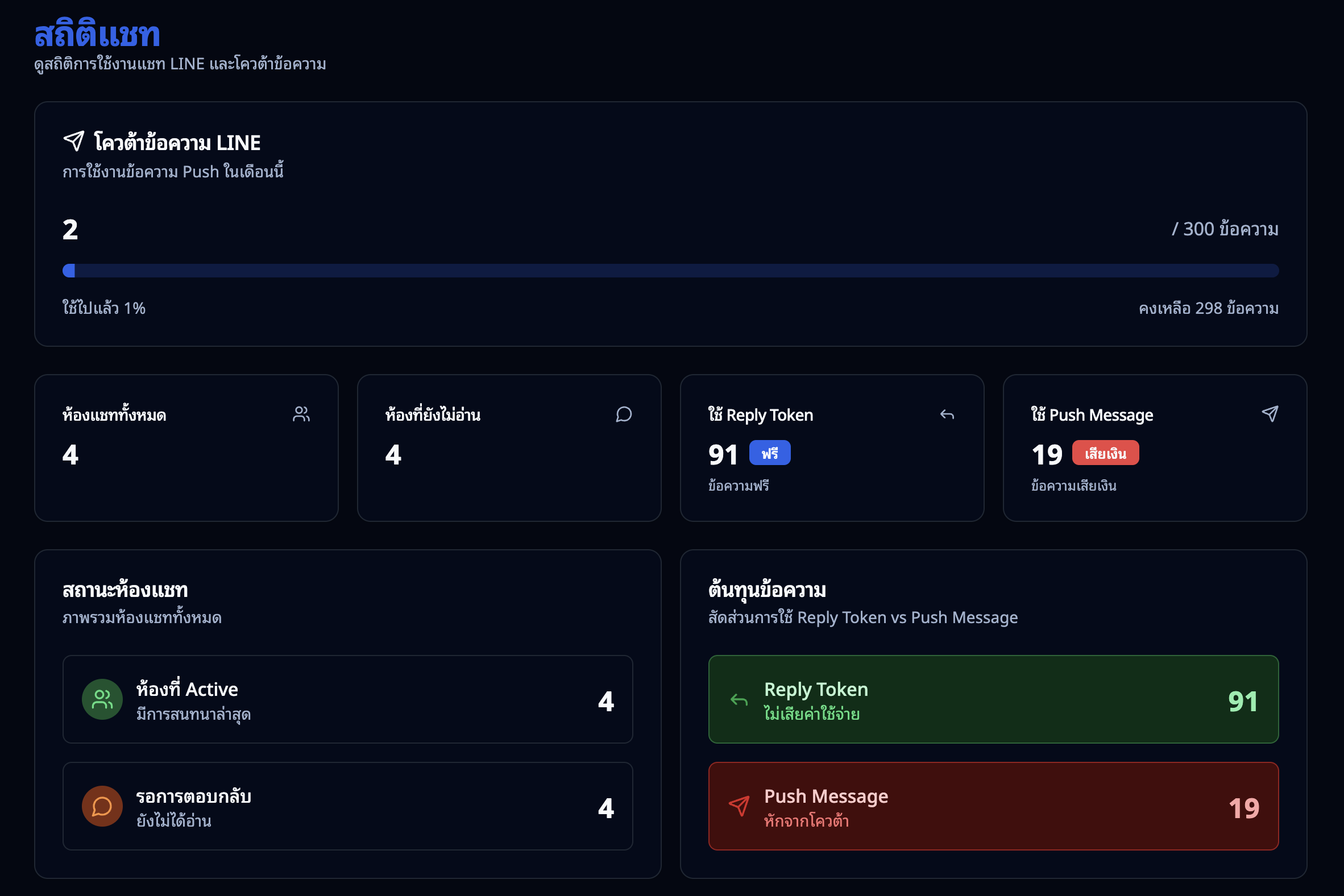
โควตาข้อความ LINE:
- จำนวน Push Message ที่ใช้ไปในเดือนนี้ จากโควตาทั้งหมด (เช่น 2 / 300 ข้อความ)
- แสดงเปอร์เซ็นต์ที่ใช้ไปและจำนวนคงเหลือ
สรุปตัวเลข:
- ห้องแชททั้งหมด — จำนวนห้องทั้งหมดในระบบ
- ห้องที่ยังไม่อ่าน — จำนวนห้องที่มีข้อความรออ่าน
- ใช้ Reply Token — จำนวนข้อความที่ส่งฟรีผ่าน Reply Token
- ใช้ Push Message — จำนวนข้อความที่เสียค่าใช้จ่าย (หักจากโควตา)
สถานะห้องแชท:
- ห้องที่ Active (มีการสนทนาล่าสุด)
- รอการตอบกลับ (ยังไม่ได้อ่าน)
ต้นทุนข้อความ:
- สัดส่วนการใช้ Reply Token (ฟรี) vs Push Message (เสียเงิน)
สำหรับแอดมิน — ข้อความตอบด่วน (Quick Response)
ข้อความตอบด่วนคือแม่แบบข้อความสำเร็จรูปที่ทีมแอดมินใช้ร่วมกัน ช่วยให้ตอบคำถามที่พบบ่อยได้เร็วขึ้น ตั้งค่าได้จากหน้า "ตั้งค่าแชท" แท็บ "ข้อความด่วน"
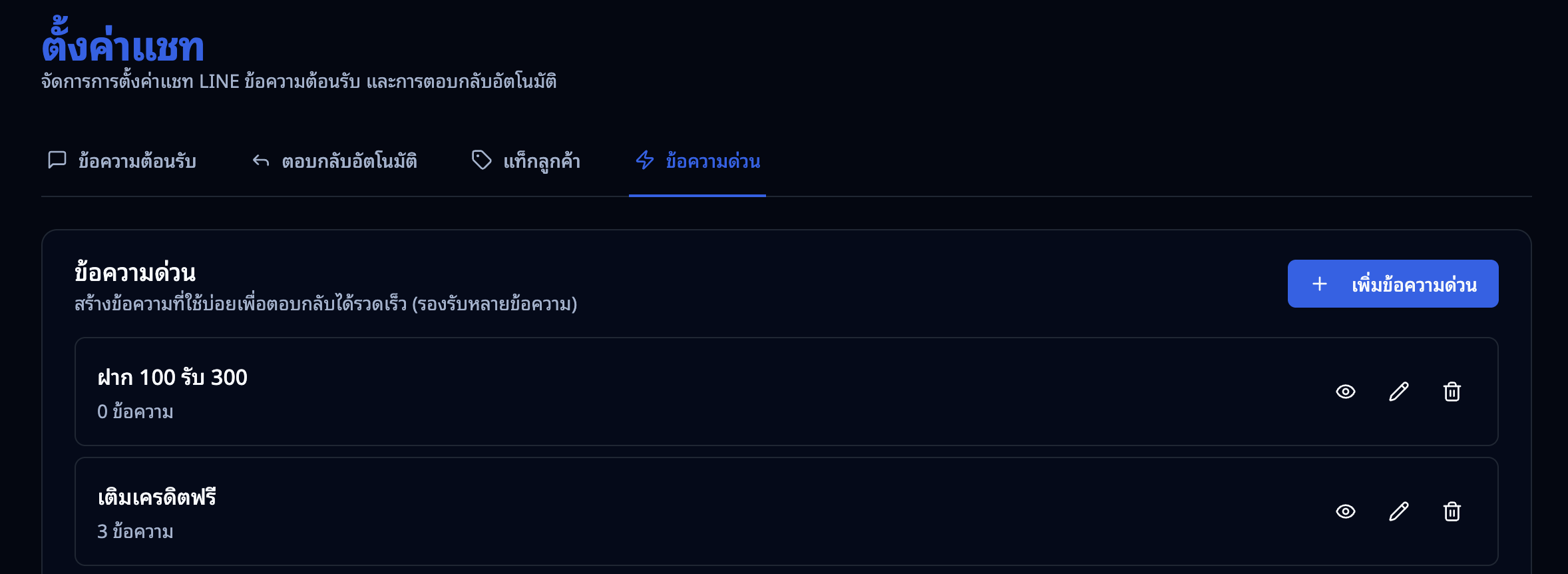
สร้างข้อความตอบด่วน
- กดปุ่ม "เพิ่มข้อความด่วน"
- กรอกชื่อชุดข้อความ (เช่น "ฝาก 100 รับ 300")
- เพิ่มข้อความ (รองรับหลายข้อความต่อ 1 ชุด)
- กดบันทึก
แต่ละชุดข้อความแสดง: ชื่อ จำนวนข้อความ และปุ่ม ดูตัวอย่าง / แก้ไข / ลบ
ใช้ข้อความตอบด่วน
- ในห้องแชท กดปุ่ม ข้อความด่วน (ไอคอนสายฟ้า) ที่ช่องพิมพ์
- เลือกข้อความที่ต้องการจากรายการ
- ข้อความจะถูกส่งทันที
สำหรับแอดมิน — ข้อความต้อนรับ (Greeting)
ข้อความต้อนรับจะถูกส่งอัตโนมัติเมื่อผู้เล่นกดติดตาม (Add Friend) LINE Official Account หรือเริ่มแชทครั้งแรก ตั้งค่าได้จากหน้า "ตั้งค่าแชท" แท็บ "ข้อความต้อนรับ"
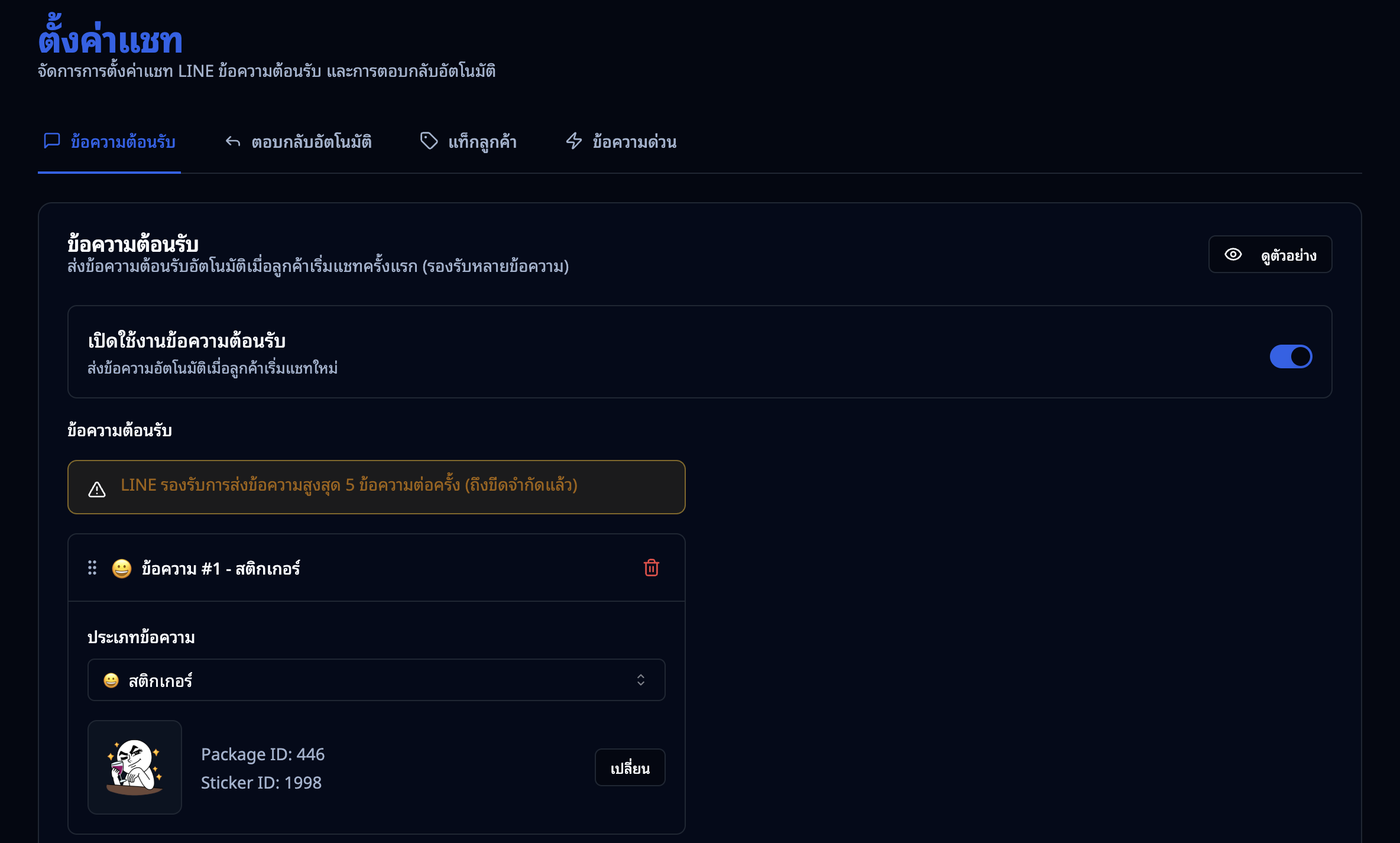
ตั้งค่าข้อความต้อนรับ
- เปิดสวิตช์ "เปิดใช้งานข้อความต้อนรับ"
- เพิ่มข้อความต้อนรับ — แต่ละข้อความเลือกประเภทได้ เช่น:
- ข้อความ — ข้อความตัวอักษร
- สติกเกอร์ — เลือก Package ID และ Sticker ID
- รูปภาพ, วิดีโอ, Flex Message ฯลฯ
- รองรับส่งหลายข้อความเรียงกัน (สูงสุด 5 ข้อความต่อครั้ง — ตามข้อจำกัดของ LINE)
- กดปุ่ม "ดูตัวอย่าง" เพื่อดูผลลัพธ์ก่อนบันทึก
- กดบันทึก
สำหรับแอดมิน — ตอบกลับอัตโนมัติ (Auto Reply)
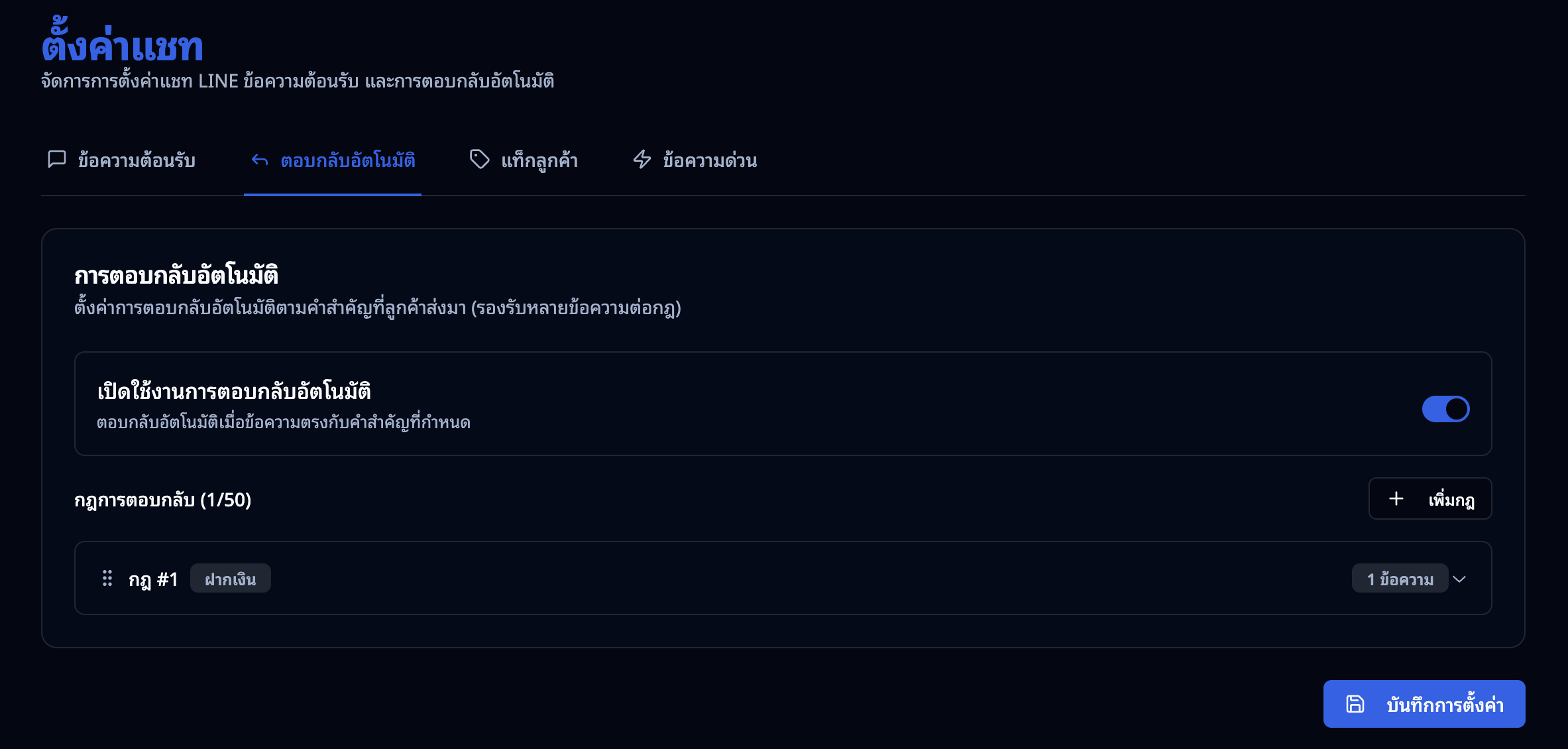
ระบบตอบกลับอัตโนมัติจะส่งข้อความตอบกลับเมื่อผู้เล่นส่งข้อความที่ตรงกับคีย์เวิร์ดที่กำหนด ตั้งค่าได้จากหน้า "ตั้งค่าแชท" แท็บ "ตอบกลับอัตโนมัติ"
ตั้งค่าตอบกลับอัตโนมัติ
- เปิดสวิตช์ "เปิดใช้งานการตอบกลับอัตโนมัติ"
- กดปุ่ม "เพิ่มกฎ" เพื่อสร้างกฎใหม่ (สูงสุด 50 กฎ)
- แต่ละกฎประกอบด้วย:
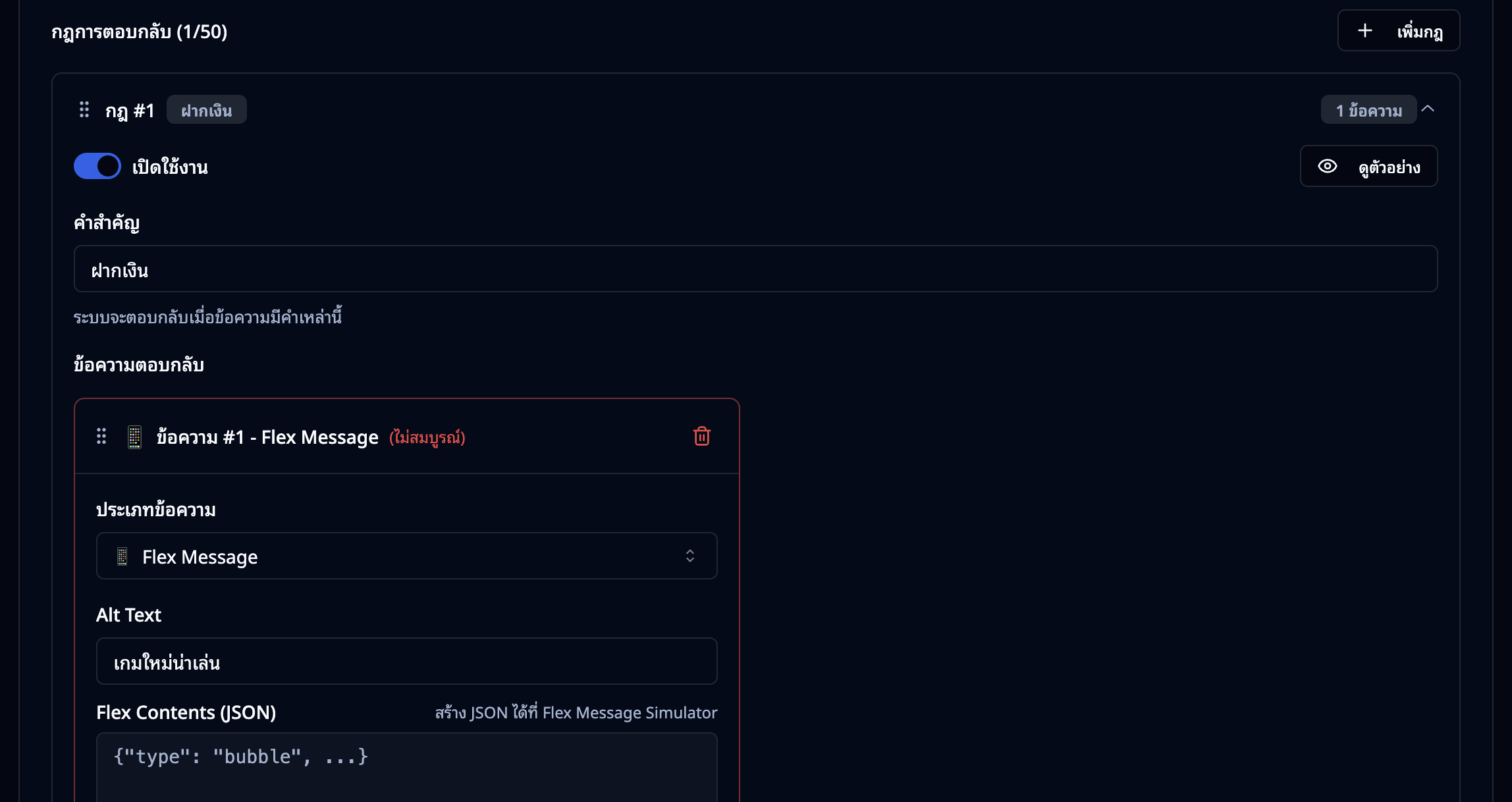
- เปิดใช้งาน — สวิตช์เปิด/ปิดกฎนี้
- คำสำคัญ — คำหรือข้อความที่ผู้เล่นส่งมา (เช่น "ฝากเงิน") ระบบจะตอบกลับเมื่อข้อความมีคำเหล่านี้
- ข้อความตอบกลับ — ข้อความที่จะส่งกลับ รองรับหลายประเภท:
- ข้อความ — ข้อความตัวอักษร
- Flex Message — ข้อความ LINE แบบพิเศษ (ต้องกรอก Alt Text และ Flex Contents JSON)
- รูปภาพ, สติกเกอร์ ฯลฯ
- รองรับหลายข้อความตอบกลับต่อ 1 กฎ
- กดปุ่ม "ดูตัวอย่าง" เพื่อดูผลลัพธ์ก่อนบันทึก
- กดปุ่ม "บันทึกการตั้งค่า"
หมายเหตุ: ถ้าข้อความตรงหลายกฎ จะใช้กฎที่มีลำดับสูงกว่า (ลำดับน้อยกว่า = สำคัญกว่า) สามารถลากเรียงลำดับกฎได้
สำหรับแอดมิน — ส่งข้อความถึงทุกห้อง (Broadcast)
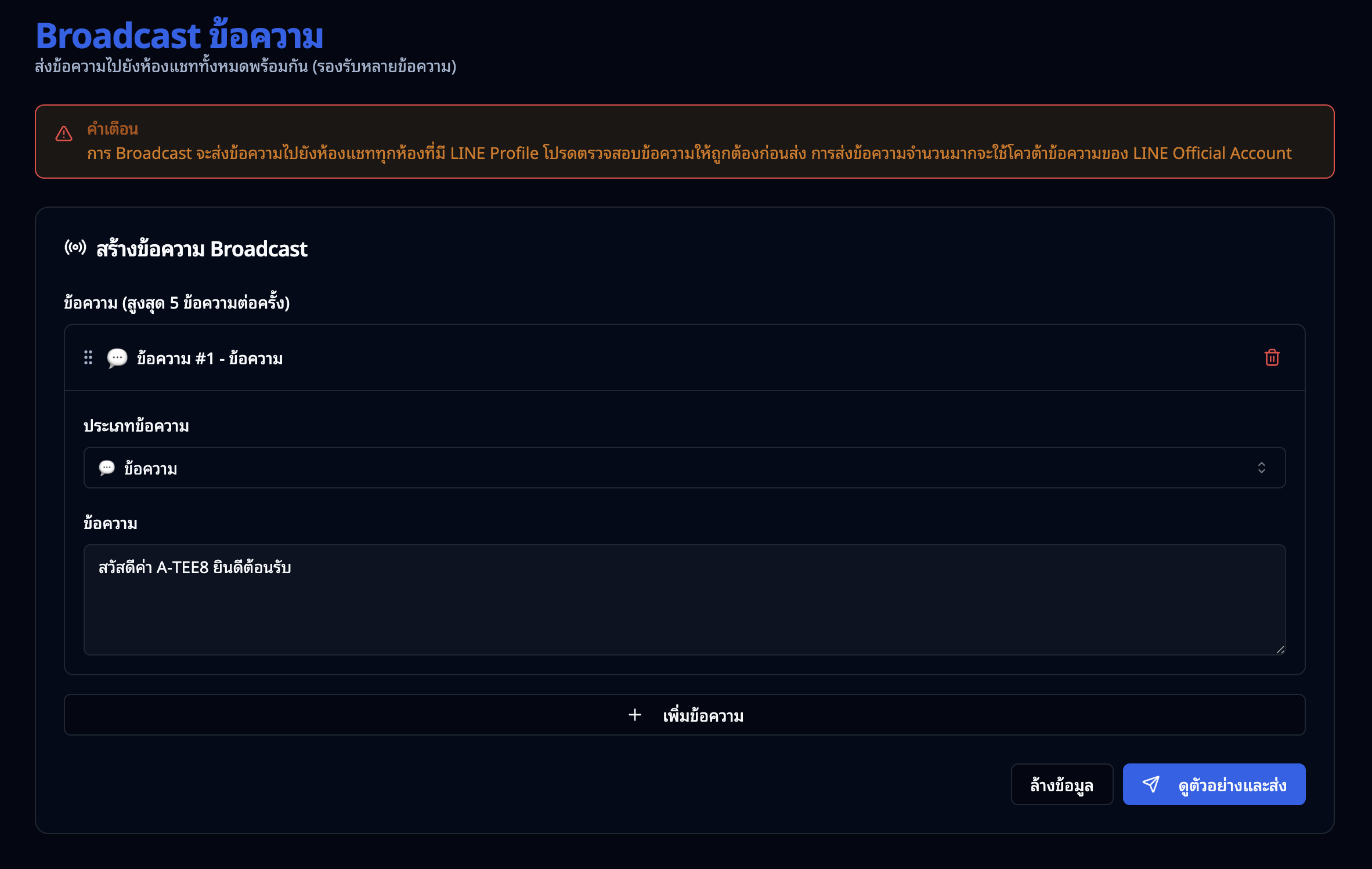
Broadcast ส่งข้อความเดียวกันถึงผู้เล่นทุกคนที่มีห้องแชทในระบบ (ยกเว้นห้องที่ถูกแบนหรือปิด)
- ไปที่หน้า "Broadcast ข้อความ"
- เพิ่มข้อความ (สูงสุด 5 ข้อความ ต่อครั้ง):
- เลือก ประเภทข้อความ — ข้อความ, สติกเกอร์, รูปภาพ, วิดีโอ, เสียง, ตำแหน่ง, Flex Message
- กรอกเนื้อหาข้อความ
- กดปุ่ม "+ เพิ่มข้อความ" เพื่อเพิ่มข้อความอื่น
- กดปุ่ม "ดูตัวอย่างและส่ง" เพื่อตรวจสอบก่อนส่งจริง
- กดปุ่ม "ล้างข้อมูล" เพื่อล้างข้อความทั้งหมดและเริ่มใหม่
คำเตือน: Broadcast จะส่งข้อความไปยังห้องแชททุกห้องที่มี LINE Profile ข้อความจำนวนมากจะใช้โควตาข้อความของ LINE Official Account
สำหรับแอดมิน — ค้นหาข้อความ
- กดปุ่ม ค้นหา (ไอคอนแว่นขยาย) ที่ส่วนหัวของห้อง
- ระบบจะเปิดหน้าต่างค้นหา — สามารถค้นหาข้อความในห้องนี้หรือทุกห้องได้
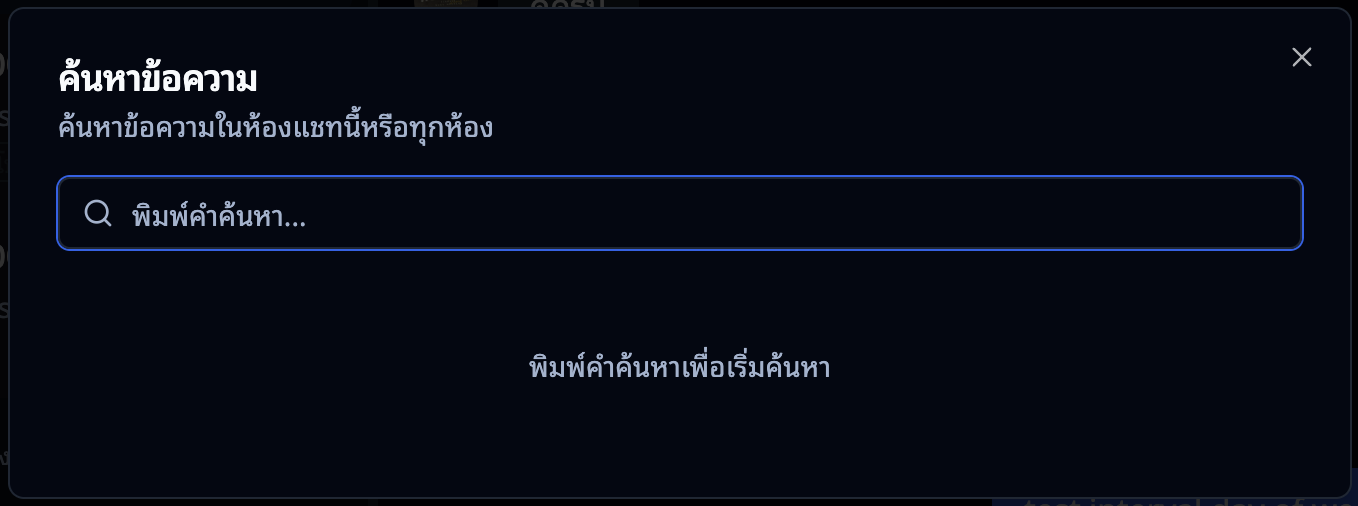
- พิมพ์คำที่ต้องการค้นหา
- ระบบจะแสดงข้อความที่ตรง กดที่ข้อความเพื่อเลื่อนไปยังตำแหน่งนั้นในห้องแชท
เกี่ยวกับ Reply Token และ Push Message
ระบบใช้ 2 วิธีในการส่งข้อความกลับไปยัง LINE:
- Reply Token (ฟรี) — เมื่อผู้เล่นส่งข้อความเข้ามา LINE จะให้ Reply Token มาด้วย ระบบจะพยายามใช้ Token นี้ตอบกลับก่อนเสมอ (ใช้ได้ครั้งเดียว หมดอายุภายในประมาณ 20 นาที)
- Push Message (เสียค่าใช้จ่าย) — ถ้าไม่มี Reply Token หรือหมดอายุแล้ว ระบบจะใช้ Push Message แทน ซึ่งนับเป็นโควตาข้อความของ LINE Official Account
ระบบจัดการเรื่องนี้ให้อัตโนมัติ แอดมินไม่ต้องทำอะไรเพิ่มเติม แต่ควรรู้ว่าการตอบกลับเร็วจะช่วยประหยัดค่าใช้จ่าย (ใช้ Reply Token ฟรีได้) ดูสถิติการใช้ Reply Token vs Push Message ได้ในหน้า "สถิติแชท"
ข้อจำกัด
- รองรับเฉพาะแพลตฟอร์ม LINE เท่านั้นในขณะนี้
- ห้องแชทสร้างอัตโนมัติเมื่อผู้เล่นส่งข้อความครั้งแรก ไม่สามารถสร้างห้องแชทจากฝั่งแอดมินได้
- Reply Token ใช้ได้ครั้งเดียวและหมดอายุภายในประมาณ 20 นาที หลังจากนั้นต้องใช้ Push Message (เสียค่าใช้จ่าย)
- ข้อความระบบ (เช่น "แอดมินเข้าร่วมการสนทนา") แสดงเฉพาะในหน้าแอดมิน ไม่ส่งไปยัง LINE ของผู้เล่น
- ผู้เล่นที่เลิกติดตาม LINE จะไม่สามารถรับข้อความได้ ห้องจะถูกเปลี่ยนเป็นสถานะ "ปิด"
- Broadcast ส่งถึงทุกห้องที่เปิดอยู่ ไม่สามารถเลือกกลุ่มเป้าหมายได้ (ถ้าต้องการเลือกกลุ่ม ใช้ฟีเจอร์ ส่งข้อความ (Messaging) แทน)
- Broadcast ส่งได้สูงสุด 5 ข้อความต่อครั้ง (ตามข้อจำกัดของ LINE)
- ข้อความต้อนรับส่งได้สูงสุด 5 ข้อความต่อครั้ง (ตามข้อจำกัดของ LINE)
- กฎตอบกลับอัตโนมัติสร้างได้สูงสุด 50 กฎ
- การเชื่อมบัญชีผู้เล่นต้องทำด้วยมือ ระบบไม่สามารถเชื่อมอัตโนมัติได้ทุกกรณี (ยกเว้นผู้เล่นเชื่อม LINE ผ่านหน้าเว็บเอง)
- ส่งลิงก์รับเครดิตฟรี ใช้ได้เฉพาะโปรโมชั่นที่เปิดใช้งาน "Instant Claim" เท่านั้น
ปัญหาที่พบบ่อย
| ปัญหา | สาเหตุ | วิธีแก้ |
|---|---|---|
| ไม่เห็นห้องแชทใหม่ | ผู้เล่นยังไม่ได้ส่งข้อความ หรือยังไม่ได้ติดตาม LINE | ผู้เล่นต้องกดติดตามและส่งข้อความมาก่อน |
| ส่งข้อความไม่ได้ | ห้องถูกแบนหรือผู้เล่นเลิกติดตาม LINE | ตรวจสอบสถานะห้อง ยกเลิกแบนถ้าจำเป็น |
| ไม่เห็นข้อมูลผู้เล่นในแผงรายละเอียด | ห้องแชทยังไม่ได้เชื่อมกับบัญชีผู้เล่น | กดปุ่ม "เชื่อมบัญชีผู้เล่น" และค้นหาผู้เล่น |
| ข้อความตอบกลับอัตโนมัติไม่ทำงาน | สวิตช์ตอบกลับอัตโนมัติปิดอยู่ หรือคีย์เวิร์ดไม่ตรง | ตรวจสอบว่าสวิตช์เปิดอยู่และคีย์เวิร์ดถูกต้อง |
| ข้อความต้อนรับไม่ส่ง | สวิตช์ข้อความต้อนรับปิดอยู่ | เปิดสวิตช์ในหน้าตั้งค่าแชท |
| แท็กไม่แสดงในห้องแชท | ห้องยังไม่ได้เชื่อมกับบัญชีผู้เล่น | เชื่อมบัญชีผู้เล่นก่อน แล้วจึงติดแท็กได้ |
| Broadcast ส่งไม่ครบ | บางห้องถูกแบนหรือปิดอยู่ | ห้องที่ถูกแบนหรือปิดจะถูกข้ามไปโดยอัตโนมัติ |
| Push Message ใช้เยอะ | แอดมินตอบช้าเกิน 20 นาที ทำให้ Reply Token หมดอายุ | พยายามตอบกลับภายใน 20 นาที ดูสถิติในหน้า "สถิติแชท" |
แนวทางแนะนำ
- รับเรื่องก่อนตอบ — กดรับเรื่องก่อนเริ่มตอบเสมอ เพื่อให้ทีมรู้ว่ามีคนดูแลห้องนี้แล้ว
- เปลี่ยนสถานะเมื่อจัดการเสร็จ — เปลี่ยนเป็น "แก้ไขแล้ว" เมื่อจัดการเรื่องเสร็จ เพื่อให้ทีมรู้ว่าห้องนี้เรียบร้อยแล้ว
- ใช้ข้อความตอบด่วนสำหรับคำถามที่พบบ่อย — สร้างข้อความตอบด่วนสำหรับคำถามที่ถูกถามบ่อย เช่น วิธีฝากเงิน วิธีถอนเงิน เพื่อตอบได้เร็วขึ้น
- เชื่อมบัญชีผู้เล่นเสมอ — เชื่อมบัญชีเพื่อดูข้อมูลผู้เล่นและให้บริการได้ดีขึ้น
- ใช้บันทึกช่วยจำ — จดบันทึกเรื่องสำคัญเกี่ยวกับผู้เล่น เช่น ปัญหาที่เคยแจ้ง เพื่อให้แอดมินคนอื่นอ่านต่อได้
- ตอบกลับเร็ว — ตอบกลับภายใน 20 นาทีจะใช้ Reply Token ฟรีได้ ช่วยประหยัดค่าใช้จ่าย ดูสัดส่วนได้ในหน้า "สถิติแชท"
- ใช้แท็กจัดกลุ่มผู้เล่น — ตั้งแท็กตามยอดฝากเพื่อให้ระบบติดแท็กอัตโนมัติ หรือติดแท็กด้วยมือ เช่น "VIP", "ปัญหาฝากเงิน"
- ปักหมุดห้องสำคัญ — ปักหมุดห้องที่ต้องติดตามเป็นพิเศษเพื่อไม่ให้หลุด
- ตั้งข้อความต้อนรับให้น่าสนใจ — ข้อความต้อนรับเป็นสิ่งแรกที่ผู้เล่นเห็น ควรให้ข้อมูลที่เป็นประโยชน์และน่าสนใจ
- ใช้เครดิตฟรีอย่างระมัดระวัง — ส่งลิงก์รับเครดิตฟรีเฉพาะกรณีพิเศษเท่านั้น เช่น ชดเชยปัญหาระบบ ให้กับผู้เล่น VIP หรือกิจกรรมพิเศษ ควรมีนโยบายการให้ที่ชัดเจน
- ดูสถิติแชทเป็นประจำ — ตรวจสอบโควตา Push Message และสัดส่วน Reply Token เพื่อบริหารค่าใช้จ่าย