Appearance
จัดการเกม (Game Management)
คำอธิบาย
ระบบจัดการเกมใช้สำหรับตั้งค่าและควบคุมเกมทั้งหมดในเว็บไซต์ รวมถึงการจัดการผู้ให้บริการเกม (Provider) และประเภทเกม (Game Type) โดยแอดมินสามารถเปิด-ปิดเกม ตั้งค่าลำดับการแสดงผล จัดการรูปภาพ และตั้งค่าอัตราการจ่าย (Preset) ของแต่ละเกมได้ ผู้เล่นจะเห็นเฉพาะเกมที่เปิดใช้งานและมีสิทธิ์เล่นตามเงื่อนไขของโปรโมชั่นหรือกระเป๋าเงินที่ใช้อยู่
ระบบมี 3 ส่วนหลัก:
- จัดการเกม (Game Management) - ตั้งค่าเกมแต่ละเกม เปิด-ปิด ตั้งค่ารูปภาพ ลำดับ และอัตราการจ่าย
- จัดการผู้ให้บริการ (Provider Management) - ตั้งค่าผู้ให้บริการเกม เปิด-ปิดตามประเภทเกม จัดการโลโก้และแบนเนอร์
- จัดการประเภทเกม (Game Type Management) - ตั้งค่าหมวดหมู่เกม เช่น สล็อต คาสิโน กีฬา พร้อมแบนเนอร์และลำดับการแสดงผล
ผู้ใช้งาน
- แอดมิน / โอเปอเรเตอร์: จัดการเกม ผู้ให้บริการ และประเภทเกมทั้งหมด ตั้งค่าการแสดงผลและเงื่อนไขการเล่น
- ผู้เล่น: เห็นและเลือกเล่นเกมที่เปิดใช้งานและมีสิทธิ์เข้าถึงตามเงื่อนไขโปรโมชั่น
ก่อนใช้งาน
สำหรับแอดมิน:
- ต้องมีสิทธิ์ "จัดการเกม" (MANAGE_GAME)
- ต้องดึงข้อมูลเกมจากผู้ให้บริการมาก่อน (ใช้ฟังก์ชัน Sync Games)
- ถ้าต้องการใช้อัตราการจ่ายพิเศษ ต้องมี Preset ID หรือ Preset Number จากผู้ให้บริการ
สำหรับผู้เล่น:
- ต้องเข้าสู่ระบบแล้ว (บางเกมอนุญาตให้ดูก่อนเข้าสู่ระบบ)
- ต้องมียอดเงินในกระเป๋าเงิน
- ต้องเล่นเกมที่อยู่ในเงื่อนไขของโปรโมชั่น (ถ้ามีโปรโมชั่นอยู่)
- บางเกมอาจต้องฝากเงินครั้งแรกก่อนถึงจะเล่นได้
วิธีใช้งาน
สำหรับแอดมิน
🎮 ส่วนที่ 1: จัดการเกม (Game Management)
ดูรายการเกม
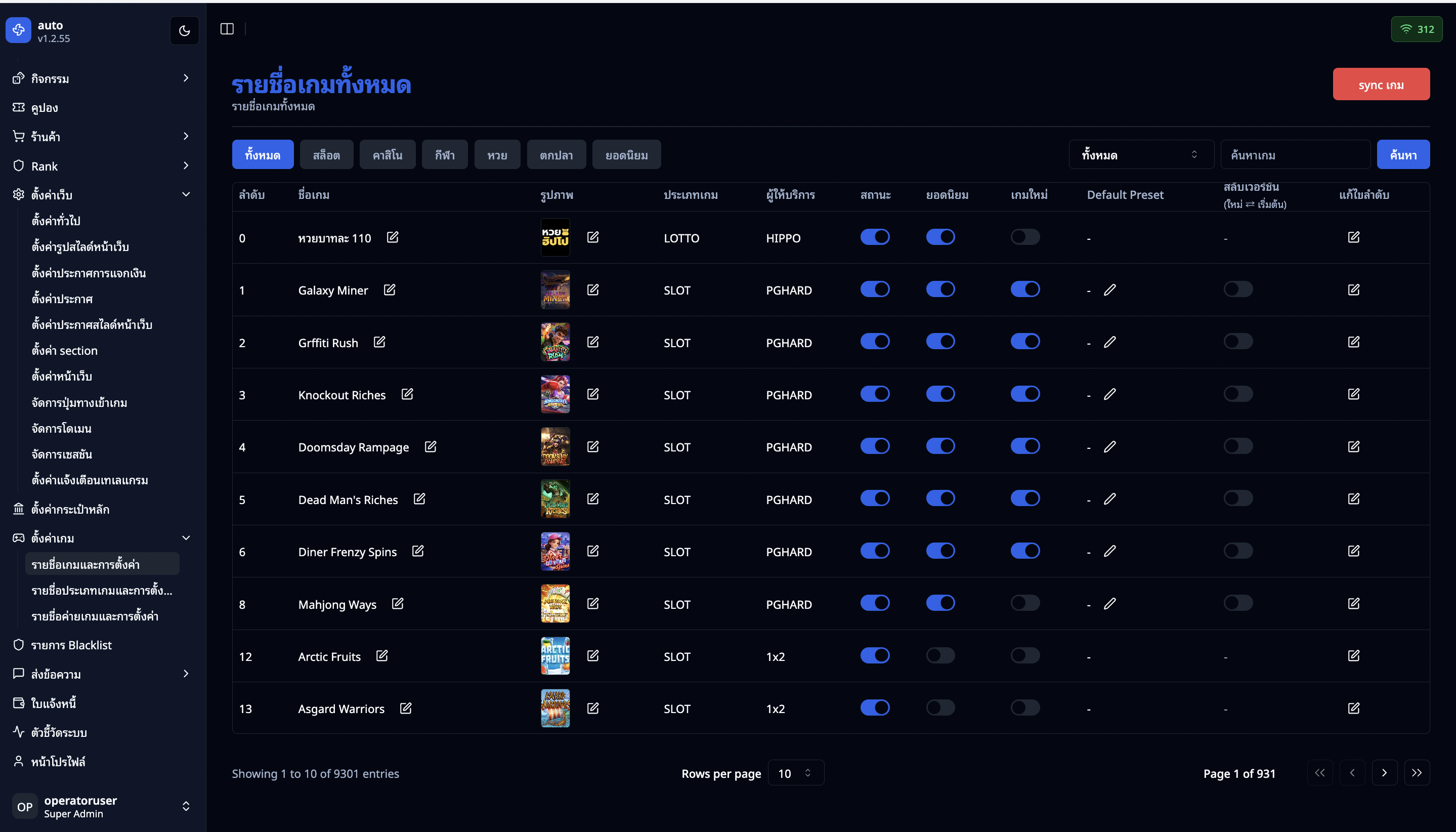
- เข้าไปที่เมนู "เกม" ในเมนูด้านข้างของแอดมิน
- คลิกเพื่อขยายเมนู จะเห็นรายการย่อย
- เลือก "จัดการเกม"
- จะเห็นตารางแสดงเกมทั้งหมด ประกอบด้วย:
- รูปเกม - รูปภาพตัวอย่างเกม
- ชื่อเกม - ชื่อที่แสดงให้ผู้เล่นเห็น
- ผู้ให้บริการ - ค่ายเกม (เช่น PG Soft, JILI, Pragmatic Play)
- ประเภท - ประเภทเกม (SLOT, CASINO, SPORT, LOTTO, FISHING)
- สถานะ - เปิดใช้งาน / ปิดใช้งาน
- ยอดนิยม - เกมติดดาว (Popular)
- เกมใหม่ - เกมที่มีป้าย New
- ลำดับ - ลำดับการแสดงผล (ยิ่งน้อยยิ่งขึ้นบน)
- สามารถกรองตามประเภทเกม ผู้ให้บริการ หรือค้นหาชื่อเกมได้
ดึงข้อมูลเกมจากผู้ให้บริการ (Sync Games)
ใช้ครั้งแรกหรือเมื่อมีเกมใหม่:
- ที่หน้ารายการเกม คลิกปุ่ม "Sync Games" มุมบนขวา
- ระบบจะดึงข้อมูลเกมทั้งหมดจากผู้ให้บริการมาอัปเดต
- รอสักครู่ ระบบจะแจ้งเตือนเมื่อเสร็จสิ้น
- รีเฟรชหน้าเพื่อดูเกมใหม่ที่เพิ่มเข้ามา
หมายเหตุ: ควรทำ Sync เป็นประจำเพื่อให้มีเกมใหม่อัปเดต
แก้ไขเกม
วิธีเข้าหน้าแก้ไข:
- ในตารางรายการเกม คลิกปุ่มเมนู 3 จุด ที่แถวของเกมที่ต้องการแก้ไข
- หรือคลิกที่แถวของเกมโดยตรง
- จะเห็นเมนูหรือหน้าต่างแก้ไข
การตั้งค่าที่แก้ไขได้:
1. เปิด-ปิดเกม (Active/Inactive)
- คลิกสวิตช์ที่แถวของเกมเพื่อเปิดหรือปิดใช้งาน
- เกมที่ปิดจะไม่แสดงให้ผู้เล่นเห็น
2. เกมยอดนิยม (Popular)
- เปิดเพื่อให้เกมแสดงในหมวด "ยอดนิยม" เพื่อขึ้นโชว์อันดับแรกๆ
- เกมจะมีเครื่องหมายดาวหรือไอคอนพิเศษ
3. เกมใหม่ (New)
- เปิดเพื่อให้เกมแสดงป้าย "ใหม่" เพื่อขึ้นโชว์อันดับแรกๆ
- เหมาะสำหรับเกมที่เพิ่งเปิดตัว
4. แก้ไขชื่อเกม (Display Name)
- คลิกที่ชื่อเกมหรือไอคอนแก้ไข
- กรอกชื่อที่ต้องการแสดงให้ผู้เล่นเห็น
- จะเป็นชื่อที่โชว์ให้ทางฝั่งผู้เล่นเห็น
5. แก้ไขรูปเกม (Game Image)
- คลิกที่รูปเกมหรือไอคอนแก้ไข
- อัปโหลดรูปใหม่ (แนะนำขนาด 300×300 พิกเซล)
- รองรับไฟล์: JPG, PNG
- ถ้าไม่อัปโหลด จะใช้รูปเดิมจากผู้ให้บริการ
6. แก้ไขลำดับ (Order)
- คลิกที่ตัวเลขลำดับ
- กรอกเลขลำดับใหม่ (ยิ่งน้อยยิ่งแสดงด้านบน)
- ระบบจะจัดเรียงเกมอื่นๆ ให้อัตโนมัติ
7. ตั้งค่าอัตราการจ่าย (Default Preset/RTP)
📖 อ่านเพิ่มเติม: อัตราการจ่าย (RTP Preset) - คำอธิบายโดยละเอียดเกี่ยวกับ Preset และ RTP
ผู้ให้บริการที่รองรับ:
Preset ID (สำหรับเวอร์ชัน HARD รุ่นเดิม):
- PGHARD - PG Soft Hard Version
- JOKERHARD - Joker Gaming Hard Version
RTP Number (สำหรับเวอร์ชัน HARDV2 รุ่นใหม่):
- HARDV2_PRAGMATIC - Pragmatic Play Hard V2
- HARDV2_JILI - JILI Hard V2
- HARDV2_NOLIMITCITY - Nolimit City Hard V2
วิธีตั้งค่า:
- Preset ID (PGHARD, JOKERHARD): เลือกหรือกรอก Preset ID จากผู้ให้บริการ
- RTP Number (HARDV2): กรอกตัวเลข 30-99 เป็นเปอร์เซ็นต์ RTP
การทำงานของ Preset/RTP:
อัตราการจ่ายที่ตั้งไว้ตรงนี้จะเป็น ค่าเริ่มต้น (Default) ของเกม โดยระบบจะเลือกใช้ตามลำดับความสำคัญดังนี้:
- Preset จากผู้เล่น - ถ้ามีตั้งไว้เฉพาะตัว (สูงสุด)
- Preset จากโปรโมชั่น/กิจกรรม - ถ้าผู้เล่นมีโปรโมชั่นหรือกิจกรรมที่กำหนด Preset ไว้
- Preset จากเกม ← ค่า Default ตรงนี้ - ถ้าไม่มีการตั้งค่าจากข้อ 1 และ 2
- Preset จากผู้ให้บริการ - ถ้าเกมไม่มีการตั้งค่า จะใช้ค่าจากผู้ให้บริการ
- RTP เริ่มต้นของเกม - ถ้าไม่มีการตั้งค่าใดๆ เลย
ตัวอย่าง:
- เกม Sweet Bonanza ตั้ง RTP Number = 85
- ถ้าผู้เล่นเล่นโดยไม่มีโปรโมชั่น → ใช้ RTP 85% ตามที่ตั้งไว้
- ถ้าผู้เล่นรับโปรโมชั่นที่กำหนด RTP 70% → ใช้ RTP 70% จากโปรโมชั่นแทน
8. Switch to Opposite (สลับเวอร์ชัน HARD)
ใช้สำหรับ: เกมที่มีทั้งเวอร์ชันปกติและ HARD (เช่น PG กับ PGHARD)
- เปิดเพื่อให้ระบบสลับไปใช้เกมเวอร์ชันตรงข้ามโดยอัตโนมัติ
- ตัวอย่าง: เกมใน PG → เปิด Switch to Opposite → เวลาเล่นจะสลับไปใช้ PGHARD
- ต้องมีเกมชื่อเดียวกันในผู้ให้บริการเวอร์ชันตรงข้ามถึงจะใช้งานได้
เงื่อนไขการใช้งาน:
- ผู้ให้บริการเวอร์ชันตรงข้ามต้องเปิดใช้งานอยู่
- เกมชื่อเดียวกันต้องมีในผู้ให้บริการเวอร์ชันตรงข้าม
- เกมนั้นต้องเปิดใช้งาน (isActive = true)
📦 ส่วนที่ 2: จัดการผู้ให้บริการ (Provider Management)
ดูรายการผู้ให้บริการ
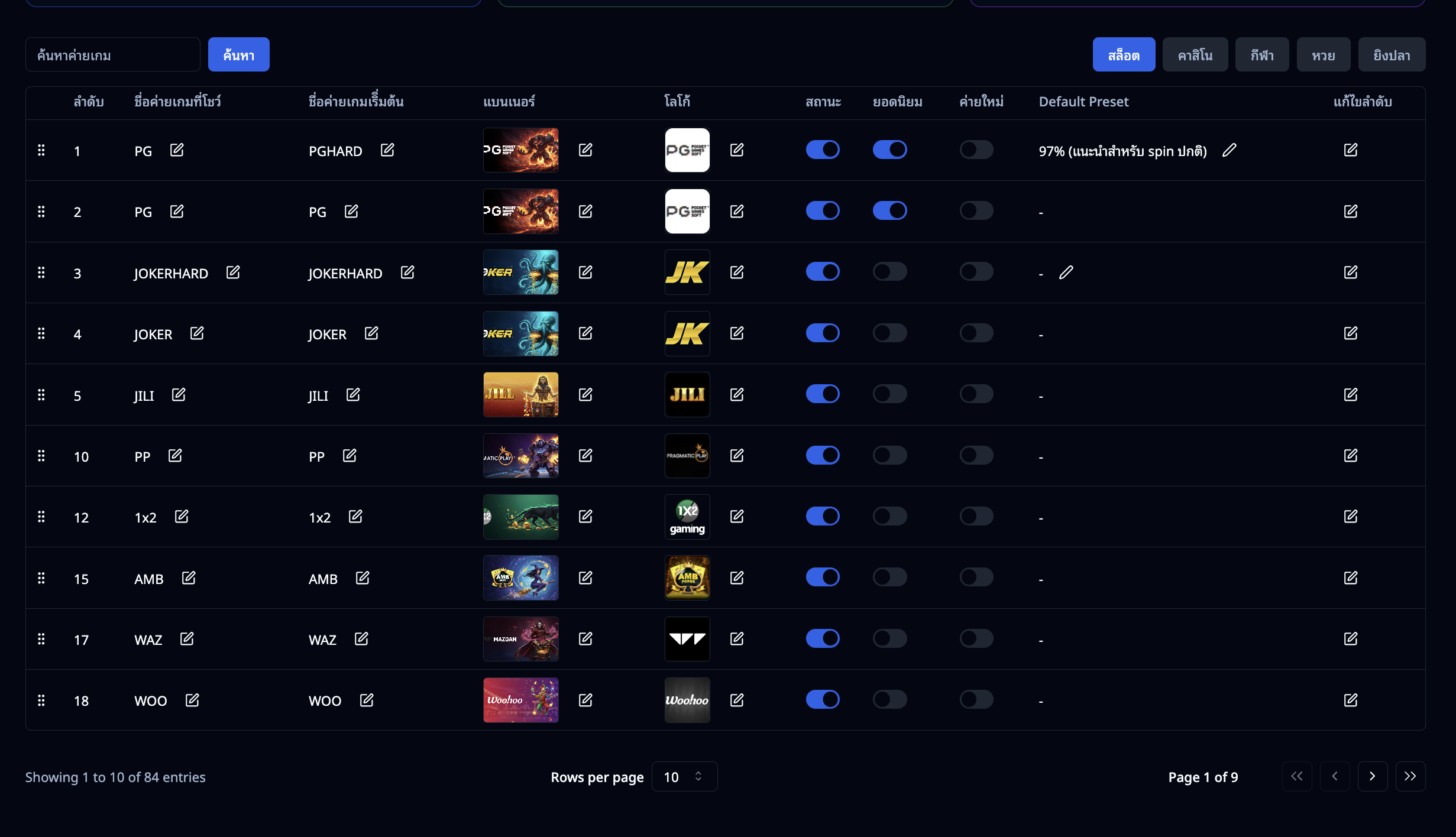
- เข้าไปที่เมนู "เกม" → เลือก "จัดการผู้ให้บริการ"
- จะเห็นตารางแสดงผู้ให้บริการทั้งหมด ประกอบด้วย:
- โลโก้ - โลโก้ของผู้ให้บริการ
- ชื่อ - ชื่อที่แสดงให้ผู้เล่นเห็น
- ประเภทเกม - ประเภทเกมที่รองรับ (SLOT, CASINO, SPORT, etc.)
- สถานะ - เปิดใช้งาน / ปิดใช้งาน (แยกตามประเภทเกม)
- ยอดนิยม - ผู้ให้บริการยอดนิยม
- ใหม่ - ผู้ให้บริการใหม่
- ลำดับ - ลำดับการแสดงผล
- สามารถกรองตามประเภทเกม หรือค้นหาชื่อผู้ให้บริการได้
แก้ไขผู้ให้บริการ
การตั้งค่าที่แก้ไขได้:
1. เปิด-ปิดผู้ให้บริการตามประเภทเกม
- แต่ละผู้ให้บริการสามารถเปิด-ปิดแยกตามประเภทเกมได้
- ตัวอย่าง: เปิด PG Soft สำหรับ SLOT แต่ปิดสำหรับ CASINO
- คลิกสวิตช์ที่แถวของผู้ให้บริการในแต่ละประเภทเกม
2. แก้ไขชื่อผู้ให้บริการ (Display Name)
- คลิกที่ชื่อผู้ให้บริการหรือไอคอนแก้ไข
- กรอกชื่อที่ต้องการแสดงให้ผู้เล่นเห็น
- ถ้าไม่ใส่ จะใช้ชื่อเดิมจากระบบ
3. แก้ไขโลโก้ผู้ให้บริการ (Provider Logo)
- คลิกที่โลโก้หรือไอคอนแก้ไข
- อัปโหลดโลโก้ใหม่ (แนะนำขนาด 200×200 พิกเซล)
- รองรับไฟล์: JPG, PNG
- โลโก้จะแสดงในหน้ารายการผู้ให้บริการ
4. แก้ไขแบนเนอร์ผู้ให้บริการ (Provider Banner)
- อัปโหลดรูปแบนเนอร์สำหรับหน้ารายการเกมของผู้ให้บริการนั้น
- แนะนำขนาด: 1920×400 พิกเซล หรือสัดส่วน 16:9
- รองรับไฟล์: JPG, PNG
- แบนเนอร์จะแสดงเมื่อผู้เล่นเลือกดูเกมจากผู้ให้บริการนั้น
5. ตั้งเป็นยอดนิยม (Popular)
- เปิดเพื่อให้ผู้ให้บริการแสดงในหมวด "ยอดนิยม"
- จะแสดงในตำแหน่งเด่นบนหน้ารายการ
6. ตั้งเป็นใหม่ (New)
- เปิดเพื่อให้ผู้ให้บริการแสดงป้าย "ใหม่"
- เหมาะสำหรับผู้ให้บริการที่เพิ่งเปิดตัว
7. แก้ไขลำดับ (Order)
- กรอกเลขลำดับ (ยิ่งน้อยยิ่งแสดงด้านบน)
- ลำดับจะใช้กับการแสดงผลในแต่ละประเภทเกม
- ระบบจะจัดเรียงผู้ให้บริการอื่นๆ ให้อัตโนมัติ
8. ตั้งค่าอัตราการจ่ายเริ่มต้น (Default Preset/RTP)
📖 อ่านเพิ่มเติม: อัตราการจ่าย (RTP Preset)
ผู้ให้บริการที่รองรับ:
- Preset ID: PGHARD, JOKERHARD
- RTP Number: HARDV2_PRAGMATIC, HARDV2_JILI, HARDV2_NOLIMITCITY
วิธีใช้งาน:
- ตั้งค่าอัตราการจ่ายเริ่มต้นสำหรับเกมทั้งหมดของผู้ให้บริการนี้
- ถ้าเกมไม่มีการตั้งค่า Preset เฉพาะ จะใช้ค่านี้เป็น Default
- ถ้าโปรโมชั่นหรือกิจกรรมมีการตั้งค่า Preset ไว้ จะใช้ค่าจากโปรโมชั่นแทน
- กรอก Preset ID หรือ RTP Number ตามประเภทผู้ให้บริการ
🎯 ส่วนที่ 3: จัดการประเภทเกม (Game Type Management)
ดูรายการประเภทเกม
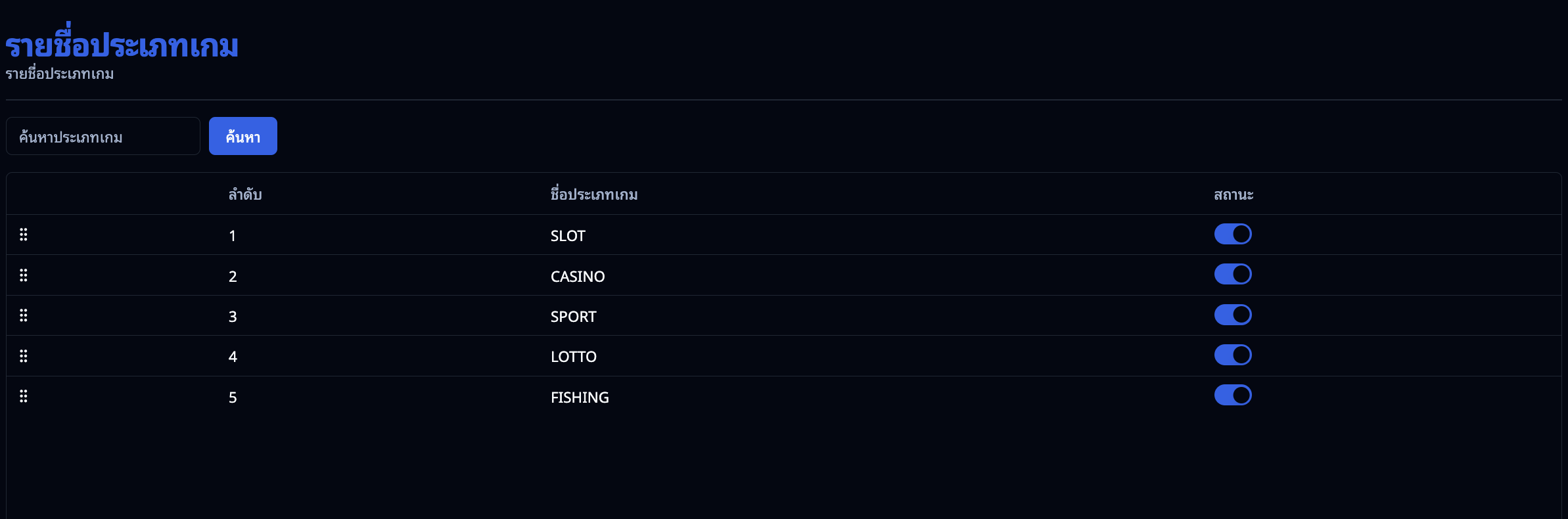
- เข้าไปที่เมนู "เกม" → เลือก "จัดการประเภทเกม"
- จะเห็นตารางแสดงประเภทเกมทั้งหมด ประกอบด้วย:
- ชื่อประเภท - เช่น SLOT, CASINO, SPORT, LOTTO, FISHING
- ชื่อที่แสดง - ชื่อภาษาไทยที่แสดงให้ผู้เล่นเห็น
- คำอธิบายย่อย - คำบรรยายเพิ่มเติม
- แบนเนอร์ - รูปแบนเนอร์ประเภทเกม
- สถานะ - เปิดใช้งาน / ปิดใช้งาน
- ลำดับ - ลำดับการแสดงผล
แก้ไขประเภทเกม
การตั้งค่าที่แก้ไขได้:
1. เปิด-ปิดประเภทเกม (Active/Inactive)
- คลิกสวิตช์ที่แถวของประเภทเกม
- ประเภทเกมที่ปิดจะไม่แสดงในเมนูและหน้ารายการ
- เกมในประเภทนั้นจะไม่สามารถเล่นได้
2. แก้ไขชื่อและคำอธิบาย (Title & Subtitle)
- ชื่อหลัก (Title): ชื่อที่แสดงในเมนู เช่น "สล็อต" "คาสิโน"
- คำอธิบายย่อย (Subtitle): คำบรรยายเพิ่มเติม เช่น "เกมสล็อตออนไลน์มากกว่า 1,000 เกม"
3. แก้ไขลำดับ (Order)
- คลิกและลากแถวเพื่อเรียงลำดับ
- หรือกรอกเลขลำดับ (ยิ่งน้อยยิ่งแสดงด้านบน)
- ลำดับจะมีผลกับเมนูและหน้ารายการประเภทเกม
🎬 การทำงานของระบบ
ระบบสลับเวอร์ชัน HARD อัตโนมัติ
ระบบจะสลับเวอร์ชันของผู้ให้บริการโดยอัตโนมัติตามเงื่อนไข:
ลำดับความสำคัญของ Preset:
ระบบจะเลือกใช้ Preset/RTP ตามลำดับดังนี้ (จากสูงสุดไปต่ำสุด):
- Preset ของผู้เล่น (ถ้ามีตั้งไว้เฉพาะตัว) - ระดับสูงสุด
- Preset จากโปรโมชั่น/กิจกรรม (ถ้าผู้เล่นมีโปรโมชั่นหรือกิจกรรมที่กำหนด Preset)
- Preset ของเกม ← ตั้งค่าในหน้า "จัดการเกม"
- Preset ของผู้ให้บริการ ← ตั้งค่าในหน้า "จัดการผู้ให้บริการ"
- RTP เริ่มต้นของเกม (ถ้าไม่มีการตั้งค่าใดๆ เลย)
การใช้งาน Default Preset:
- Preset ที่ตั้งในหน้า "จัดการเกม" และ "จัดการผู้ให้บริการ" จะเป็น ค่า Default
- ใช้เมื่อผู้เล่นไม่มีโปรโมชั่นหรือกิจกรรมที่กำหนด Preset ไว้
- ถ้าโปรโมชั่นหรือกิจกรรมมีการตั้งค่า Preset ระบบจะใช้ค่าจากโปรโมชั่นแทน
ตัวอย่าง:
| สถานการณ์ | Preset ที่ใช้ | เหตุผล |
|---|---|---|
| เกม Sweet Bonanza ตั้ง RTP 85%, ผู้เล่นไม่มีโปร | RTP 85% | ใช้ค่า Default จากเกม |
| เกม Sweet Bonanza ตั้ง RTP 85%, ผู้เล่นมีโปรที่ตั้ง RTP 70% | RTP 70% | โปรโมชั่นสำคัญกว่า |
| เกมไม่มีการตั้งค่า, ผู้ให้บริการตั้ง RTP 80% | RTP 80% | ใช้ค่า Default จากผู้ให้บริการ |
| ผู้เล่นมี Preset เฉพาะตัว RTP 60% | RTP 60% | Preset ของผู้เล่นสำคัญที่สุด |
ระบบกรองเกมตามโปรโมชั่น
ถ้าผู้เล่นมีโปรโมชั่นที่กำหนดว่า:
- เล่นได้เฉพาะ SLOT และ FISHING
- เล่นได้เฉพาะผู้ให้บริการ PG และ JILI
ผู้เล่นจะเห็น:
- ✅ เกมที่ตรงเงื่อนไข (เล่นได้ปกติ)
- 🔒 เกมที่ไม่ตรงเงื่อนไข (แสดงว่าเล่นไม่ได้)
สำหรับผู้เล่น
เลือกเล่นเกม
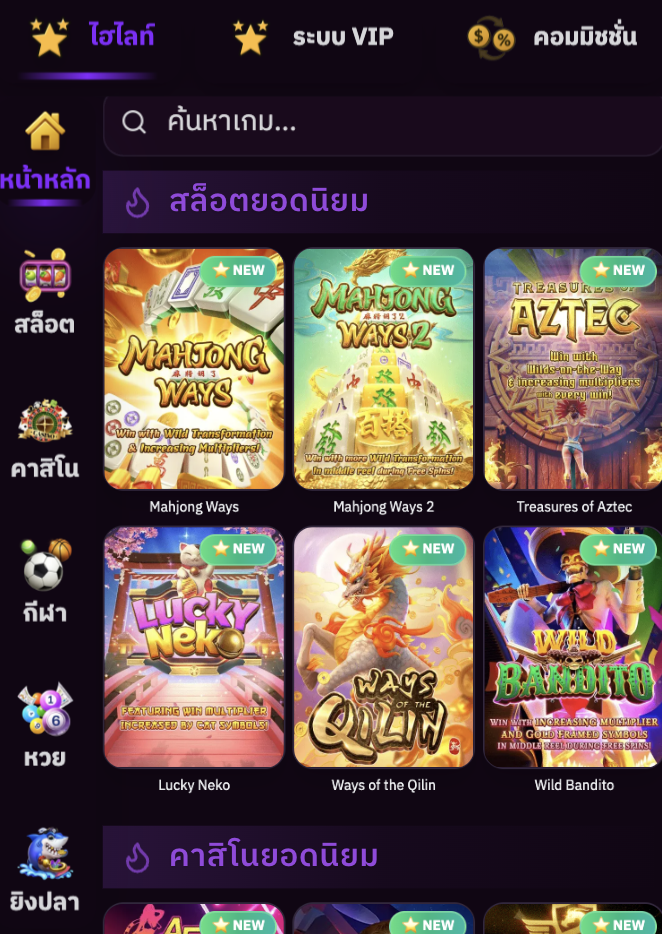
- เข้าสู่ระบบเว็บไซต์
- เลือกประเภทเกมที่ต้องการ (SLOT, CASINO, SPORT, LOTTO, FISHING)
- ดูรายการเกมพร้อมรูปภาพและชื่อ
- คลิกที่เกมที่ต้องการเล่น
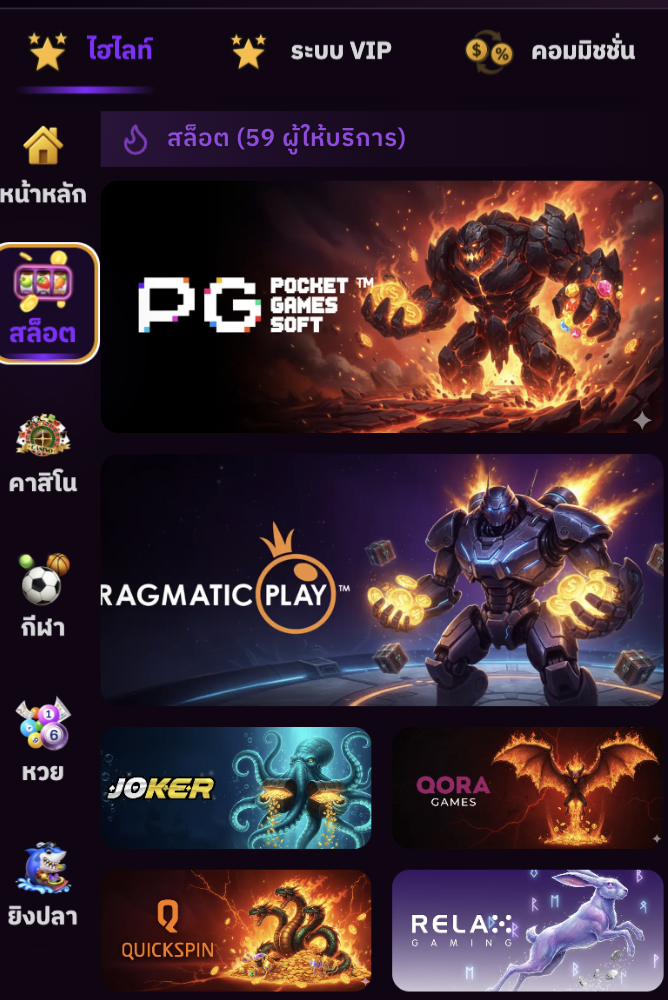
- ระบบจะตรวจสอบสิทธิ์และเงื่อนไข
- ถ้าทุกอย่างถูกต้อง เกมจะเปิดขึ้นมา
- เริ่มเล่นและสนุก!
ดูเกมล่าสุดที่เล่น
- ระบบจะบันทึกเกมที่คุณเล่นล่าสุด
- แสดงในหมวด "เกมล่าสุด" สำหรับเข้าเล่นง่ายขึ้น
ข้อจำกัด
- ประเภทเกมที่รองรับ: SLOT, CASINO, SPORT, LOTTO, FISHING (ถ้าเพิ่มประเภทใหม่ต้องแก้ไขโค้ด)
- ผู้ให้บริการบางตัวถูกซ่อน: ระบบจะไม่แสดง JILIHARD และ HARDV2_PGSOFT ในรายการ (เลิกใช้แล้ว)
- Preset แบ่งเป็น 2 ประเภท:
- Preset ID - ใช้กับ PGHARD, JOKERHARD
- Preset Number - ใช้กับ HARDV2 (Pragmatic, JILI, Nolimit City)
- Switch to Opposite ใช้ได้เฉพาะผู้ให้บริการที่รองรับ: PG/PGHARD, JILI/HARDV2_JILI, PP/HARDV2_PRAGMATIC, NLC/HARDV2_NOLIMITCITY, JOKER/JOKERHARD
- การสลับเวอร์ชันอัตโนมัติ: ระบบจะสลับเวอร์ชัน HARD ตามเงื่อนไข ผู้เล่นจะไม่เห็นว่าเล่นเวอร์ชันไหน
- ผู้เล่นแต่ละคนอาจเห็นเกมไม่เท่ากัน: ขึ้นอยู่กับโปรโมชั่นและเงื่อนไขกระเป๋าเงิน
- เกมที่ปิดจะหายจากรายการทันที ผู้เล่นที่กำลังเล่นอาจถูกตัดการเชื่อมต่อ
ข้อผิดพลาดที่พบบ่อย
แอดมินไม่เห็นเมนูจัดการเกม → ตรวจว่ามีสิทธิ์ "จัดการเกม" หรือยัง ถ้าเพิ่งเปลี่ยนสิทธิ์ ให้ออกจากระบบแล้วเข้าใหม่
กด Sync Games แล้วไม่มีเกมใหม่ → อาจเป็นเพราะ:
- ผู้ให้บริการยังไม่มีเกมใหม่
- มีปัญหาการเชื่อมต่อกับผู้ให้บริการ
- ต้องรอสักครู่แล้วรีเฟรชหน้าใหม่
เปิด Switch to Opposite แล้วขึ้นข้อผิดพลาด → ตรวจสอบ:
- ผู้ให้บริการเวอร์ชันตรงข้ามเปิดใช้งานหรือยัง
- มีเกมชื่อเดียวกันในผู้ให้บริการเวอร์ชันตรงข้ามหรือยัง
- เกมในเวอร์ชันตรงข้ามเปิดใช้งานหรือยัง
ตั้ง Preset แล้วไม่มีผล → ตรวจว่า:
- ใช้ Preset ID หรือ Preset Number ถูกประเภทหรือไม่
- โปรโมชั่นของผู้เล่นมี Preset อื่นที่สำคัญกว่าหรือไม่
- ผู้ให้บริการรองรับ Preset นั้นหรือไม่
ผู้เล่นบอกว่าไม่เห็นเกม → ตรวจสอบ:
- เกมเปิดใช้งานหรือยัง (สวิตช์ Active)
- ประเภทเกมเปิดใช้งานหรือยัง
- ผู้ให้บริการเปิดใช้งานหรือยัง
- โปรโมชั่นของผู้เล่นอนุญาตให้เล่นเกมนี้หรือไม่
ผู้เล่นกดเล่นแล้วขึ้นว่าเล่นไม่ได้ → อาจเป็นเพราะ:
- เกมไม่อยู่ในเงื่อนไขโปรโมชั่น
- ผู้ให้บริการถูกจำกัดในโปรโมชั่น
- ต้องฝากเงินครั้งแรกก่อน
- มีปัญหาการเชื่อมต่อกับผู้ให้บริการ
แก้ปัญหา
ปัญหา: ตั้งค่าอัตราการจ่าย (Preset) แล้วผู้เล่นไม่ได้ RTP ตามที่ตั้ง
วิธีแก้:- ตรวจว่าใช้ Preset ID หรือ Preset Number ให้ตรงกับประเภทผู้ให้บริการ
- PGHARD และ JOKERHARD ใช้ Preset ID
- HARDV2 (Pragmatic, JILI, Nolimit City) ใช้ Preset Number
- ตรวจว่าโปรโมชั่นของผู้เล่นมีการตั้ง Preset ไว้หรือไม่ (Preset ของโปรโมชั่นสำคัญกว่า)
ปัญหา: กด Sync Games แล้วระบบช้า
วิธีแก้: การ Sync ใช้เวลานาน 1-2 นาที (ขึ้นอยู่กับจำนวนเกม) เป็นเรื่องปกติ ให้รอจนขึ้นข้อความแจ้งเตือนว่าเสร็จแล้วปัญหา: ลำดับเกมไม่เรียงตามที่ตั้งไว้
วิธีแก้:- ตรวจว่ากรองแบบ "ยอดนิยม" หรือ "เกมใหม่" อยู่หรือไม่ (การกรองจะเปลี่ยนลำดับ)
- ลองรีเฟรชหน้าใหม่
- ถ้ายังไม่ได้ ให้ลองตั้งลำดับใหม่ โดยมีระยะห่างเยอะๆ (เช่น 10, 20, 30 แทน 1, 2, 3)
คำแนะนำ
การจัดการเกม
- อัปโหลดรูปเกมที่สวยงาม รูปที่ชัดเจนและน่าสนใจจะดึงดูดผู้เล่นมากกว่า
- ตั้งเกมยอดนิยมอย่างสม่ำเสมอ เลือกเกมที่ผู้เล่นชอบเล่นมาติดดาวเพื่อโปรโมท
- ตั้งลำดับอย่างมีกลยุทธ์ ใส่เกมที่ต้องการโปรโมทไว้ข้างบนสุด
การจัดการผู้ให้บริการ
- อัปโหลดโลโก้และแบนเนอร์คุณภาพสูง ให้ดูเป็นมืออาชีพและน่าเชื่อถือ
- จัดกลุ่มผู้ให้บริการยอดนิยมไว้ด้านบน เพื่อให้ผู้เล่นเข้าถึงง่าย
- ใช้แบนเนอร์ที่สวยงามและตรงกับธีมเว็บ เพื่อประสบการณ์ที่ดีกว่า
การจัดการประเภทเกม
- ตั้งชื่อและคำอธิบายที่ชัดเจน ให้ผู้เล่นเข้าใจว่าแต่ละประเภทมีเกมอะไรบ้าง
- จัดลำดับตามความนิยม ประเภทที่ผู้เล่นชอบเล่นมากให้อยู่ด้านบนสุด
การตั้งค่าอัตราการจ่าย (Preset)
- ใช้ Preset อย่างระมัดระวัง เพราะมีผลต่อผลกำไรของเว็บโดยตรง
- ไม่ต้องตั้ง Preset ทุกเกม ถ้าไม่ต้องการควบคุมอัตราการแตก ให้ใช้ค่าเริ่มต้นจากผู้ให้บริการ
- ใช้ Preset กับโปรโมชั่นมากกว่าเกมเดี่ยว เพื่อควบคุมได้ง่ายขึ้น
- บันทึกค่า Preset ที่ใช้ เพื่อเทียบผลและปรับปรุงในภายหลัง
การใช้ระบบสลับเวอร์ชัน HARD
- เข้าใจวิธีทำงานของระบบ ก่อนเปิดใช้งาน Switch to Opposite หรือ HARD Version
- ตั้งค่าในหน้าตั้งค่าทั่วไปก่อน กำหนดว่าจะให้ใช้ HARD หรือไม่สำหรับการฝากไม่รับโปรและโปรโมชั่น
- ใช้ Switch to Opposite สำหรับเกมพิเศษเท่านั้น ไม่ควรเปิดทุกเกม
- สื่อสารกับทีมงาน ให้ทุกคนเข้าใจว่าเวอร์ชัน HARD คืออะไรและทำงานอย่างไร