Appearance
ประวัติการทำรายการ
คำอธิบาย
ระบบประวัติการทำรายการ (Event Log) ใช้สำหรับบันทึกและแสดงกิจกรรมทั้งหมดที่ผู้ดูแลระบบทำในระบบ เช่น การสร้าง แก้ไข ลบ หรือเปลี่ยนแปลงข้อมูลต่างๆ ช่วยให้แอดมินสามารถตรวจสอบย้อนหลังได้ว่าใครทำอะไร เมื่อไหร่ และเปลี่ยนแปลงอะไรบ้าง
ระบบจะบันทึกรายละเอียดครบถ้วน ทั้งชื่อผู้ดูแลระบบ ประเภทกิจกรรม โมดูลที่ทำรายการ รายละเอียดการเปลี่ยนแปลง สถานะความสำคัญ TAG และ IP Address ที่ใช้ทำรายการ ซึ่งเป็นข้อมูลสำคัญสำหรับการตรวจสอบและแก้ไขปัญหา
ผู้ใช้งาน
- แอดมินระดับสูง / Super Admin: ตรวจสอบประวัติการทำรายการของผู้ดูแลระบบทุกคน ตรวจสอบการเปลี่ยนแปลงข้อมูล และหาสาเหตุของปัญหาที่เกิดขึ้น
ก่อนใช้งาน
สำหรับแอดมิน:
- ต้องมีสิทธิ์ "จัดการผู้ดูแลระบบ" (MANAGE_OPERATOR)
- ควรเข้าใจโครงสร้างระบบและโมดูลต่างๆ
- ควรทราบว่าผู้ดูแลระบบแต่ละคนมีหน้าที่รับผิดชอบส่วนใด
หมายเหตุ:
- ข้อมูลจะถูกบันทึกอัตโนมัติทุกครั้งที่มีการเปลี่ยนแปลงข้อมูล
- การดูข้อมูลเพียงอย่างเดียวจะไม่ถูกบันทึก
- กิจกรรมบางอย่างจะถูกทำเครื่องหมายว่า "สำคัญ" เพื่อเน้นให้เห็นชัดเจน
- ระบบจะเก็บประวัติไว้ในฐานข้อมูลตามระยะเวลาที่กำหนด
วิธีใช้งาน
การเข้าถึงหน้าประวัติการทำรายการ
- เลือกเมนู "ผู้ดูแลระบบ" → "ประวัติการทำรายการ" ในเมนูด้านข้าง
- จะเห็นตารางแสดงประวัติการทำรายการทั้งหมด
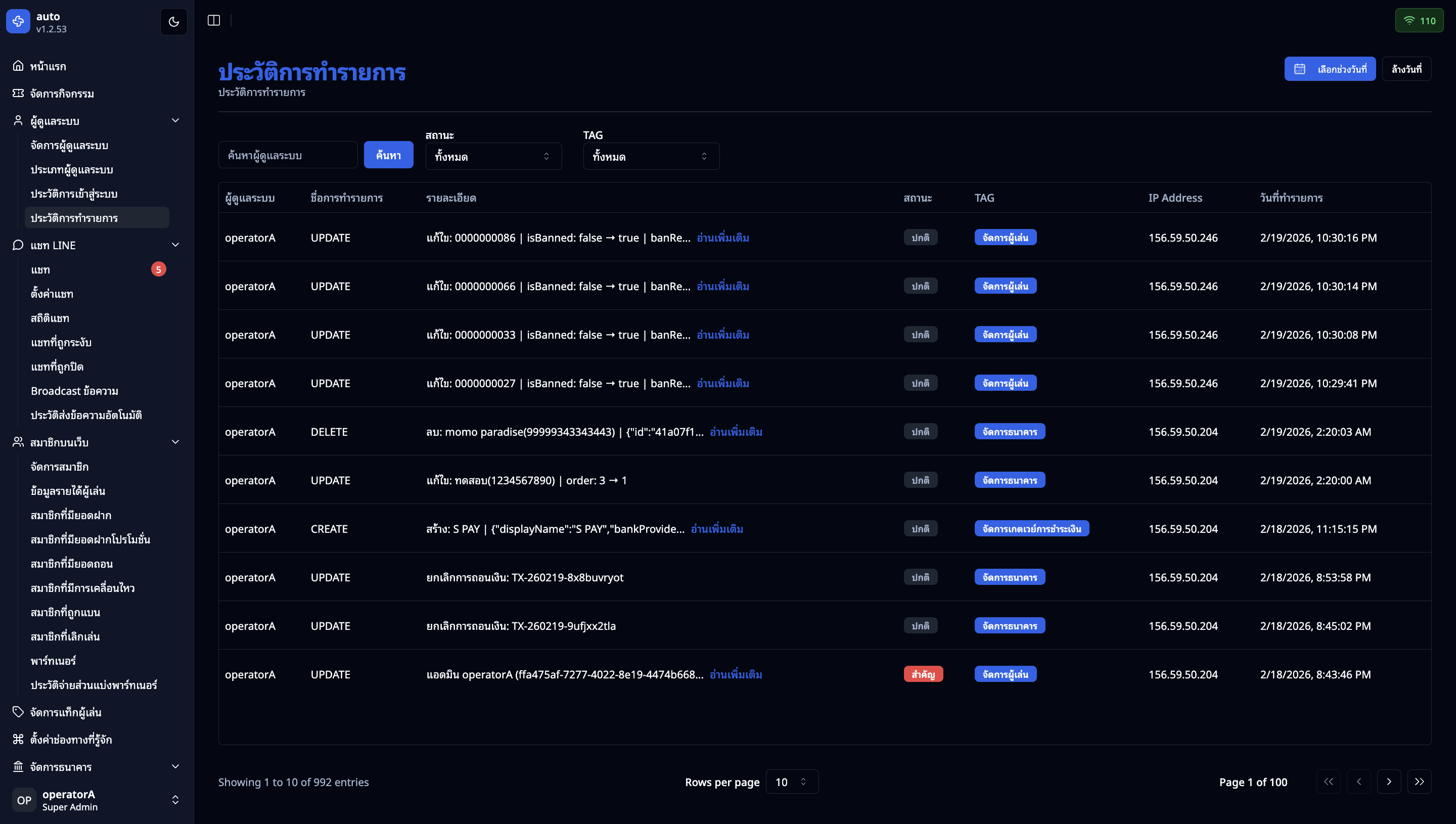
ตารางประวัติการทำรายการ
ตารางประกอบด้วยคอลัมน์ต่างๆ ดังนี้:
คอลัมน์ที่ 1: ผู้ดูแลระบบ
- แสดงชื่อผู้ใช้ (Username) ของผู้ดูแลระบบที่ทำรายการ
- วิธีอ่าน:
- แสดงชื่อผู้ใช้เต็ม เช่น "admin_john", "operator_mary"
- การใช้งาน:
- ใช้ระบุว่าผู้ดูแลระบบคนไหนทำรายการ
- ใช้ค้นหาประวัติของผู้ดูแลระบบคนใดคนหนึ่ง
- ใช้ตรวจสอบความรับผิดชอบเมื่อเกิดปัญหา
คอลัมน์ที่ 2: ชื่อการทำรายการ
- แสดงประเภทของกิจกรรมที่ทำ
- ประเภทกิจกรรม:
- CREATE - สร้างข้อมูลใหม่
- UPDATE - แก้ไขข้อมูล
- DELETE - ลบข้อมูล
- การใช้งาน:
- ใช้ระบุประเภทกิจกรรมที่เกิดขึ้น
- ใช้กรองเฉพาะประเภทที่ต้องการดู
คอลัมน์ที่ 3: รายละเอียด
- แสดงรายละเอียดของกิจกรรมที่ทำ
- วิธีอ่าน:
- แสดงข้อความอธิบายกิจกรรม เช่น:
- "สร้าง Operator: admin_new [กลุ่มผู้ใช้: Admin]"
- "แก้ไขข้อมูลผู้เล่น: player123 | ชื่อ: John → John Doe, เครดิต: 1000 → 1500"
- "ลบโปรโมชั่น: Welcome Bonus (ID: 123)"
- รูปแบบการแสดงการเปลี่ยนแปลง:
ฟิลด์: ค่าเดิม → ค่าใหม่ - ลูกศร (→) แสดงถึงการเปลี่ยนแปลงจากค่าเดิมเป็นค่าใหม่
- แสดงข้อความอธิบายกิจกรรม เช่น:
- การใช้งาน:
- ใช้ดูรายละเอียดการเปลี่ยนแปลง
- ใช้เปรียบเทียบค่าเดิมและค่าใหม่
- คลิก "อ่านเพิ่มเติม" เพื่อดูรายละเอียดทั้งหมด (ถ้ารายละเอียดยาว)
หมายเหตุ:
- ข้อมูลอาจถูกตัดให้สั้นลงในตาราง คลิกปุ่ม "อ่านเพิ่มเติม" เพื่อดูทั้งหมด
- รายละเอียดอาจมีหลายฟิลด์แสดงในหน้าต่างป๊อปอัพ
คอลัมน์ที่ 4: สถานะ
- แสดงระดับความสำคัญของกิจกรรม
- วิธีอ่าน:
- ปกติ (Badge สีเทา) - กิจกรรมทั่วไปที่ไม่มีผลกระทบสูง
- สำคัญ (Badge สีแดง) - กิจกรรมที่มีผลกระทบสูงต่อระบบ
- กิจกรรมที่ถือว่าสำคัญ:
- การลบข้อมูลสำคัญ
- การเปลี่ยนแปลงการตั้งค่าระบบ
- การแก้ไขยอดเงินผู้เล่น
- การอนุมัติ/ปฏิเสธธุรกรรมการเงิน
- การเปลี่ยนสิทธิ์ผู้ดูแลระบบ
- การใช้งาน:
- ใช้ระบุกิจกรรมที่ต้องให้ความสนใจพิเศษ
- ใช้กรองเฉพาะกิจกรรมสำคัญ
คอลัมน์ที่ 5: TAG
- แสดงหมวดหมู่หรือโมดูลที่ทำรายการ
- ประเภท TAG:
- จัดการผู้เล่น (MANAGE_PLAYER)
- จัดการผู้ดูแลระบบ (MANAGE_OPERATOR)
- จัดการโปรโมชั่น (MANAGE_PROMOTION)
- จัดการธุรกรรม (MANAGE_TRANSACTION)
- จัดการธนาคาร (MANAGE_BANK)
- จัดการเกม (MANAGE_GAME)
- ตั้งค่าระบบ (MANAGE_SETTINGS)
- อื่นๆ
- การใช้งาน:
- ใช้ระบุส่วนของระบบที่ทำรายการ
- ใช้กรองเฉพาะโมดูลที่ต้องการดู
- ใช้ตรวจสอบว่าผู้ดูแลระบบทำงานในส่วนที่ได้รับมอบหมายหรือไม่
คอลัมน์ที่ 6: IP Address
- แสดงที่อยู่ IP ที่ใช้ทำรายการ
- วิธีอ่าน:
- รูปแบบ: xxx.xxx.xxx.xxx (IPv4)
- ตัวอย่าง: "103.12.34.56", "192.168.1.100"
- แสดง "-" ถ้าไม่สามารถตรวจจับได้
- การใช้งาน:
- ใช้ตรวจสอบว่าทำรายการจากสถานที่ใด
- ใช้ระบุการทำรายการที่ผิดปกติ (จาก IP แปลก ๆ)
- IP ที่ขึ้นต้นด้วย 192.168.x.x หมายถึงทำจากเครือข่ายภายใน
คอลัมน์ที่ 7: วันที่ทำรายการ
- แสดงวันที่และเวลาที่ทำรายการ
- วิธีอ่าน:
- รูปแบบ: วว/ดด/ปปปป ชช:นน:วว (เขตเวลาไทย)
- ตัวอย่าง: "15/12/2566 14:30:45"
- การใช้งาน:
- ใช้ตรวจสอบเวลาที่ทำรายการ
- ใช้เรียงลำดับตามเวลา (ล่าสุดก่อน)
- ใช้ตรวจสอบว่าใครทำอะไรก่อน-หลัง
ฟีเจอร์การค้นหาและกรอง
การกรองช่วงเวลา
หน้าประวัติการทำรายการมีเครื่องมือเลือกช่วงเวลาด้านบน:
วิธีใช้:
- คลิกที่เครื่องมือเลือกวันที่ (Date Range Picker)
- เลือกวันที่เริ่มต้นและวันที่สิ้นสุด
- คลิก "ค้นหา" หรือ "ใช้ตัวกรอง"
- ตารางจะแสดงเฉพาะรายการในช่วงเวลาที่เลือก
ตัวเลือกช่วงเวลาสำเร็จรูป:
- วันนี้
- 7 วันที่ผ่านมา
- 30 วันที่ผ่านมา
- เดือนนี้
- เดือนที่แล้ว
- กำหนดเอง (เลือกวันที่ได้เองตามต้องการ)
การค้นหาตามชื่อผู้ใช้
- พิมพ์ชื่อผู้ใช้ในช่องค้นหา
- ระบบจะกรองแสดงเฉพาะรายการของผู้ดูแลระบบคนนั้น
- รองรับการค้นหาบางส่วน
การกรองตาม TAG
- เลือก TAG (โมดูล) ที่ต้องการจาก Dropdown
- ตารางจะแสดงเฉพาะรายการที่เกี่ยวข้องกับโมดูลนั้น
- สามารถรีเซ็ตตัวกรองได้ตลอดเวลา
การกรองตามสถานะ
- เลือก "ปกติ" หรือ "สำคัญ" จาก Dropdown
- ตารางจะแสดงเฉพาะรายการตามสถานะที่เลือก
- ใช้ดูเฉพาะกิจกรรมสำคัญเพื่อตรวจสอบอย่างละเอียด
การเรียงลำดับ
- เรียงตามเวลา: คลิกที่หัวคอลัมน์ "วันที่ทำรายการ" เพื่อเรียงจากล่าสุดไปเก่าสุด หรือกลับกัน
- เรียงตามชื่อผู้ใช้: คลิกที่หัวคอลัมน์ "ผู้ดูแลระบบ" เพื่อเรียงตามตัวอักษร
รีเซ็ตตัวกรอง
- คลิกปุ่ม "รีเซ็ต" หรือ "ล้างตัวกรอง" เพื่อยกเลิกการกรองทั้งหมด
- จะแสดงรายการทั้งหมดอีกครั้ง
การดูรายละเอียดเพิ่มเติม
เมื่อรายละเอียดในคอลัมน์ "รายละเอียด" ยาวเกินไป:
วิธีดู:
- คลิกปุ่ม "อ่านเพิ่มเติม" สีน้ำเงิน
- จะเปิดหน้าต่างแสดงรายละเอียดทั้งหมด
- รายละเอียดจะแสดงแบบจัดรูปแบบ:
- ชื่อกิจกรรม
- รายการฟิลด์ที่เปลี่ยนแปลง (แต่ละฟิลด์แยกบรรทัด)
- ค่าเดิม → ค่าใหม่ (มีลูกศรสีแดงชัดเจน)
- คลิกนอกหน้าต่างหรือปุ่ม "ปิด" เพื่อปิด
การใช้งานเพื่อแก้ปัญหา
กรณีที่ 1: ข้อมูลผู้เล่นเปลี่ยนแปลงโดยไม่ทราบสาเหตุ
- กรองตาม TAG: "จัดการผู้เล่น"
- ค้นหาตามชื่อผู้เล่น (ในรายละเอียด)
- ดูว่าใครเป็นคนแก้ไข เมื่อไหร่ เปลี่ยนอะไร
กรณีที่ 2: ต้องการตรวจสอบว่าใครอนุมัติธุรกรรม
- กรองตาม TAG: "จัดการธุรกรรม"
- กรองตามสถานะ: "สำคัญ"
- ค้นหาตามชื่อประเภทกิจกรรม: "APPROVE"
กรณีที่ 3: ต้องการดูว่าผู้ดูแลระบบคนใดคนหนึ่งทำอะไรไปบ้าง
- ค้นหาตามชื่อผู้ดูแลระบบ
- เลือกช่วงเวลาที่ต้องการ
- ดูรายการทั้งหมดตามลำดับเวลา
ข้อจำกัด
- ไม่สามารถแก้ไขหรือลบประวัติที่บันทึกไว้แล้ว (เป็นข้อมูลที่ต้องเก็บไว้ตรวจสอบ)
- การดูข้อมูลเพียงอย่างเดียวจะไม่ถูกบันทึก (บันทึกเฉพาะการเปลี่ยนแปลง)
- รายละเอียดบางอย่างอาจไม่สมบูรณ์ถ้าข้อมูลถูกลบไปแล้ว
- ข้อมูล IP Address อาจไม่แม่นยำถ้าทำรายการผ่าน VPN หรือ Proxy
- ประวัติจะถูกเก็บไว้ตามระยะเวลาที่กำหนด (อาจมีการลบข้อมูลเก่าโดยอัตโนมัติ)
- การกรองตามช่วงเวลาที่ยาวมากอาจทำให้โหลดช้า
ข้อผิดพลาดที่พบบ่อย
ไม่เห็นเมนูประวัติการทำรายการ
- สาเหตุ: ยังไม่ได้รับสิทธิ์ "จัดการผู้ดูแลระบบ"
- วิธีแก้: ติดต่อแอดมินระดับสูงเพื่อขอสิทธิ์
ตารางว่างเปล่าหรือข้อมูลน้อย
- สาเหตุ: ตัวกรองช่วงเวลาจำกัดเกินไป
- วิธีแก้: ขยายช่วงเวลาหรือรีเซ็ตตัวกรอง
รายละเอียดไม่แสดงครบ
- สาเหตุ: รายละเอียดยาว ถูกตัดในตาราง
- วิธีแก้: คลิกปุ่ม "อ่านเพิ่มเติม" เพื่อดูทั้งหมด
ค้นหาไม่เจอ แต่มั่นใจว่าควรมีข้อมูล
- สาเหตุ: ตัวกรองช่วงเวลาหรือ TAG อาจจำกัดผลลัพธ์
- วิธีแก้: รีเซ็ตตัวกรองทั้งหมดแล้วค้นหาใหม่
IP Address แสดง "-" หรือไม่มีค่า
- สาเหตุ: ระบบไม่สามารถตรวจจับ IP ได้
- หมายเหตุ: อาจเกิดจากการตั้งค่าเครือข่ายพิเศษ
แก้ปัญหา
ปัญหา: ไม่สามารถเข้าหน้าประวัติการทำรายการได้
วิธีแก้:- ตรวจสอบว่ามีสิทธิ์เข้าถึง
- ออกจากระบบแล้วเข้าใหม่
- ติดต่อแอดมินระดับสูงเพื่อตรวจสอบสิทธิ์
ปัญหา: ตัวกรองไม่ทำงาน
วิธีแก้:- รีเซ็ตตัวกรองแล้วลองใหม่
- รีเฟรชหน้า (กด F5)
- เคลียร์ Cache เบราว์เซอร์
ปัญหา: ต้องการหาว่าใครแก้ไขข้อมูลเมื่อไหร่
วิธีแก้:- กรองตาม TAG ที่เกี่ยวข้อง
- กรองตามช่วงเวลาที่คาดว่าเกิดเหตุการณ์
- ค้นหาตามคำสำคัญในรายละเอียด
ปัญหา: โหลดข้อมูลช้ามาก
วิธีแก้:- จำกัดช่วงเวลาให้แคบลง
- กรองเฉพาะ TAG หรือผู้ดูแลระบบที่ต้องการ
- แบ่งช่วงเวลาในการค้นหา
ปัญหา: ต้องการส่งออกข้อมูลเป็นไฟล์
วิธีแก้:- ตรวจสอบว่ามีปุ่ม "ส่งออก" หรือ "Export" หรือไม่
- หากไม่มี ต้องถ่ายภาพหน้าจอหรือคัดลอกข้อความ
- ติดต่อผู้ดูแลระบบระดับสูงหากต้องการข้อมูลจำนวนมาก
คำแนะนำ
- ตรวจสอบประวัติเป็นประจำ - อย่างน้อยสัปดาห์ละครั้ง โดยเฉพาะกิจกรรมสำคัญ
- ใช้ร่วมกับประวัติการเข้าสู่ระบบ - เพื่อดูภาพรวมการทำงานที่สมบูรณ์
- บันทึกหลักฐานสำคัญ - ถ่ายภาพหน้าจอหรือส่งออกข้อมูลเมื่อพบความผิดปกติ
- กำหนดนโยบายการทำงาน - ระบุให้ชัดเจนว่าใครมีหน้าที่ทำอะไร
- ตรวจสอบกิจกรรมนอกเวลา - ดูว่ามีการทำรายการนอกเวลาทำงานหรือไม่
- ใช้ตัวกรองอย่างชาญฉลาด - จำกัดช่วงเวลาและ TAG ให้ค้นหาเร็วขึ้น
- สอนผู้ดูแลระบบเรื่องความรับผิดชอบ - แจ้งให้ทราบว่าระบบบันทึกทุกอย่าง
- ตรวจสอบเมื่อมีปัญหา - เช็คประวัติทันทีเมื่อเกิดปัญหากับข้อมูล
- ใช้เป็นหลักฐานแก้ข้อพิพาท - เก็บรักษาประวัติสำคัญไว้เป็นหลักฐาน
- สร้างรายงานสรุป - สรุปกิจกรรมสำคัญเป็นประจำทุกสัปดาห์หรือทุกเดือน
- แบ่งหน้าที่ตรวจสอบ - มอบหมายให้ผู้ดูแลระบบคนหนึ่งดูแลประวัติเป็นประจำ
- ตั้งมาตรฐานการทำงาน - กำหนดให้ผู้ดูแลระบบต้องกรอกรายละเอียดให้ชัดเจนเมื่อทำรายการสำคัญ