Appearance
จัดการผู้ดูแลระบบ (Operator Management)
คำอธิบาย
ระบบจัดการผู้ดูแลระบบ (Operator) ใช้สำหรับเพิ่ม แก้ไข ลบ และกำหนดสิทธิ์ให้กับผู้ที่เข้ามาทำงานในหน้าแอดมิน ทุกคนที่ต้องการเข้าใช้งานหน้าแอดมินจะต้องมีบัญชีผู้ดูแลระบบ และถูกกำหนดว่าสามารถทำอะไรได้บ้างผ่าน "ประเภทผู้ดูแลระบบ" (กลุ่มสิทธิ์)
ระบบแบ่งเป็น 4 หน้า ภายใต้เมนูเดียวกัน:
- จัดการผู้ดูแลระบบ — ดูรายชื่อ เพิ่ม แก้ไข ลบ และจัดการ 2FA ของผู้ดูแลระบบ
- ประเภทผู้ดูแลระบบ — สร้างและจัดการกลุ่มสิทธิ์ (เช่น Super Admin, Admin, ผู้ดูข้อมูล)
- ประวัติการเข้าสู่ระบบ — ดูว่าผู้ดูแลระบบคนไหนเข้าสู่ระบบเมื่อไหร่ จาก IP และอุปกรณ์อะไร
- ประวัติการทำรายการ — ดูว่าผู้ดูแลระบบทำอะไรบ้างในระบบ (สร้าง แก้ไข ลบ)
ผู้ใช้งาน
- แอดมิน / โอเปอเรเตอร์ ที่มีสิทธิ์ "จัดการ operator" (MANAGE_OPERATOR)
- สิทธิ์แบ่งเป็น ดูอย่างเดียว และ ดูและแก้ไข
- ผู้ดูแลระบบที่มีสิทธิ์อ่านอย่างเดียวจะเห็นรายชื่อและประวัติ แต่ไม่สามารถเพิ่ม แก้ไข หรือลบได้
วิธีใช้งาน
หน้าที่ 1 — จัดการผู้ดูแลระบบ
เข้าถึงได้จากเมนู "จัดการผู้ดูแลระบบ"
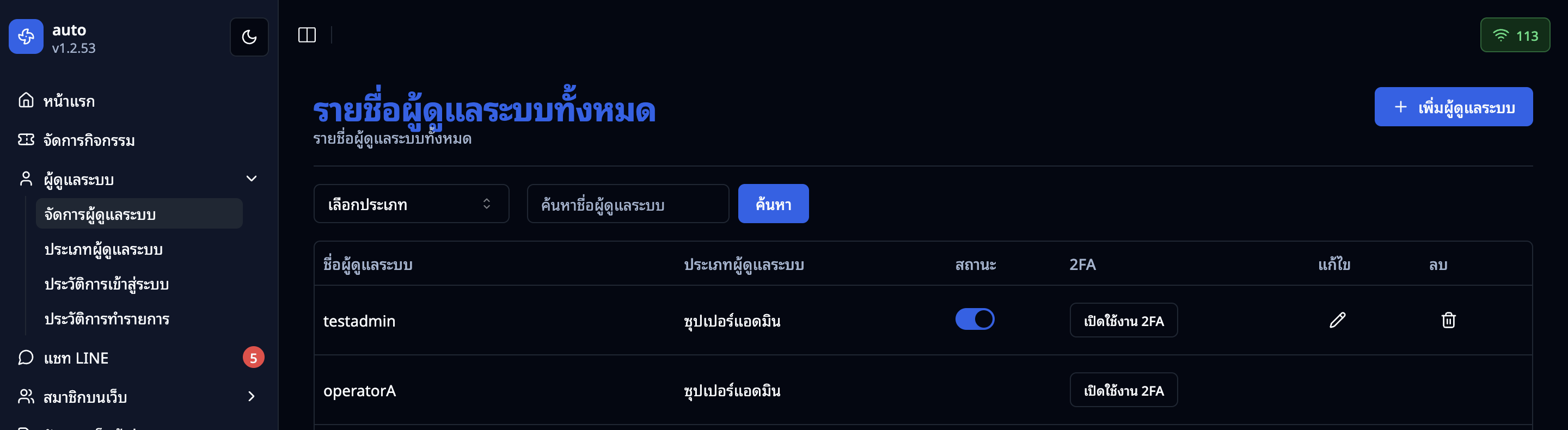
หน้านี้แสดงรายชื่อผู้ดูแลระบบทั้งหมดเป็นตาราง พร้อมเครื่องมือค้นหาและจัดการ
ตารางรายชื่อผู้ดูแลระบบ
| คอลัมน์ | ความหมาย |
|---|---|
| ชื่อผู้ดูแลระบบ | ชื่อผู้ใช้ที่ใช้เข้าสู่ระบบ |
| ประเภทผู้ดูแลระบบ | กลุ่มสิทธิ์ที่ผู้ดูแลระบบคนนี้อยู่ (เช่น Super Admin, Admin, ผู้ดูข้อมูล) |
| สถานะ | เปิดใช้งาน (Active) หรือปิดใช้งาน (Inactive) — สามารถเปิด/ปิดได้จากสวิตช์ |
| 2FA | จัดการการยืนยันตัวตน 2 ชั้น — เปิดใช้งานหรือปิดใช้งาน |
| แก้ไข | ปุ่มเข้าหน้าแก้ไขข้อมูลผู้ดูแลระบบ |
| ลบ | ปุ่มลบผู้ดูแลระบบ |
สามารถ ค้นหา ผู้ดูแลระบบตามชื่อผู้ใช้ได้จากช่องค้นหาด้านบน และ กรองตามประเภท ผู้ดูแลระบบ (กลุ่มสิทธิ์) ได้จากดรอปดาวน์ "เลือกประเภท"
สร้างผู้ดูแลระบบใหม่
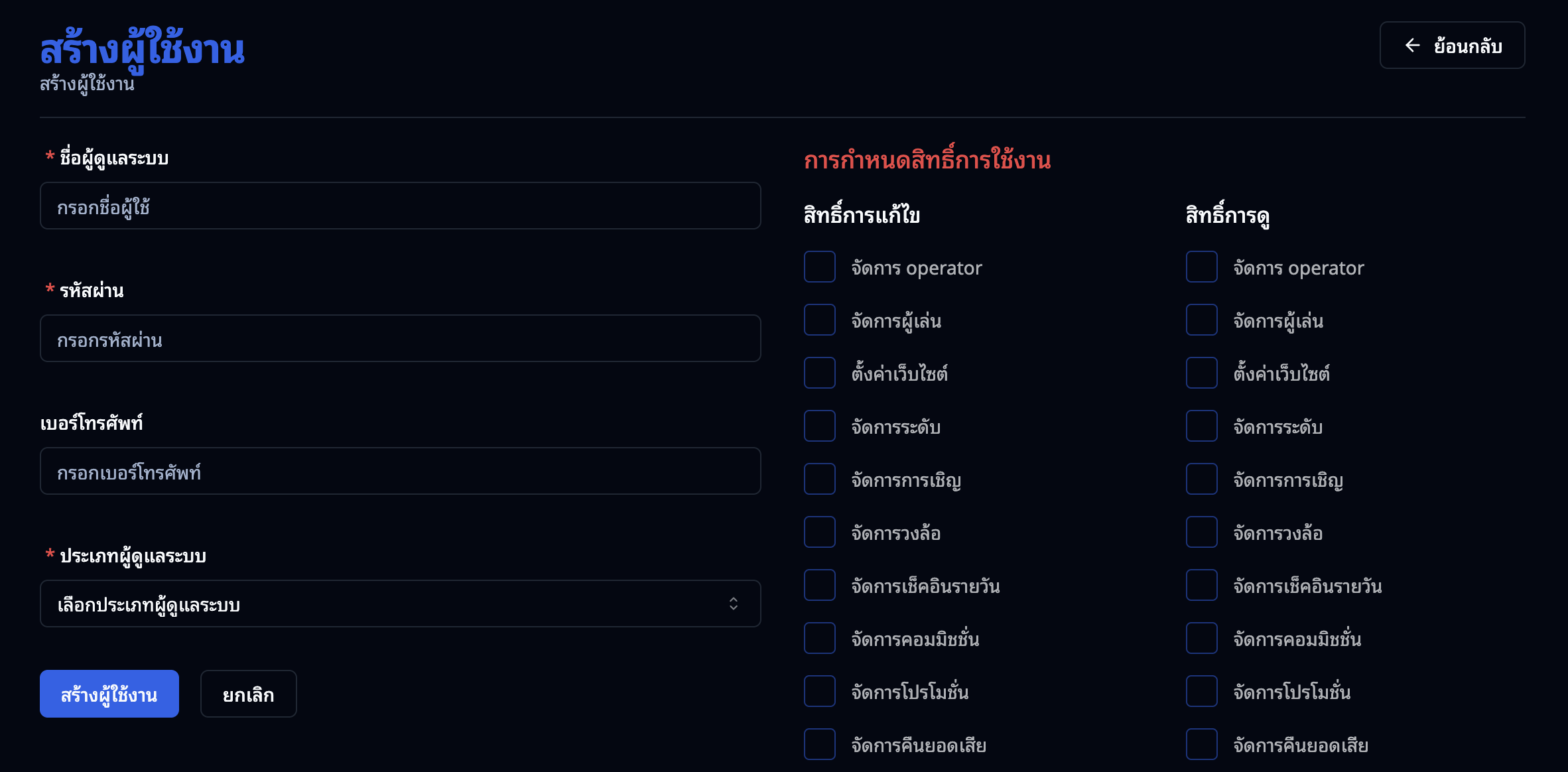
- กดปุ่ม "+ เพิ่มผู้ดูแลระบบ" ที่มุมบนขวา
- หน้าสร้างแสดงเป็น 2 คอลัมน์:
คอลัมน์ซ้าย — กรอกข้อมูล:
- ชื่อผู้ดูแลระบบ — ชื่อที่ใช้เข้าสู่ระบบ (ต้องไม่ซ้ำกับคนอื่น)
- รหัสผ่าน — รหัสผ่านสำหรับเข้าสู่ระบบ
- เบอร์โทรศัพท์ — เบอร์โทรศัพท์ของผู้ดูแลระบบ
- ประเภทผู้ดูแลระบบ — เลือกกลุ่มสิทธิ์จากรายการ
คอลัมน์ขวา — แสดงสิทธิ์ของกลุ่ม:
- เมื่อเลือกประเภทผู้ดูแลระบบ จะแสดงรายการสิทธิ์การแก้ไขและสิทธิ์การดูของกลุ่มนั้นให้ตรวจสอบก่อนสร้าง
- กดปุ่ม "สร้างผู้ใช้งาน"
หมายเหตุ: ชื่อผู้ใช้ต้องไม่ซ้ำกับผู้ดูแลระบบคนอื่น ถ้าซ้ำระบบจะแจ้งข้อผิดพลาด
แก้ไขผู้ดูแลระบบ
- กดปุ่ม "แก้ไข" ที่แถวของผู้ดูแลระบบที่ต้องการ
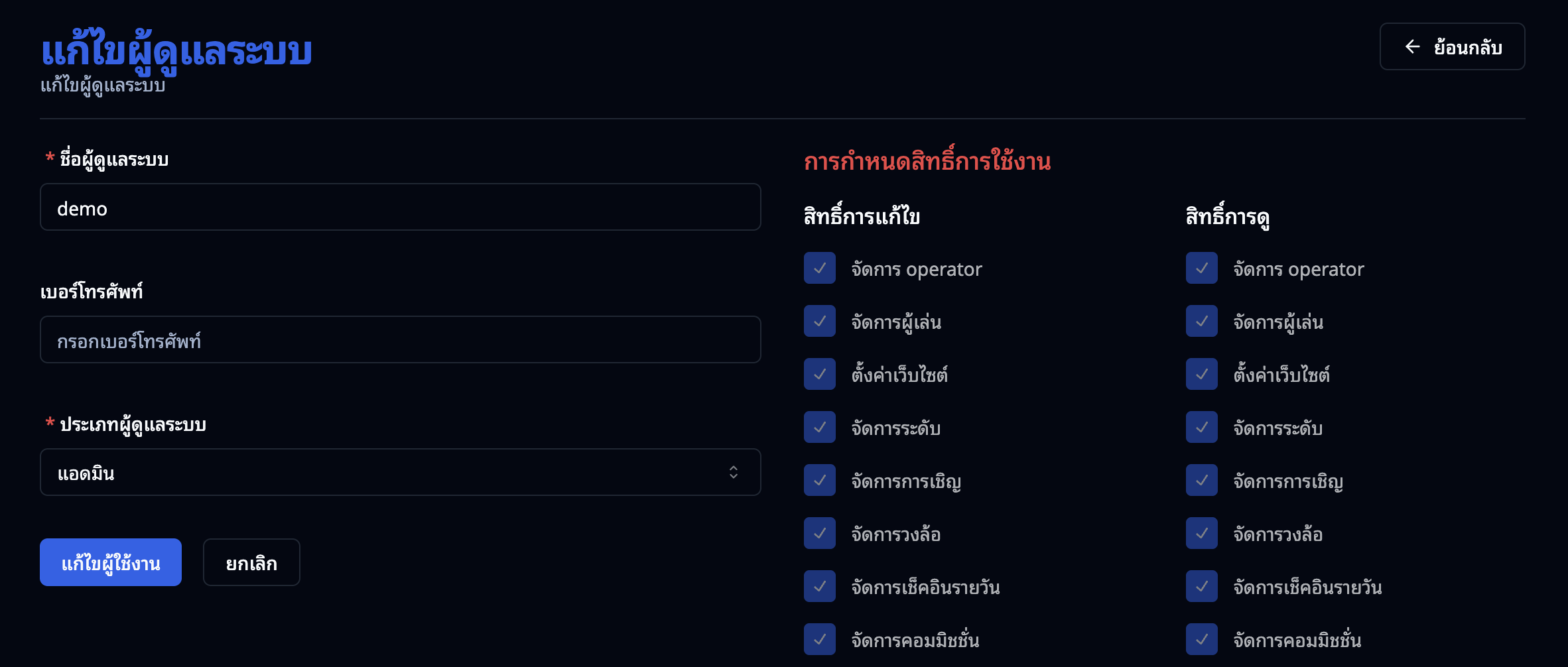
- หน้าแก้ไขแสดงเป็น 2 คอลัมน์:
คอลัมน์ซ้าย — แก้ไขข้อมูล:
- ชื่อผู้ดูแลระบบ — เปลี่ยนชื่อผู้ใช้ได้
- เบอร์โทรศัพท์ — เปลี่ยนเบอร์โทรศัพท์
- ประเภทผู้ดูแลระบบ — เปลี่ยนกลุ่มสิทธิ์ (เลือกจากรายการ)
คอลัมน์ขวา — แสดงสิทธิ์ของกลุ่ม:
- แสดงรายการสิทธิ์การแก้ไขและสิทธิ์การดูของกลุ่มที่เลือก (อ่านอย่างเดียว ไม่สามารถแก้ไขสิทธิ์จากหน้านี้ได้)
- เมื่อเปลี่ยนกลุ่มสิทธิ์ รายการสิทธิ์จะอัปเดตตาม
เปิด/ปิดการใช้งานผู้ดูแลระบบ
แทนที่จะลบผู้ดูแลระบบ สามารถ ปิดการใช้งาน ชั่วคราวได้ โดยกดสวิตช์ที่คอลัมน์ "สถานะ" ในตารางรายชื่อผู้ดูแลระบบ
ผู้ดูแลระบบที่ถูกปิดการใช้งาน:
- ไม่สามารถเข้าสู่ระบบได้
- ข้อมูลยังอยู่ในระบบ สามารถเปิดใช้งานกลับมาได้ทุกเมื่อ
ลบผู้ดูแลระบบ
- กดปุ่มลบที่แถวของผู้ดูแลระบบที่ต้องการ
- ระบบจะแสดงกล่องยืนยัน
- กดยืนยันเพื่อลบ
สำคัญ: การลบเป็นแบบ Soft Delete — ข้อมูลจะถูกซ่อนจากระบบแต่ไม่ถูกลบออกจากฐานข้อมูลจริง ผู้ดูแลระบบที่ถูกลบจะไม่สามารถเข้าสู่ระบบได้อีก
จัดการ 2FA (การยืนยันตัวตน 2 ชั้น)
2FA เพิ่มความปลอดภัยให้บัญชีผู้ดูแลระบบ โดยต้องใช้รหัสจากแอปพลิเคชัน Authenticator (เช่น Google Authenticator) ร่วมกับรหัสผ่านในการเข้าสู่ระบบ
เปิดใช้งาน 2FA:
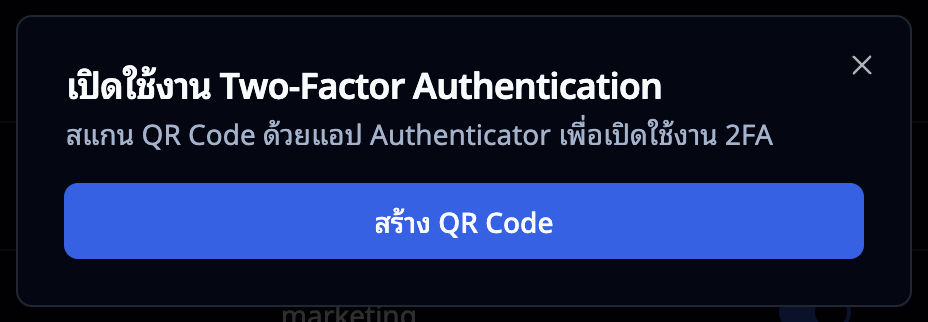
- กดปุ่ม "เปิดใช้งาน 2FA" ที่คอลัมน์ 2FA ของผู้ดูแลระบบที่ต้องการ
- ระบบจะแสดงหน้าต่างให้กดปุ่ม "สร้าง QR Code"
- ระบบจะแสดง QR Code ให้สแกนด้วยแอป Authenticator (เช่น Google Authenticator)
- กรอก รหัส TOTP 6 หลักจากแอปเพื่อยืนยัน
- กดปุ่ม "เปิดใช้งาน 2FA"
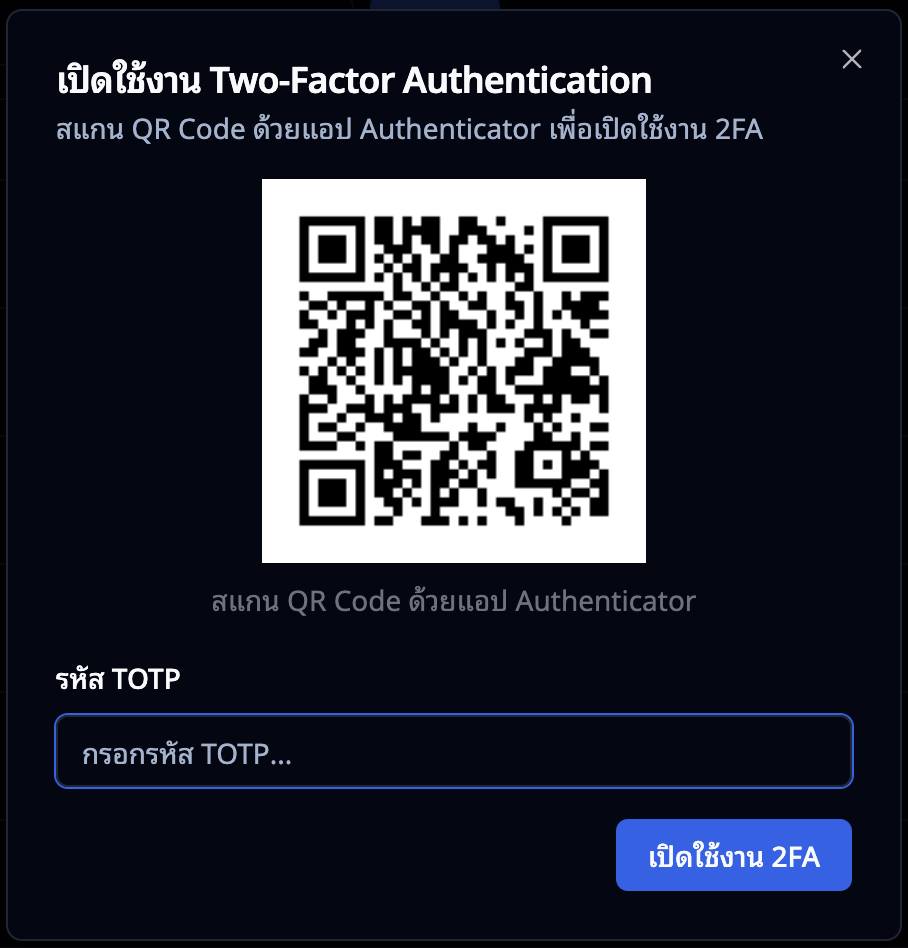
ปิดใช้งาน 2FA:
- กดปุ่ม "ปิดใช้งาน 2FA" (ปุ่มสีแดง)
- กรอกรหัส 6 หลักจากแอป Authenticator เพื่อยืนยัน
- 2FA จะถูกปิดใช้งาน
รีเซ็ต 2FA (กรณีเข้าแอป Authenticator ไม่ได้):
- ผู้ดูแลระบบที่มีสิทธิ์เขียนสามารถรีเซ็ต 2FA ของผู้ดูแลระบบคนอื่นได้ โดยต้องยืนยันด้วยรหัสผ่านของผู้ดูแลระบบคนนั้น
หน้าที่ 2 — ประเภทผู้ดูแลระบบ (กลุ่มสิทธิ์)
เข้าถึงได้จากเมนู "ประเภทผู้ดูแลระบบ"
หน้านี้ใช้สร้างและจัดการ กลุ่มสิทธิ์ ที่กำหนดว่าผู้ดูแลระบบแต่ละกลุ่มสามารถทำอะไรได้บ้าง
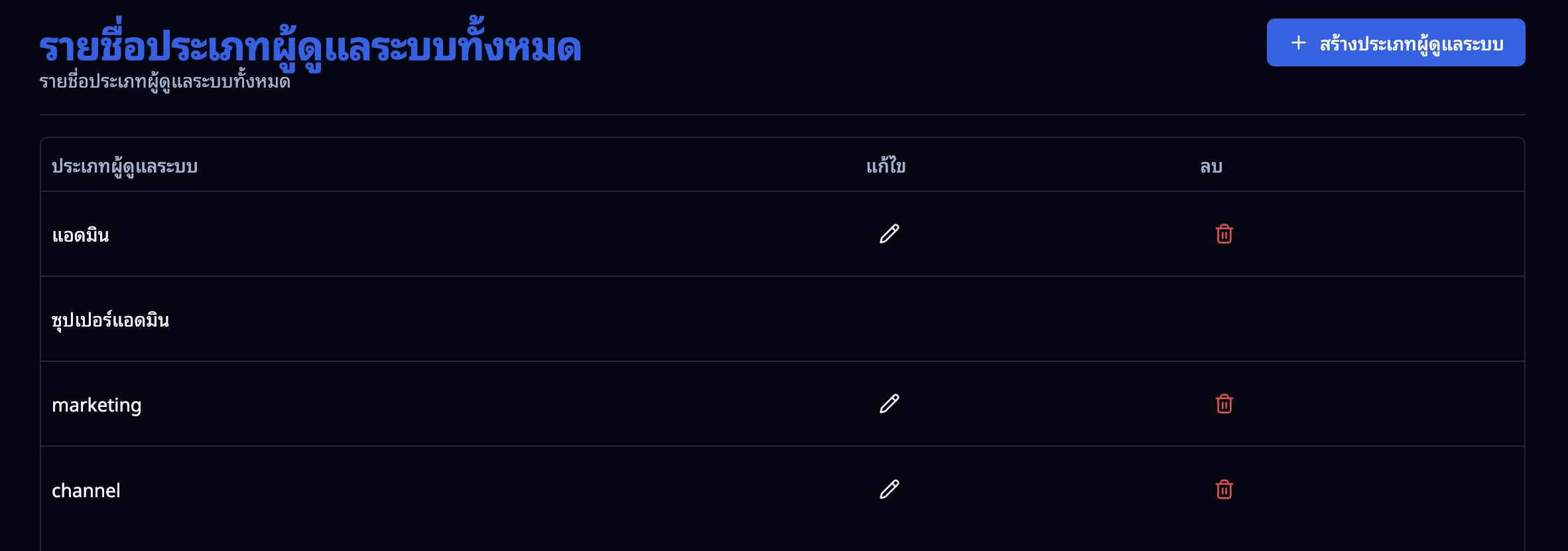
กลุ่มสิทธิ์ตัวอย่าง
| กลุ่ม | ความหมาย |
|---|---|
| Super Admin (ซุปเปอร์แอดมิน) | มีสิทธิ์ทุกอย่าง |
| Admin (แอดมิน) | มีสิทธิ์ส่วนใหญ่ ยกเว้นบางส่วนที่สงวนไว้ |
| Promotion Manager (ผู้จัดการโปรโมชั่น) | จัดการโปรโมชั่นและแคมเปญได้ |
| Bank Manager (ผู้จัดการธนาคาร) | จัดการธุรกรรมการเงินได้ |
| Viewer (ผู้ดูข้อมูล) | ดูข้อมูลได้อย่างเดียว ไม่สามารถแก้ไขอะไรได้ |
สร้างกลุ่มสิทธิ์ใหม่
- กดปุ่ม "+ สร้างประเภทผู้ดูแลระบบ" ที่มุมบนขวา
- กรอก ชื่อกลุ่ม (เช่น "player manager")
- กำหนดสิทธิ์ 2 ประเภท:
สิทธิ์การแก้ไข (เขียน):
- ติ๊กเลือกว่ากลุ่มนี้สามารถ สร้าง แก้ไข ลบ ข้อมูลในส่วนไหนได้บ้าง
- เมื่อติ๊กสิทธิ์เขียน ระบบจะ ติ๊กสิทธิ์อ่านให้อัตโนมัติ (ต้องดูได้ก่อนจึงจะแก้ไขได้)
สิทธิ์การดู (อ่าน):
- ติ๊กเลือกว่ากลุ่มนี้สามารถ ดู ข้อมูลในส่วนไหนได้บ้าง
- เมื่อเอาติ๊กสิทธิ์อ่านออก ระบบจะ เอาติ๊กสิทธิ์เขียนออกด้วย (ถ้าดูไม่ได้ก็แก้ไขไม่ได้)
- กดปุ่ม "สร้างกลุ่มผู้ใช้งาน" เพื่อบันทึก
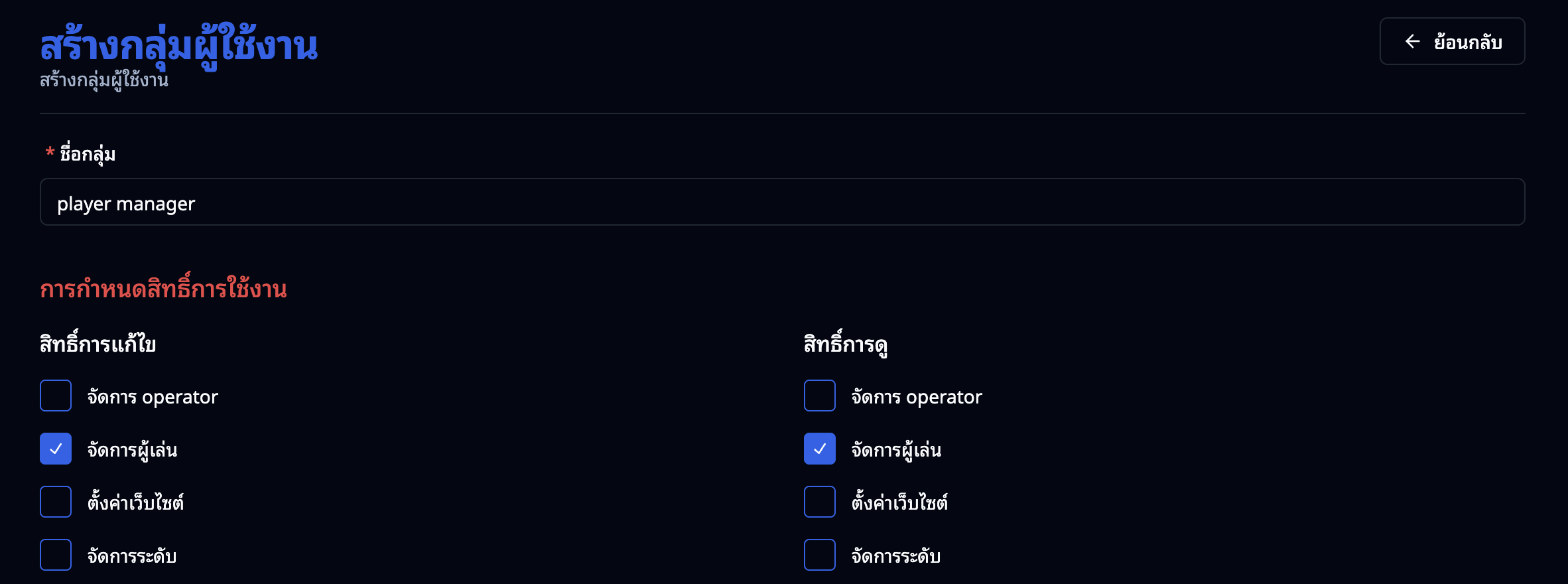
รายการสิทธิ์ทั้งหมด
| สิทธิ์ | ความหมาย |
|---|---|
| จัดการ operator | เพิ่ม แก้ไข ลบ ผู้ดูแลระบบและกลุ่มสิทธิ์ |
| จัดการผู้เล่น | ดูและจัดการข้อมูลผู้เล่น |
| ตั้งค่าเว็บไซต์ | ตั้งค่าหน้าตาเว็บไซต์ ธีม แบนเนอร์ |
| จัดการระดับ | ตั้งค่าระดับสมาชิก (Rank / VIP) |
| จัดการการเชิญ | ตั้งค่าระบบแนะนำเพื่อน |
| จัดการวงล้อ | ตั้งค่าวงล้อนำโชค |
| จัดการเช็คอินรายวัน | ตั้งค่าเช็คอินรายวัน |
| จัดการคอมมิชชั่น | ตั้งค่าคอมมิชชั่นยอดเทิร์น |
| จัดการโปรโมชั่น | ตั้งค่าโปรโมชั่นฝากเงิน |
| จัดการคืนยอดเสีย | ตั้งค่าคืนยอดเสีย |
| จัดการการตลาด | จัดการช่องทางการตลาด |
| จัดการประกาศ | จัดการประกาศต่างๆ |
| จัดการ SMS | จัดการการส่งข้อความ SMS และ LINE |
| จัดการบัญชีธนาคาร | จัดการบัญชีธนาคารของระบบ |
| จัดการการแจ้งเตือน | จัดการการแจ้งเตือนผู้เล่น |
| จัดการการทำธุรกรรม | จัดการรายการฝาก-ถอนเงิน |
| จัดการเกม | จัดการเกมและผู้ให้บริการเกม |
| จัดการคูปอง | จัดการคูปองส่วนลด |
| จัดการร้านค้า | จัดการร้านค้าและสินค้า |
| จัดการ Blacklist | จัดการรายชื่อผู้เล่นที่ถูกบล็อก |
| จัดการวิเคราะห์ช่องทาง | ดูข้อมูลวิเคราะห์ช่องทางการตลาด |
| จัดการโดเมน | จัดการโดเมนเว็บไซต์ |
| จัดการตัวชี้วัดระบบ | ดูรายงานระบบและตัวชี้วัด |
| จัดการแชท LINE | จัดการห้องแชท LINE |
| จัดการแท็กผู้เล่น | จัดการแท็กสำหรับแบ่งกลุ่มผู้เล่น |
เปลี่ยนสิทธิ์ให้ผู้ดูแลระบบ
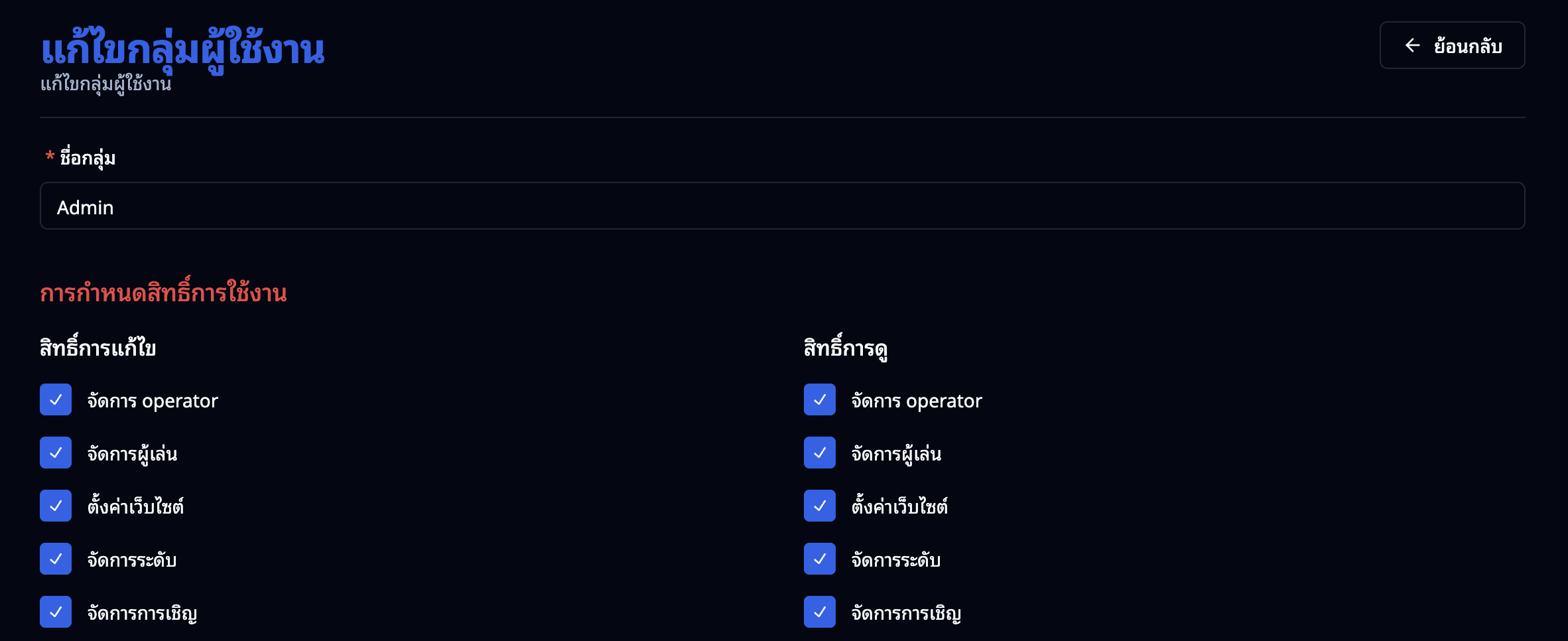
สิทธิ์ของกลุ่มเป็น แบบอ่านอย่างเดียว — ไม่สามารถแก้ไขสิทธิ์ของกลุ่มที่มีอยู่แล้วได้ หากต้องการให้ผู้ดูแลระบบมีสิทธิ์ชุดใหม่ ให้ทำดังนี้:
- สร้างกลุ่มสิทธิ์ใหม่ ที่มีสิทธิ์ตามที่ต้องการ
- ไปที่หน้า จัดการผู้ดูแลระบบ → กด แก้ไข ที่ผู้ดูแลระบบคนนั้น
- เปลี่ยน ประเภทผู้ดูแลระบบ เป็นกลุ่มใหม่ที่สร้างไว้
- กดบันทึก
ลบกลุ่มสิทธิ์
- กดปุ่มลบที่แถวของกลุ่มสิทธิ์ที่ต้องการ
- ยืนยันการลบ
หมายเหตุ: ไม่สามารถลบกลุ่มสิทธิ์ที่ยังมีผู้ดูแลระบบใช้อยู่ได้
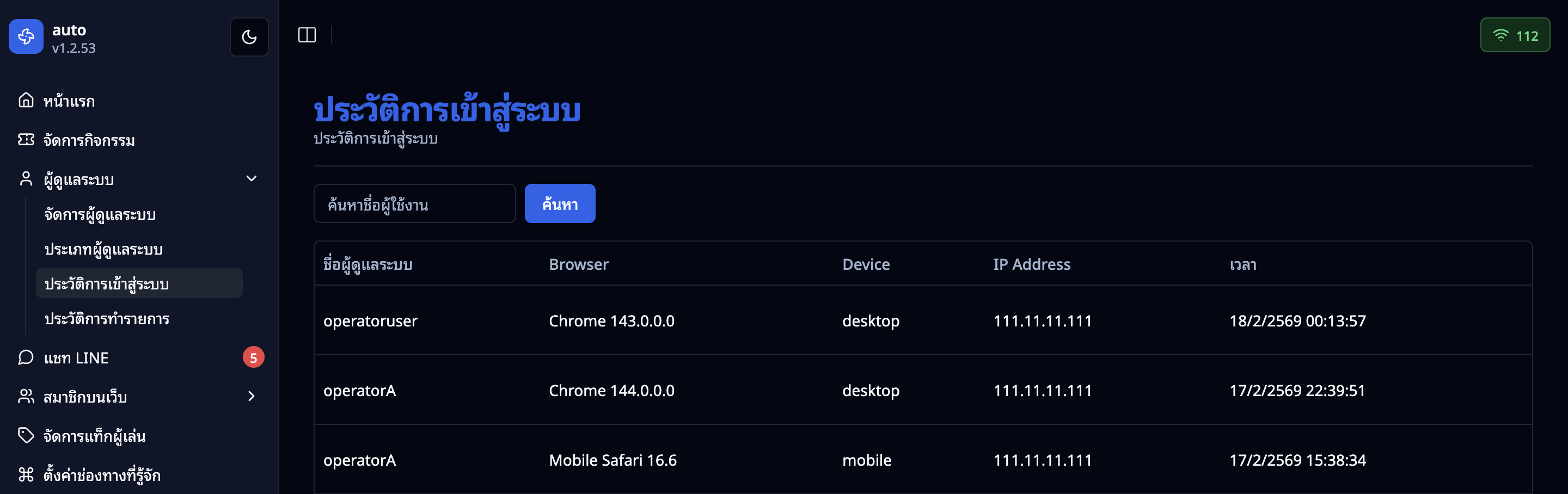
หน้าที่ 3 — ประวัติการเข้าสู่ระบบ
เข้าถึงได้จากเมนู "ประวัติการเข้าสู่ระบบ"
หน้านี้แสดงประวัติการเข้าสู่ระบบของผู้ดูแลระบบทุกคน ใช้สำหรับตรวจสอบความปลอดภัย
| คอลัมน์ | ความหมาย |
|---|---|
| ชื่อผู้ดูแลระบบ | ชื่อผู้ใช้ที่เข้าสู่ระบบ |
| Browser | เบราว์เซอร์ที่ใช้ (เช่น Chrome 143.0.0.0, Mobile Safari 16.6) |
| Device | ประเภทอุปกรณ์ (desktop หรือ mobile) |
| IP Address | ที่อยู่ IP ที่เข้าสู่ระบบ |
| เวลา | วันและเวลาที่เข้าสู่ระบบ |
สามารถ ค้นหา ตามชื่อผู้ใช้งานได้จากช่องค้นหาด้านบน
ประโยชน์: ใช้ตรวจสอบว่ามีการเข้าสู่ระบบจาก IP หรืออุปกรณ์ที่ไม่คุ้นเคยหรือไม่ ถ้าพบสิ่งผิดปกติ ควรเปลี่ยนรหัสผ่านและเปิด 2FA ทันที
หน้าที่ 4 — ประวัติการทำรายการ (Event Log)
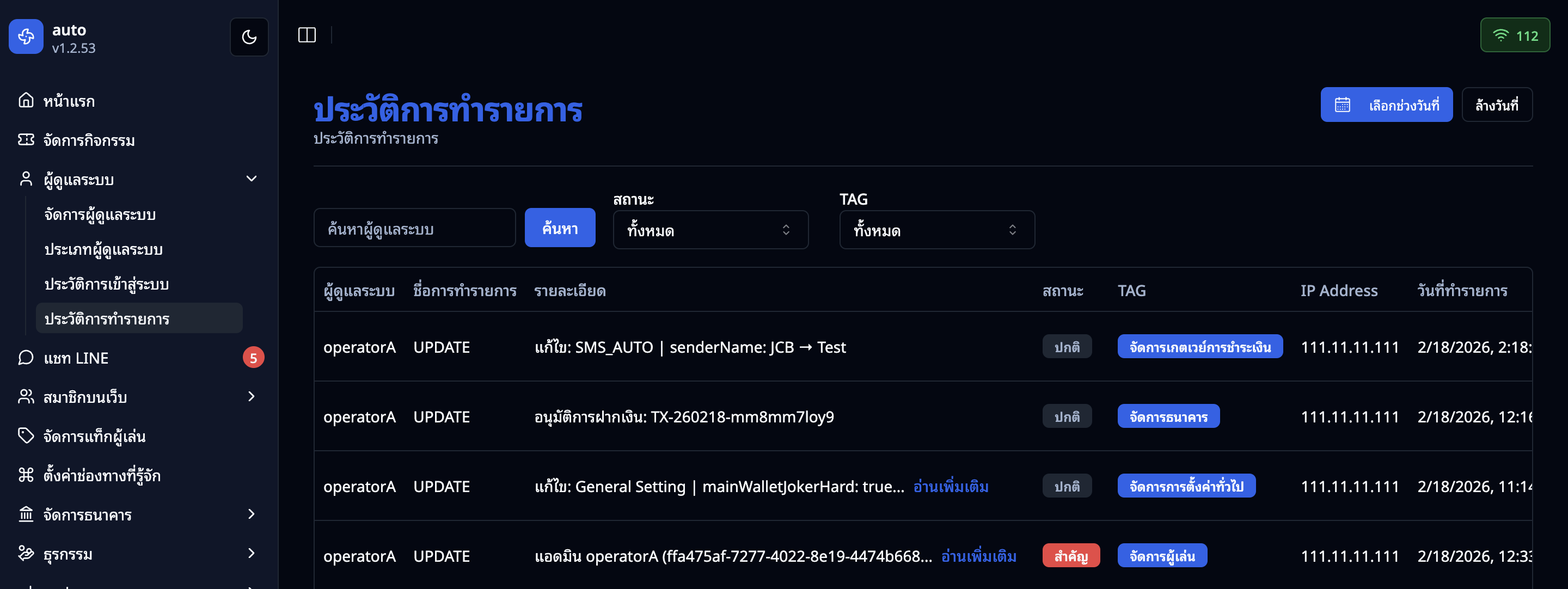
เข้าถึงได้จากเมนู "ประวัติการทำรายการ"
หน้านี้บันทึกทุกการกระทำของผู้ดูแลระบบในระบบ เป็นเหมือน "บันทึกกิจกรรม" ที่ย้อนดูได้ว่าใครทำอะไร เมื่อไหร่
| คอลัมน์ | ความหมาย |
|---|---|
| ผู้ดูแลระบบ | ชื่อผู้ดูแลระบบที่ทำรายการ |
| ชื่อการทำรายการ | ประเภทเหตุการณ์: CREATE / UPDATE / DELETE / LOGIN |
| รายละเอียด | คำอธิบายว่าทำอะไร (เช่น "แก้ไข: SMS_AUTO | senderName: JCB → Test") กดลิงก์ "อ่านเพิ่มเติม" เพื่อดูรายละเอียดทั้งหมด |
| สถานะ | ระดับความสำคัญ: ปกติ หรือ สำคัญ (สีแดง) — รายการที่เกี่ยวกับการเงินหรือข้อมูลสำคัญจะถูกทำเครื่องหมายเป็น "สำคัญ" |
| TAG | หมวดหมู่ของรายการ (เช่น จัดการเกตเวย์การชำระเงิน, จัดการธนาคาร, จัดการตั้งค่าทั่วไป, จัดการผู้เล่น) |
| IP Address | ที่อยู่ IP ของผู้ทำรายการ |
| วันที่ทำรายการ | วันและเวลาที่ทำรายการ |
สามารถ กรองข้อมูล ได้ตาม:
- ค้นหาชื่อผู้ใช้งาน — ค้นหาตามชื่อผู้ดูแลระบบ
- สถานะ — กรองเฉพาะรายการปกติหรือสำคัญ
- TAG — กรองตามหมวดหมู่ (เช่น จัดการ operator, จัดการผู้เล่น, จัดการโปรโมชั่น ฯลฯ)
- ช่วงวันที่ — กดปุ่ม "เลือกช่วงเวลา" และ "ล้างวันที่" ที่มุมบนขวา
ประโยชน์: ใช้ตรวจสอบย้อนหลังว่าใครเป็นคนเปลี่ยนแปลงข้อมูล เหมาะสำหรับกรณีที่ต้องการหาสาเหตุของปัญหาหรือตรวจสอบการทำงานของทีม
ข้อจำกัด
- ชื่อผู้ใช้ต้องไม่ซ้ำกัน — ไม่สามารถสร้างผู้ดูแลระบบ 2 คนที่มีชื่อผู้ใช้เหมือนกันได้
- ชื่อกลุ่มสิทธิ์ต้องไม่ซ้ำกัน
- รหัสผ่านต้องมีอย่างน้อย 8 ตัวอักษร
- การลบผู้ดูแลระบบเป็นแบบ Soft Delete — ข้อมูลยังอยู่ในฐานข้อมูลแต่ไม่แสดงในระบบ
- ผู้ดูแลระบบไม่สามารถแก้ไขหรือลบบัญชีของตัวเองได้
- ไม่มีฟังก์ชันเปลี่ยนรหัสผ่านในหน้าแก้ไขผู้ดูแลระบบ
ปัญหาที่พบบ่อย
| ปัญหา | สาเหตุ | วิธีแก้ |
|---|---|---|
| สร้างผู้ดูแลระบบไม่ได้ ขึ้น "ชื่อผู้ใช้ซ้ำ" | มีผู้ดูแลระบบที่ใช้ชื่อนี้อยู่แล้ว (รวมถึงที่ถูกลบไปแล้ว) | เปลี่ยนชื่อผู้ใช้เป็นชื่ออื่น |
| ผู้ดูแลระบบเข้าสู่ระบบไม่ได้ | บัญชีถูกปิดการใช้งาน (Inactive) | เปิดใช้งานบัญชีจากหน้าจัดการผู้ดูแลระบบ |
| ผู้ดูแลระบบเข้าสู่ระบบไม่ได้ ทั้งที่บัญชี Active | รหัสผ่านอาจไม่ถูกต้อง | ตรวจสอบรหัสผ่านอีกครั้ง หรือติดต่อ Super Admin |
| ไม่เห็นเมนูบางอย่างในระบบ | กลุ่มสิทธิ์ไม่ได้เปิดสิทธิ์สำหรับเมนูนั้น | ให้ Super Admin แก้ไขสิทธิ์ของกลุ่ม |
| เข้าแอป Authenticator ไม่ได้ (2FA) | เปลี่ยนโทรศัพท์หรือลบแอปไป | ให้ผู้ดูแลระบบที่มีสิทธิ์รีเซ็ต 2FA ให้ |
| สร้างกลุ่มสิทธิ์ไม่ได้ | ชื่อกลุ่มซ้ำกับกลุ่มที่มีอยู่แล้ว | เปลี่ยนชื่อกลุ่มเป็นชื่ออื่น |
แนวทางแนะนำ
- ใช้หลักสิทธิ์น้อยที่สุด — กำหนดสิทธิ์ให้ผู้ดูแลระบบเฉพาะที่จำเป็นต่อการทำงานเท่านั้น ไม่ควรให้ทุกคนเป็น Super Admin
- เปิด 2FA สำหรับทุกบัญชี — โดยเฉพาะบัญชีที่มีสิทธิ์จัดการการเงินหรือข้อมูลสำคัญ
- ตรวจสอบประวัติเข้าสู่ระบบเป็นประจำ — ดูว่ามีการเข้าสู่ระบบจาก IP หรืออุปกรณ์ที่ไม่คุ้นเคยหรือไม่
- ปิดการใช้งานแทนการลบ — ถ้าผู้ดูแลระบบหยุดทำงานชั่วคราว ให้ปิดการใช้งานแทนการลบ เผื่อต้องเปิดกลับมาใช้ใหม่
- สร้างกลุ่มสิทธิ์ตามหน้าที่ — เช่น กลุ่มสำหรับทีมการเงิน กลุ่มสำหรับทีมการตลาด กลุ่มสำหรับทีมดูแลลูกค้า เพื่อให้จัดการสิทธิ์ได้ง่าย
- ดูประวัติการทำรายการเมื่อเกิดปัญหา — ถ้ามีข้อมูลเปลี่ยนแปลงโดยไม่ทราบสาเหตุ ให้ตรวจสอบ Event Log เพื่อหาว่าใครเป็นคนเปลี่ยน