Appearance
จัดการสมาชิก (Manage Player)
คำอธิบาย
ระบบจัดการสมาชิกใช้สำหรับดูแล ตรวจสอบ และจัดการข้อมูลผู้เล่นทั้งหมดในระบบ ช่วยให้แอดมินสามารถเพิ่ม แก้ไข ลบผู้เล่น ตรวจสอบประวัติการทำธุรกรรม การเล่นเกม และจัดการสถานะต่างๆ ของผู้เล่นได้อย่างครบถ้วน รวมถึงการติดแท็ก การแบน การรีเซ็ตรหัสผ่าน และการจัดการพาร์ทเนอร์
ผู้ใช้งาน
- แอดมิน / โอเปอเรเตอร์: จัดการข้อมูลผู้เล่นทั้งหมด ดูรายละเอียด แก้ไขข้อมูล จัดการสถานะ และดูประวัติต่างๆ
ก่อนใช้งาน
สำหรับแอดมิน:
- ต้องมีสิทธิ์ "จัดการผู้เล่น" (MANAGE_PLAYER)
- ต้องเข้าใจระบบกระเป๋าเงิน (เงินคงเหลือ และเงินติดเงื่อนไข)
- ควรเข้าใจระบบพาร์ทเนอร์และการแนะนำเพื่อน
- ควรรู้จักระดับสมาชิกและช่องทางการรับรู้
หมายเหตุ:
- การแก้ไขข้อมูลผู้เล่นบางอย่างอาจส่งผลต่อการทำธุรกรรม
- การแบนผู้เล่นจะทำให้ผู้เล่นไม่สามารถเข้าใช้งานได้
- การลบผู้เล่นเป็นการลบถาวร ไม่สามารถกู้คืนได้
📋 ส่วนที่ 1: รายการสมาชิก (Player List)
ดูรายการสมาชิกทั้งหมด
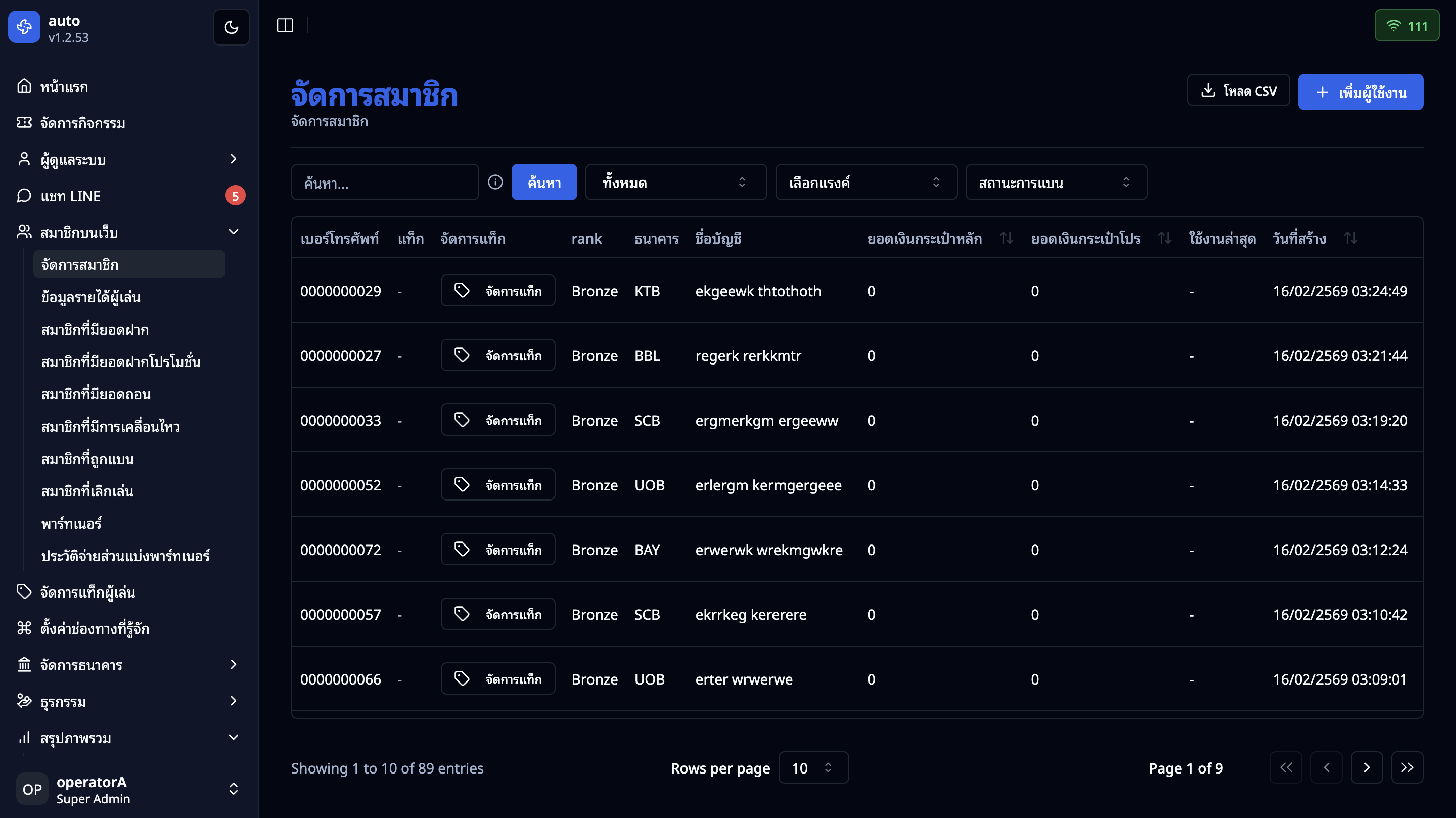
- เลือกเมนู "ผู้เล่น" → "รายการผู้เล่น" ในเมนูด้านข้าง
- จะเห็นตารางแสดงข้อมูลผู้เล่นทั้งหมด ประกอบด้วยคอลัมน์ต่างๆ ดังนี้:
คอลัมน์ที่ 1: เบอร์โทรศัพท์
- แสดงเบอร์โทรศัพท์ที่ใช้สมัครสมาชิก
- เป็นข้อมูลหลักในการค้นหาและระบุตัวตนผู้เล่น
- สามารถคลิกเพื่อคัดลอกเบอร์โทรได้
- วิธีใช้งาน:
- ใช้ค้นหาผู้เล่นจากช่องค้นหาด้านบน
- กรอกเบอร์โทรศัพท์เพื่อค้นหาผู้เล่นที่ต้องการ
หมายเหตุ: หากระบบเปิดใช้งาน ซ่อนเบอร์โทรศัพท์ เบอร์โทรจะแสดงในรูปแบบซ่อนบางส่วน โอเปอเรเตอร์ที่มีสิทธิ์ "ดูเบอร์โทรฉบับเต็ม" สามารถกดไอคอนรูปดวงตาเพื่อดูเบอร์เต็มได้
คอลัมน์ที่ 2: แท็ก
- แสดงแท็กทั้งหมดที่ผู้เล่นมี
- แท็กจะแสดงเป็น Badge สีตามที่ตั้งค่าไว้
- สามารถมีได้หลายแท็กพร้อมกัน
- แท็กที่แสดงจะเรียงตามลำดับชื่อ
- วิธีอ่าน:
- Badge สี = แท็กที่ผู้เล่นมี
- ไม่มี Badge = ยังไม่มีแท็ก
- จำนวน Badge = จำนวนแท็กที่ผู้เล่นมี
คอลัมน์ที่ 3: จัดการแท็ก
- ปุ่มสำหรับเปิดหน้าต่างจัดการแท็กของผู้เล่น
- คลิกเพื่อเพิ่มหรือถอดแท็กได้
- วิธีใช้งาน:
- คลิกปุ่ม "จัดการแท็ก"
- เลือกแท็บ "เพิ่มแท็ก" หรือ "ถอดแท็ก"
- เลือกแท็กที่ต้องการ (สามารถเลือกได้หลายแท็ก)
- คลิกปุ่มยืนยัน
- ดูรายละเอียดเพิ่มเติมใน จัดการแท็กผู้เล่น
คอลัมน์ที่ 4: Rank
- แสดงระดับสมาชิก (VIP) ของผู้เล่น
- ระดับสมาชิกจะเปลี่ยนตามแต้มประสบการณ์ (EXP) ที่สะสมได้จากการเล่นเกม ฝากเงิน และกิจกรรมต่างๆ
- ตัวอย่างระดับ: Bronze, Silver, Gold, Platinum, Diamond
- วิธีอ่าน:
- แสดงชื่อระดับที่ผู้เล่นอยู่ปัจจุบัน
- ระดับสูงขึ้นจะได้รับสิทธิพิเศษมากขึ้น (ยอดถอนสูงขึ้น, โบนัสมากขึ้น, คืนยอดเสียสูงขึ้น)
- การใช้งาน:
- คลิกที่ชื่อระดับเพื่อดูรายละเอียดระบบระดับสมาชิก
- ดูข้อมูลเพิ่มเติมใน ระดับสมาชิก (Rank / VIP)
คอลัมน์ที่ 5: ธนาคาร
- แสดงธนาคารที่ผู้เล่นลงทะเบียนไว้สำหรับถอนเงิน
- วิธีอ่าน:
- แสดงชื่อธนาคาร เช่น "ธนาคารกสิกรไทย", "ธนาคารไทยพาณิชย์"
- แสดง "-" ถ้ายังไม่ได้ลงทะเบียนธนาคาร
- การใช้งาน:
- ใช้ตรวจสอบว่าผู้เล่นมีบัญชีธนาคารหรือไม่
- ใช้ยืนยันธนาคารก่อนอนุมัติการถอนเงิน
คอลัมน์ที่ 6: ชื่อบัญชี
- แสดงชื่อบัญชีธนาคารที่ผู้เล่นลงทะเบียนไว้
- วิธีอ่าน:
- แสดงชื่อเต็มตามบัญชีธนาคาร
- แสดง "-" ถ้ายังไม่ได้ลงทะเบียน
- การใช้งาน:
- ใช้ตรวจสอบชื่อบัญชีก่อนอนุมัติการถอนเงิน
- ใช้ยืนยันตัวตนผู้เล่น
คอลัมน์ที่ 7: ยอดเงินกระเป๋า
- แสดงยอดเงินคงเหลือของผู้เล่น
- รองรับการเรียงลำดับ (Sorting) คลิกที่หัวคอลัมน์เพื่อเรียงจากน้อยไปมากหรือมากไปน้อย
- วิธีอ่าน:
- แสดงจำนวนเงินเป็นตัวเลข เช่น "12,500.00"
- เงินส่วนนี้สามารถถอนได้
- แสดง "-" ถ้าไม่มีข้อมูล
- การใช้งาน:
- คลิกลูกศรที่หัวคอลัมน์เพื่อเรียงลำดับ
- ใช้เรียงลำดับเพื่อหาผู้เล่นที่มียอดเงินสูงหรือต่ำ
คอลัมน์ที่ 8: ยอดเงินติดเงื่อนไข
- แสดงยอดเงินที่ติดเงื่อนไขโปรโมชั่นของผู้เล่น
- รองรับการเรียงลำดับ (Sorting) คลิกที่หัวคอลัมน์เพื่อเรียงจากน้อยไปมากหรือมากไปน้อย
- วิธีอ่าน:
- แสดงจำนวนเงินเป็นตัวเลข เช่น "5,000.00"
- เงินส่วนนี้ต้องทำเทิร์นโอเวอร์ก่อนถอนได้
- แสดง "-" ถ้าไม่มีข้อมูล
- การใช้งาน:
- คลิกลูกศรที่หัวคอลัมน์เพื่อเรียงลำดับ
- ใช้ตรวจสอบว่าผู้เล่นมีเงินติดเงื่อนไขค้างหรือไม่
คอลัมน์ที่ 9: ใช้งานล่าสุด
- แสดงวันและเวลาที่ผู้เล่นใช้งานระบบครั้งล่าสุด
- วิธีอ่าน:
- รูปแบบ: วว/ดด/ปปปป (เช่น 25/01/2567)
- แสดง "-" ถ้ายังไม่เคยใช้งานหรือไม่มีข้อมูล
- การใช้งาน:
- ใช้ตรวจสอบว่าผู้เล่นยังใช้งานอยู่หรือไม่
- ใช้หาผู้เล่นที่ไม่ได้ใช้งานนานๆ
คอลัมน์ที่ 10: วันที่สร้าง
- แสดงวันและเวลาที่ผู้เล่นสมัครสมาชิก
- รองรับการเรียงลำดับ (Sorting) คลิกที่หัวคอลัมน์เพื่อเรียงจากเก่าไปใหม่หรือใหม่ไปเก่า
- วิธีอ่าน:
- รูปแบบ: วว/ดด/ปปปป ชช:นน:วว (เช่น 15/12/2566 14:30:45)
- เวลาเป็นเขตเวลาไทย
- การใช้งาน:
- คลิกลูกศรที่หัวคอลัมน์เพื่อเรียงลำดับ
- ใช้หาผู้เล่นใหม่หรือผู้เล่นเก่า
คอลัมน์ที่ 11: ช่องทางที่รู้จัก
- แสดงช่องทางที่ผู้เล่นรู้จักเว็บไซต์
- ตัวอย่างช่องทาง: Facebook, LINE, Google, เพื่อนแนะนำ, อื่นๆ
- วิธีอ่าน:
- แสดงชื่อช่องทางที่ผู้เล่นเลือกตอนสมัคร
- แสดง "-" ถ้าไม่ได้เลือกช่องทาง
- การใช้งาน:
- ใช้วิเคราะห์ว่าช่องทางไหนได้ผลดี
- ใช้กรองผู้เล่นตามช่องทางที่ต้องการ
คอลัมน์ที่ 12: สถานะ
- แสดงสถานะการแบนของผู้เล่น
- วิธีอ่าน:
- Badge สีเขียว "ไม่ถูกแบน" = ผู้เล่นสามารถใช้งานได้ปกติ
- Badge สีแดง "ถูกแบน" = ผู้เล่นไม่สามารถเข้าสู่ระบบได้
- การใช้งาน:
- ใช้ตรวจสอบว่าผู้เล่นถูกแบนหรือไม่
- ใช้กรองผู้เล่นที่ถูกแบน
คอลัมน์ที่ 13: Bypass Line
- ปุ่มสำหรับอนุญาตให้ผู้เล่นเข้าร่วมโปรโมชั่นหรือกิจกรรมที่ต้องเชื่อมต่อ LINE โดยไม่ต้องเชื่อมต่อ
- คำอธิบาย:
- บางโปรโมชั่นหรือกิจกรรมกำหนดให้ต้องเชื่อมต่อ LINE ก่อนเข้าร่วม
- Bypass Line = อนุญาตให้ผู้เล่นคนนี้เข้าร่วมได้โดยไม่ต้องเชื่อมต่อ LINE
- ใช้สำหรับผู้เล่นพิเศษหรือกรณีที่ไม่สามารถเชื่อมต่อ LINE ได้
- วิธีอ่าน:
- Toggle เปิด = ผู้เล่นสามารถเข้าร่วมโปรโมชั่นที่ต้องเชื่อม LINE ได้โดยไม่ต้องเชื่อม
- Toggle ปิด = ผู้เล่นต้องเชื่อมต่อ LINE ตามเงื่อนไขปกติ
- การใช้งาน:
- คลิก Toggle เพื่อเปิด/ปิด Bypass Line
- ใช้เมื่อผู้เล่นไม่สามารถเชื่อมต่อ LINE ได้แต่ต้องการเข้าร่วมโปรโมชั่น
คอลัมน์ที่ 14: รายละเอียด
- ปุ่มสำหรับเปิดหน้ารายละเอียดผู้เล่น
- วิธีใช้งาน:
- คลิกปุ่ม "ดูข้อมูลผู้เล่น"
- จะเปิดหน้ารายละเอียดผู้เล่นในแท็บเดียวกัน
- การใช้งาน:
- ใช้ดูข้อมูลละเอียดทั้งหมดของผู้เล่น
- ดูรายละเอียดใน ส่วนที่ 2: หน้ารายละเอียดผู้เล่น
คอลัมน์ที่ 15: พาร์ทเนอร์
- แสดงสถานะและชื่อเล่นพาร์ทเนอร์ของผู้เล่น
- คำอธิบาย:
- พาร์ทเนอร์คือผู้เล่นที่ได้รับอนุญาตให้แนะนำสมาชิกใหม่และรับส่วนแบ่งกำไร
- กำไรคำนวณจาก (ยอดฝากรวม - ยอดถอนรวม) ของผู้เล่นที่แนะนำ
- ส่วนแบ่งจะสะสมไว้ในหน้าพาร์ทเนอร์ของผู้เล่น
- วิธีอ่าน:
- Badge สีเทา "ไม่เป็นพาร์ทเนอร์" = ผู้เล่นไม่ได้เป็นพาร์ทเนอร์
- Badge สีน้ำเงิน แสดงชื่อเล่น = ผู้เล่นเป็นพาร์ทเนอร์ (ชื่อเล่นที่ตั้งโดยแอดมิน)
- การใช้งาน:
- ใช้ตรวจสอบว่าผู้เล่นเป็นพาร์ทเนอร์หรือไม่
- คลิกที่ชื่อเล่นเพื่อดูรายละเอียดพาร์ทเนอร์
- ดูข้อมูลเพิ่มเติมใน พาร์ทเนอร์ (Partner)
คอลัมน์ที่ 16: เปิดพาร์ทเนอร์
- ปุ่ม Toggle สำหรับเปิด/ปิดการทำงานของพาร์ทเนอร์
- แสดงเฉพาะผู้เล่นที่เป็นพาร์ทเนอร์เท่านั้น
- วิธีใช้งาน:
- คลิก Toggle เพื่อเปิดหรือปิดพาร์ทเนอร์
- เมื่อปิด:
- ผู้เล่นใหม่ที่สมัครผ่านลิงก์แนะนำจะไม่ถูกผูกกับพาร์ทเนอร์
- ผู้เล่นที่เคยชวนมาก่อนหน้านี้ยังคงผูกอยู่และข้อมูลยังแสดงตามปกติ
- พาร์ทเนอร์จะไม่เห็นหน้า Partnerบนเว็บไซต์
- เมื่อเปิด:
- ลิงก์แนะนำทำงานปกติ
- พาร์ทเนอร์เข้าถึงหน้า Partner ได้
- การใช้งาน:
- ใช้ระงับพาร์ทเนอร์ชั่วคราวโดยไม่ต้องลบข้อมูล
- ใช้เปิดกลับมาใช้งานได้เมื่อต้องการ
- ดูรายละเอียดเพิ่มเติมใน พาร์ทเนอร์ (Partner)
คอลัมน์ที่ 17: เพิ่มพาร์ทเนอร์
- ปุ่มสำหรับเปิดหน้าสร้างพาร์ทเนอร์
- แสดงเฉพาะผู้เล่นที่ยังไม่เป็นพาร์ทเนอร์เท่านั้น
- วิธีใช้งาน:
- คลิกปุ่ม "เพิ่มพาร์ทเนอร์"
- จะเปิดหน้าฟอร์มสร้างพาร์ทเนอร์
- กรอกข้อมูล 2 อย่าง:
- ชื่อเล่น - ชื่อที่ใช้แสดงในระบบ (ต้องไม่ซ้ำกับพาร์ทเนอร์อื่น)
- เปอร์เซ็นต์ส่วนแบ่งกำไร - เปอร์เซ็นต์ที่พาร์ทเนอร์จะได้รับจากกำไร (ไม่เกิน 100%)
- กดบันทึก - ระบบจะสร้างลิงก์แนะนำให้อัตโนมัติ
- การใช้งาน:
- ใช้เพิ่มผู้เล่นเป็นพาร์ทเนอร์
- ตั้งค่าเปอร์เซ็นต์ส่วนแบ่งกำไร
- ดูรายละเอียดเพิ่มเติมใน พาร์ทเนอร์ (Partner)
คอลัมน์ที่ 18: แก้ไข
- ปุ่มสำหรับเปิดหน้าต่างแก้ไขข้อมูลผู้เล่น
- วิธีใช้งาน:
- คลิกปุ่ม "แก้ไข"
- จะเปิดหน้าต่างฟอร์มแก้ไขข้อมูล
- แก้ไขข้อมูลที่ต้องการ
- คลิก "บันทึก" เพื่อยืนยัน
- ข้อมูลที่สามารถแก้ไขได้:
- เบอร์โทรศัพท์
- ข้อมูลธนาคาร (ธนาคาร, ชื่อบัญชี, เลขบัญชี)
- ระดับสมาชิก
- ช่องทางที่รู้จัก
คอลัมน์ที่ 19: แบน
- ปุ่มสำหรับแบนหรือปลดแบนผู้เล่น
- วิธีใช้งาน:
- คลิกปุ่ม "แบน"
- หน้าต่างยืนยันจะเปิดขึ้นมา
- เลือกการดำเนินการ:
- แบนผู้เล่น - ป้องกันไม่ให้เข้าสู่ระบบ
- ปลดแบน - อนุญาตให้เข้าใช้งานได้
- คลิก "ยืนยัน"
- ผลกระทบเมื่อแบน:
- ผู้เล่นไม่สามารถเข้าสู่ระบบได้
- ยังคงมีข้อมูลและยอดเงินในระบบ
- สามารถปลดแบนได้ทุกเมื่อ
คอลัมน์ที่ 20: ปลดจำกัดเวลา
- ปุ่มสำหรับปลดการจำกัดเวลาการเข้าใช้งาน
- วิธีใช้งาน:
- คลิกปุ่ม "ปลดจำกัดเวลา"
- ระบบจะยืนยันก่อนดำเนินการ
- คลิก "ยืนยัน" เพื่อปลดล็อค
- การใช้งาน:
- ใช้ปลดการล็อคเวลาที่ผู้เล่นตั้งไว้
- ใช้เมื่อผู้เล่นติดต่อขอปลดล็อคเวลา
คอลัมน์ที่ 21: เปลี่ยนรหัสผ่าน
- ปุ่มสำหรับรีเซ็ตรหัสผ่านผู้เล่น
- วิธีใช้งาน:
- คลิกปุ่ม "เปลี่ยนรหัสผ่าน"
- หน้าต่างจะเปิดขึ้นมา
- กรอกรหัสผ่านใหม่ (ขั้นต่ำ 6 ตัวอักษร)
- กรอกยืนยันรหัสผ่านอีกครั้ง
- คลิก "บันทึก"
- หมายเหตุ:
- รหัสผ่านต้องมีความยาวอย่างน้อย 6 ตัวอักษร
- ควรแจ้งรหัสผ่านใหม่ให้ผู้เล่นทราบ
- ผู้เล่นสามารถเปลี่ยนรหัสผ่านเองได้ภายหลัง
คอลัมน์ที่ 22: ลบ
- ปุ่มสำหรับลบผู้เล่นออกจากระบบ
- วิธีใช้งาน:
- คลิกปุ่ม "ลบ" (ไอคอนถังขยะ)
- หน้าต่างยืนยันจะเปิดขึ้นมา
- ตรวจสอบข้อมูลผู้เล่นที่จะลบ
- กรอกข้อความยืนยัน (ถ้ามี)
- คลิก "ยืนยันการลบ"
- คำเตือน:
- การลบเป็นการลบถาวร ไม่สามารถกู้คืนได้
- ข้อมูลทั้งหมดของผู้เล่นจะถูกลบ
- ยอดเงินที่เหลือจะหายไป
- ประวัติการทำธุรกรรมจะถูกลบ
- แนะนำให้แบนผู้เล่นแทน หากไม่แน่ใจว่าจะลบ
ฟีเจอร์การค้นหาและกรอง
การค้นหา
ช่องค้นหาเบอร์โทร:
- พิมพ์เบอร์โทรศัพท์ในช่องค้นหา
- ระบบจะค้นหาแบบ Real-time
- รองรับการค้นหาบางส่วน (เช่น พิมพ์ "081" จะหาเบอร์ที่ขึ้นต้นด้วย 081)
ตัวกรอง (Filters)
กรองตามระดับ (Rank):
- คลิกเลือก Dropdown "เลือกระดับ"
- เลือกระดับที่ต้องการ เช่น Bronze, Silver, Gold
- ตารางจะแสดงเฉพาะผู้เล่นในระดับนั้น
กรองตามช่องทาง:
- คลิกเลือก Dropdown "เลือกช่องทาง"
- เลือกช่องทางที่ต้องการ เช่น Facebook, LINE, Google
- ตารางจะแสดงเฉพาะผู้เล่นจากช่องทางนั้น
กรองตามสถานะ:
- คลิกเลือก Dropdown "เลือกสถานะ"
- เลือก "ถูกแบน" หรือ "ไม่ถูกแบน"
- ตารางจะแสดงเฉพาะผู้เล่นตามสถานะที่เลือก
รีเซ็ตตัวกรอง:
- คลิกปุ่ม "รีเซ็ต" หรือ "ล้างตัวกรอง"
- จะยกเลิกการกรองทั้งหมดและแสดงผู้เล่นทั้งหมด
ฟีเจอร์การเรียงลำดับ (Sorting)
คอลัมน์ที่รองรับการเรียงลำดับ:
- ยอดเงินกระเป๋า - เรียงจากน้อยไปมากหรือมากไปน้อย
- ยอดเงินติดเงื่อนไข - เรียงจากน้อยไปมากหรือมากไปน้อย
- วันที่สร้าง - เรียงจากเก่าไปใหม่หรือใหม่ไปเก่า
วิธีใช้งาน:
- คลิกที่หัวคอลัมน์ที่ต้องการเรียง
- ลูกศรจะแสดงทิศทางการเรียง:
- ⬆️ = เรียงจากน้อยไปมาก (Ascending)
- ⬇️ = เรียงจากมากไปน้อย (Descending)
- คลิกอีกครั้งเพื่อสลับทิศทางการเรียง
- คลิกอีกครั้งเพื่อยกเลิกการเรียง
การส่งออกข้อมูล CSV
วิธีส่งออกข้อมูล:
- กรองข้อมูลที่ต้องการส่งออก (ถ้ามี)
- คลิกปุ่ม "โหลด CSV" มุมบนขวา
- หน้าต่างจะเปิดขึ้นมาให้เลือกจำนวนรายการ
- กรอกจำนวนที่ต้องการ หรือเลือก "ทั้งหมด"
- คลิก "ยืนยัน"
- ระบบจะดาวน์โหลดไฟล์ CSV
ข้อมูลที่ส่งออก:
- เบอร์โทรศัพท์
- ยอดเงิน
- ยอดเงินติดเงื่อนไข
- ระดับ (Rank)
- ช่องทาง
- สถานะแบน
- วันที่สมัคร
- ใช้งานล่าสุด
สร้างสมาชิกใหม่
วิธีสร้าง:
คลิกปุ่ม "เพิ่มสมาชิก" มุมบนขวา
กรอกข้อมูลในฟอร์ม:
ข้อมูลที่ต้องกรอก:
เบอร์โทรศัพท์ (บังคับ) - เบอร์โทรศัพท์ที่ใช้เข้าสู่ระบบ
- ต้องเป็นเบอร์ที่ไม่ซ้ำกับในระบบ
- รูปแบบ: 0XXXXXXXXX (10 หลัก)
รหัสผ่าน (บังคับ) - รหัสผ่านสำหรับเข้าสู่ระบบ
- ความยาวอย่างน้อย 6 ตัวอักษร
- แนะนำให้ใช้ตัวเลขและตัวอักษรผสมกัน
ยืนยันรหัสผ่าน (บังคับ) - พิมพ์รหัสผ่านอีกครั้ง
- ต้องตรงกับรหัสผ่านที่กรอก
ธนาคาร (บังคับ) - เลือกธนาคารสำหรับถอนเงิน
ชื่อบัญชี (บังคับ) - ชื่อบัญชีธนาคาร
เลขบัญชี (บังคับ) - เลขบัญชีธนาคาร
คลิก "สร้างสมาชิก"
ระบบจะแสดงข้อความยืนยันเมื่อสร้างสำเร็จ
📊 ส่วนที่ 2: หน้ารายละเอียดผู้เล่น (Player Detail)
ภาพรวม
หน้ารายละเอียดผู้เล่นแสดงข้อมูลครบถ้วนของผู้เล่น 1 คน ประกอบด้วย:
- ข้อมูลพื้นฐาน
- ยอดสะสม (Cumulative)
- กราฟฝาก-ถอน
- จำนวนสมาชิกที่แนะนำ
- ตารางสมาชิกที่แนะนำ
- ประวัติต่างๆ (Tabs)
การเข้าถึงหน้ารายละเอียด
วิธีเข้าถึง:
- จากหน้ารายการสมาชิก
- คลิกปุ่ม "ดูข้อมูลผู้เล่น" ที่แถวของผู้เล่น
- จะเปิดหน้ารายละเอียดในแท็บเดียวกัน
ส่วนที่ 1: ข้อมูลพื้นฐาน (Player Info)
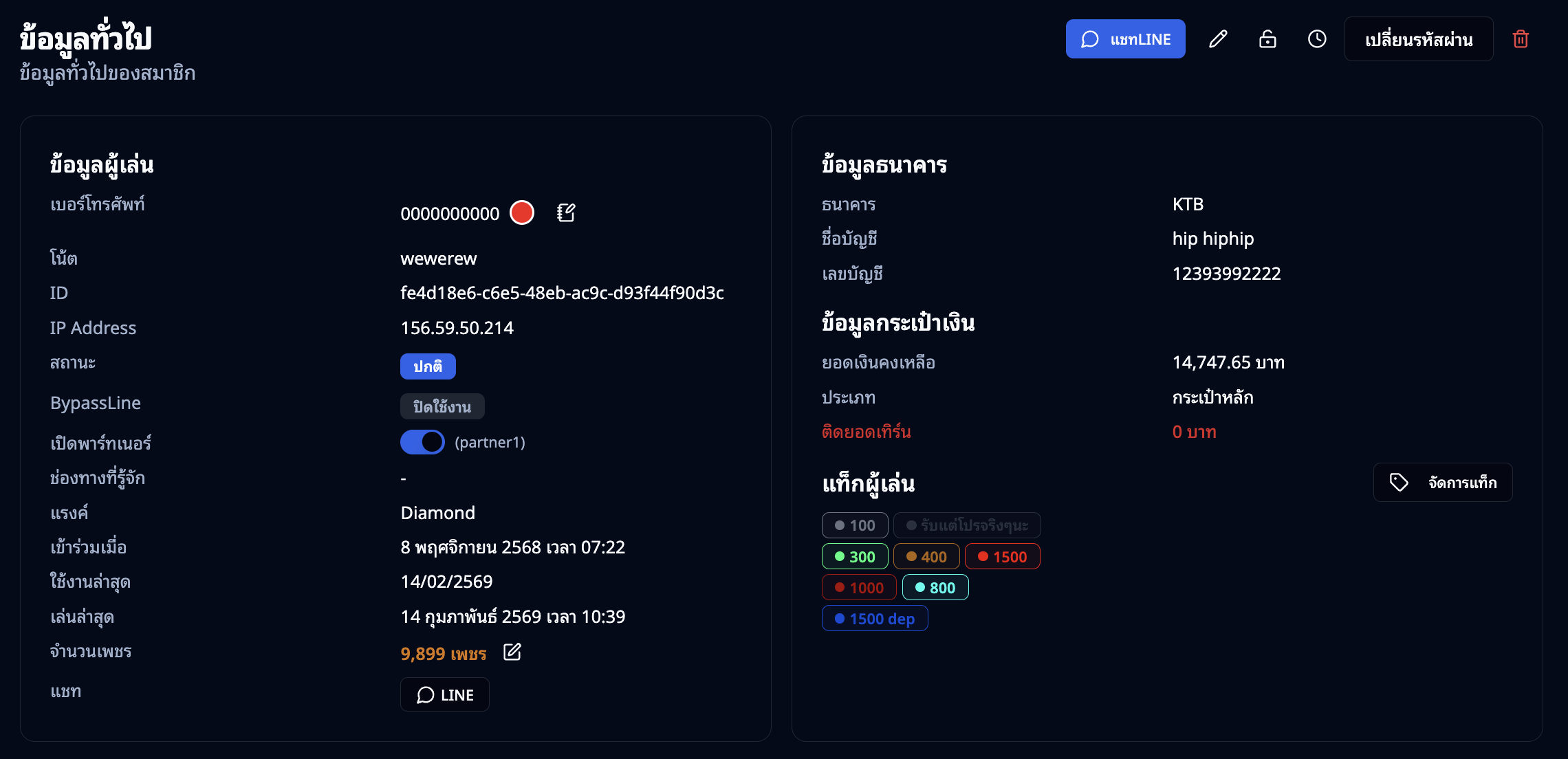
ข้อมูลที่แสดง:
- เบอร์โทรศัพท์ - เบอร์โทรที่ใช้สมัคร
- ชื่อบัญชี - ชื่อบัญชีธนาคาร
- ธนาคาร - ธนาคารที่ลงทะเบียน
- เลขบัญชี - เลขบัญชีธนาคาร
- ระดับสมาชิก - ระดับปัจจุบัน (Rank)
- ช่องทาง - ช่องทางที่รู้จักเว็บ
- วันที่สมัคร - วันที่สมัครสมาชิก (รูปแบบ: วว/ดด/ปปปป ชช:นน)
- ใช้งานล่าสุด - วันที่ใช้งานครั้งล่าสุด
- สถานะ - แสดง Badge สีเขียว "ไม่ถูกแบน" หรือสีแดง "ถูกแบน"
- แท็ก - แสดงแท็กทั้งหมดที่ผู้เล่นมี (Badge สี)
การดำเนินการ:
- ปุ่มแก้ไขข้อมูลพื้นฐาน
- ปุ่มจัดการแท็ก
ส่วนที่ 2: ข้อมูลกระเป๋า (Wallet Info)
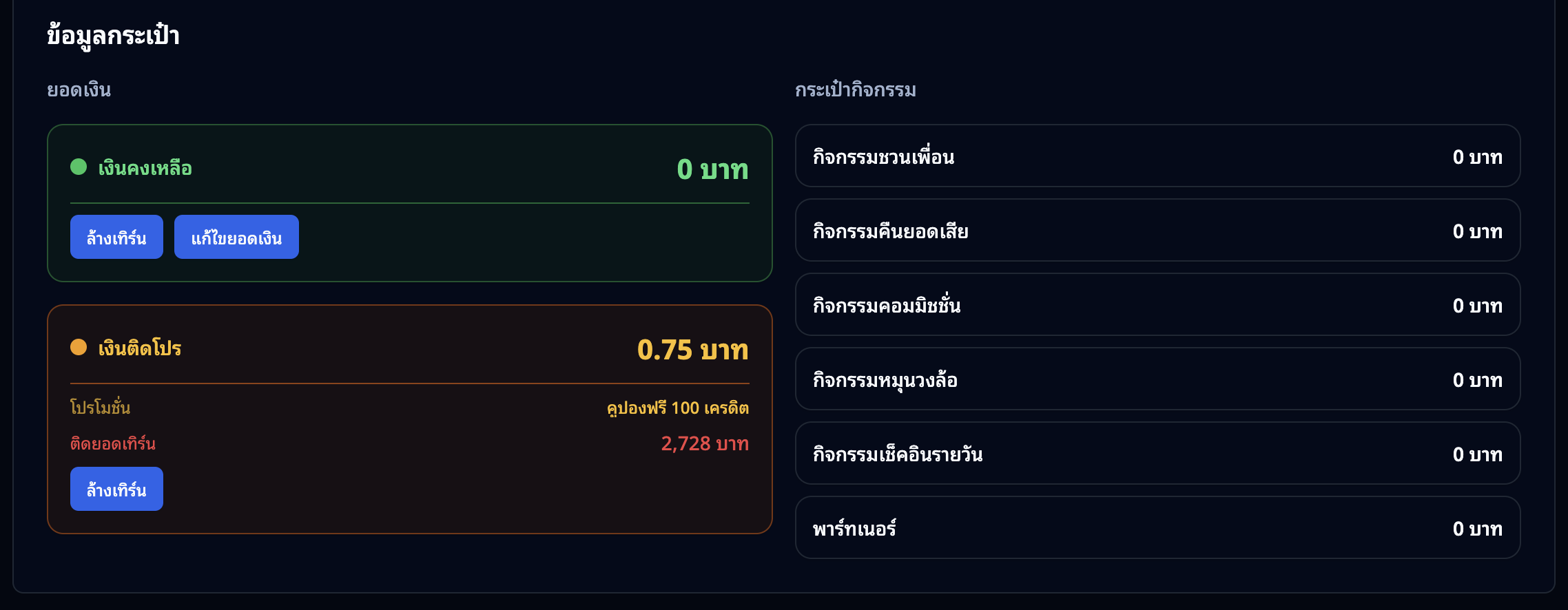
แสดงข้อมูลยอดเงินและกิจกรรมทั้งหมดของผู้เล่น พร้อมปุ่มจัดการ:
หน้านี้แบ่งเป็น 2 ส่วน: ยอดเงิน (ฝั่งซ้าย) และ กระเป๋ากิจกรรม (ฝั่งขวา)
ส่วนยอดเงิน:
| รายการ | ข้อมูลที่แสดง | คำอธิบาย |
|---|---|---|
| เงินคงเหลือ (การ์ดสีเขียว) | ยอดเงินคงเหลือ, ติดยอดเทิร์น (ถ้ามี) | ยอดเงินหลักสำหรับการฝาก-ถอน |
| เงินติดโปร (การ์ดสีส้ม) | ยอดเงินคงเหลือ, ติดยอดเทิร์น, โปรโมชั่นที่กำลังใช้งาน | ยอดเงินที่ติดเงื่อนไขโปรโมชั่น ต้องทำเทิร์นให้ครบ |
ปุ่มการจัดการ:
- ล้างเทิร์น (ในการ์ดเงินคงเหลือ) — ล้างเทิร์นเงื่อนไขในการฝากไม่รับโปร โดยเคลียร์ยอดเทิร์นให้เหลือ 0 เพื่อปลดเงื่อนไขที่ลูกค้าติดอยู่
- แก้ไขยอดเงิน (ในการ์ดเงินคงเหลือ) — สามารถเพิ่มหรือลดยอดเงินคงเหลือของลูกค้าได้โดยตรง
- ล้างเทิร์น (ในการ์ดเงินติดโปร) — เคลียร์ยอดเทิร์นโอเวอร์ของโปรโมชั่น โดยเคลียร์เงินให้เหลือ 0 เพื่อปลดเงื่อนไขที่ลูกค้าติดอยู่
ส่วนกระเป๋ากิจกรรม:
| ชื่อกิจกรรม | คำอธิบาย |
|---|---|
| กิจกรรมชวนเพื่อน | ยอดเครดิตจากการชวนเพื่อน |
| กิจกรรมคืนยอดเสีย | ยอดเครดิตจากการคืนยอดเสีย (สามารถคลิกเพื่อดูรายละเอียดเพิ่มเติมได้) |
| กิจกรรมคอมมิชชั่น | ยอดเครดิตจากคอมมิชชั่นยอดเทิร์น (สามารถคลิกเพื่อดูรายละเอียดเพิ่มเติมได้) |
| กิจกรรมหมุนวงล้อ | ยอดเครดิตจากวงล้อโชคดี |
| กิจกรรมเช็คอินรายวัน | ยอดเครดิตจากการเช็คอินรายวัน |
| พาร์ทเนอร์ | ยอดเครดิตจากส่วนแบ่งพาร์ทเนอร์ |
การดูรายละเอียดกิจกรรมคอมมิชชั่นและคืนยอดเสีย: การ์ด "กิจกรรมคอมมิชชั่น" และ "กิจกรรมคืนยอดเสีย" สามารถคลิกเพื่อเปิดหน้าต่างดูรายละเอียดเชิงลึกแยกตามประเภทเกมได้:
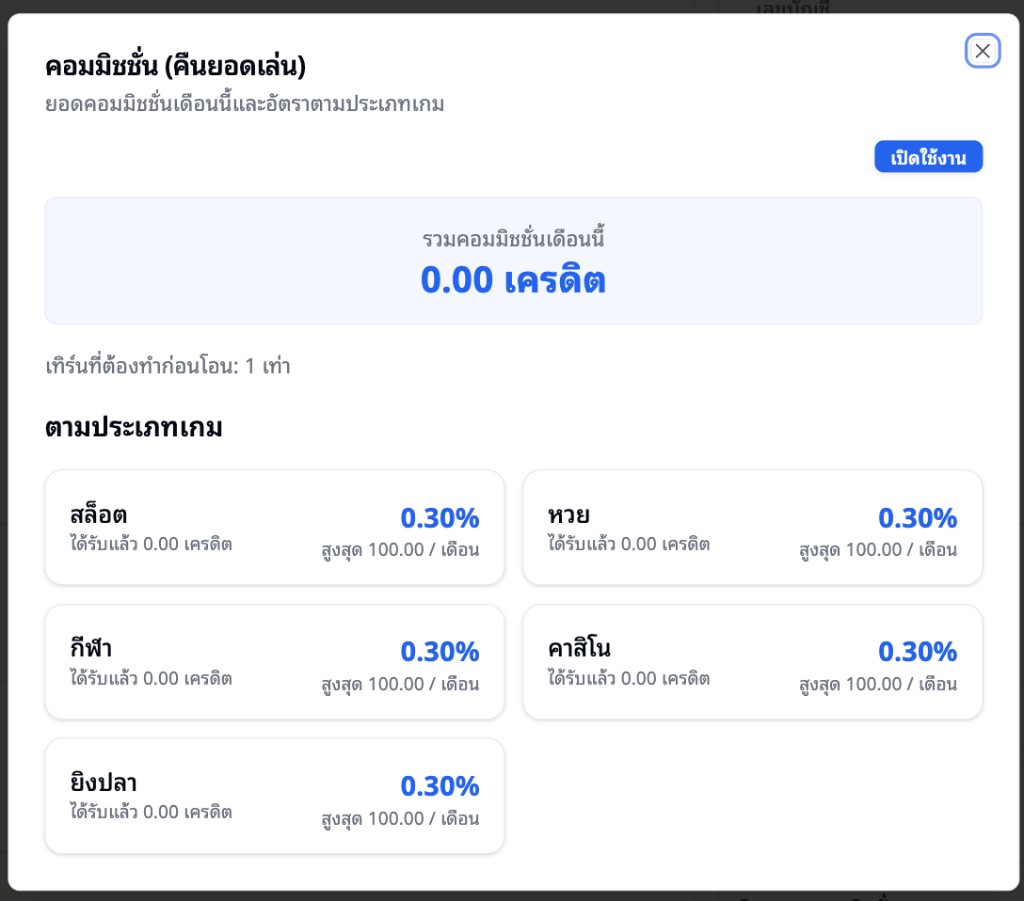
รายละเอียดคอมมิชชั่น (คืนยอดเล่น):
- แสดงสถานะการเปิดใช้งานและยอดคอมมิชชั่นรวมในเดือนปัจจุบัน
- ข้อมูลตัวคูณคอมมิชชั่นและระยะเวลา (ถ้ามี)
- เปอร์เซ็นต์การจ่ายและยอดที่ได้รับแยกตามประเภทเกม (สล็อต, คาสิโน, หวย, กีฬา, ยิงปลา) พร้อมเพดานจ่ายสูงสุด
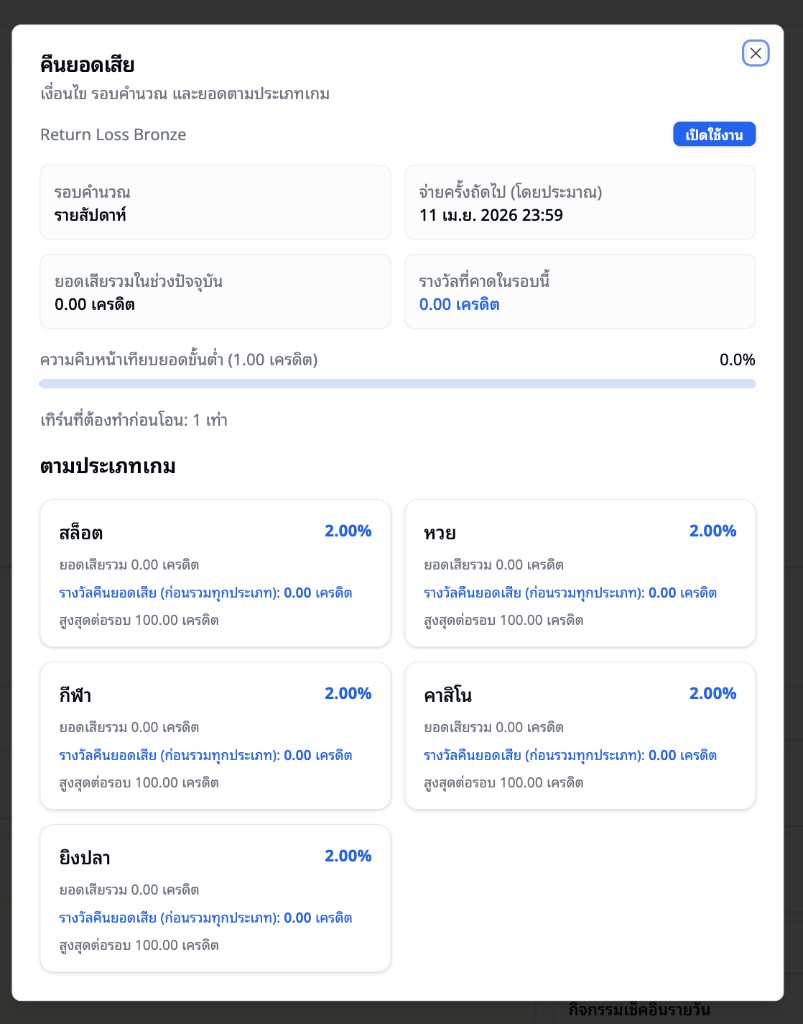
รายละเอียดคืนยอดเสีย:
- แสดงสถานะการเปิดใช้งานและรอบการคำนวณ (รายวัน, รายสัปดาห์, รายเดือน) พร้อมเวลาจ่ายรอบถัดไป
- ยอดเสียรวมในช่วงปัจจุบันและรางวัลที่คาดว่าจะได้รับในรอบนี้
- แถบความคืบหน้า (Progress) เทียบกับยอดเสียขั้นต่ำที่ต้องทำให้ถึง
- เปอร์เซ็นต์การจ่าย ยอดเสีย/ชนะ และรางวัลคืนยอดเสียแยกตามประเภทเกม พร้อมเพดานจ่ายสูงสุด
การใช้งาน:
- ใช้ตรวจสอบยอดเงินคงเหลือและยอดเงินติดเงื่อนไข
- ใช้ตรวจสอบเทิร์นโอเวอร์ที่ติดอยู่
- ใช้ปุ่มล้างเทิร์นเพื่อช่วยลูกค้าที่ติดเงื่อนไข
- ใช้ปุ่มแก้ไขยอดเงินเพื่อเพิ่ม/ลดเงินให้ลูกค้า
- ใช้ตรวจสอบยอดเครดิตในแต่ละกิจกรรม
- ใช้ดูรายละเอียดเชิงลึกของคอมมิชชั่นและคืนยอดเสียเพื่อตอบคำถามลูกค้าเกี่ยวกับการคำนวณยอด
ส่วนที่ 3: สรุปข้อมูลการเงิน (Player Cumulative)
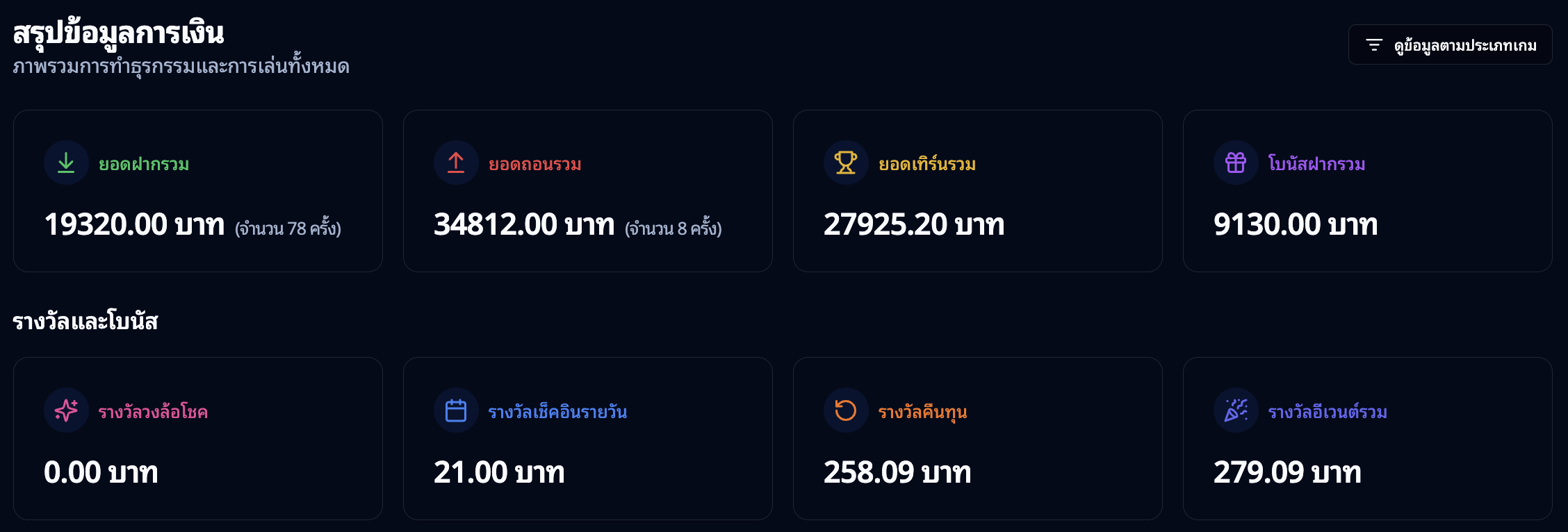
แสดงสถิติการเงินและรางวัลทั้งหมดของผู้เล่น:
สรุปข้อมูลการเงินหลัก:
- ยอดฝากรวม - ยอดฝากทั้งหมด + จำนวนครั้งที่ฝาก
- ยอดถอนรวม - ยอดถอนทั้งหมด + จำนวนครั้งที่ถอน
- ยอดเทิร์นรวม - ยอดเทิร์นโอเวอร์ทั้งหมดที่ผู้เล่นทำ
- โบนัสฝากรวม - โบนัสจากการฝากเงินทั้งหมด
รางวัลและโบนัส:
- รางวัลวงล้อโชค - ยอดรางวัลจากการหมุนวงล้อ
- รางวัลเช็คอินรายวัน - ยอดรางวัลจากการเช็คอินประจำวัน
- รางวัลคืนทุน - ยอดเงินคืนจากยอดเสีย
- รางวัลอีเวนต์รวม - ยอดรางวัลจากอีเวนต์ต่างๆ
ปุ่มเพิ่มเติม:
- ดูข้อมูลตามประเภทเกม - คลิกเพื่อดูสถิติแยกตามประเภทเกม (สล็อต, คาสิโน, กีฬา, ฯลฯ)
การใช้งาน:
- ใช้ตรวจสอบภาพรวมการเงินของผู้เล่น
- ใช้วิเคราะห์พฤติกรรมการเล่นและการใช้จ่าย
- ใช้ดูว่าผู้เล่นได้รับรางวัลอะไรบ้าง
ส่วนที่ 4: กราฟฝาก-ถอน
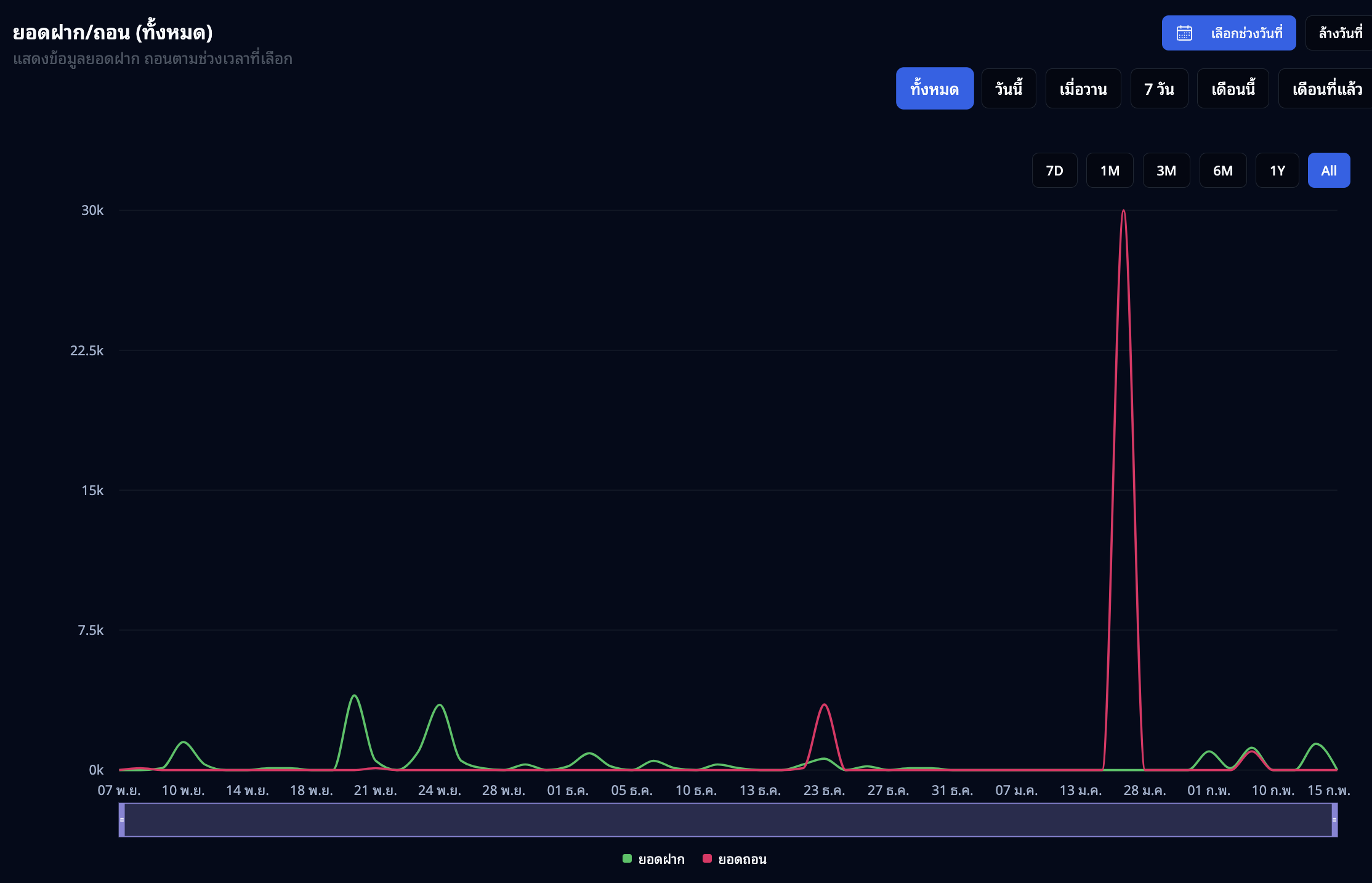
ฟีเจอร์:
- เลือกช่วงเวลา: วันนี้, 7 วันล่าสุด, 30 วันล่าสุด, เดือนนี้
- แสดงยอดฝาก (สีน้ำเงิน) และยอดถอน (สีเขียว)
- แกน X แสดงวันที่
- แกน Y แสดงจำนวนเงิน
การใช้งาน:
- ใช้วิเคราะห์แนวโน้มการฝาก-ถอนของผู้เล่น
- ใช้ตรวจสอบความผิดปกติ
- ใช้วางแผนโปรโมชั่นสำหรับผู้เล่น
ส่วนที่ 5: จำนวนสมาชิกที่แนะนำ (Invite Friend Tier Counts)
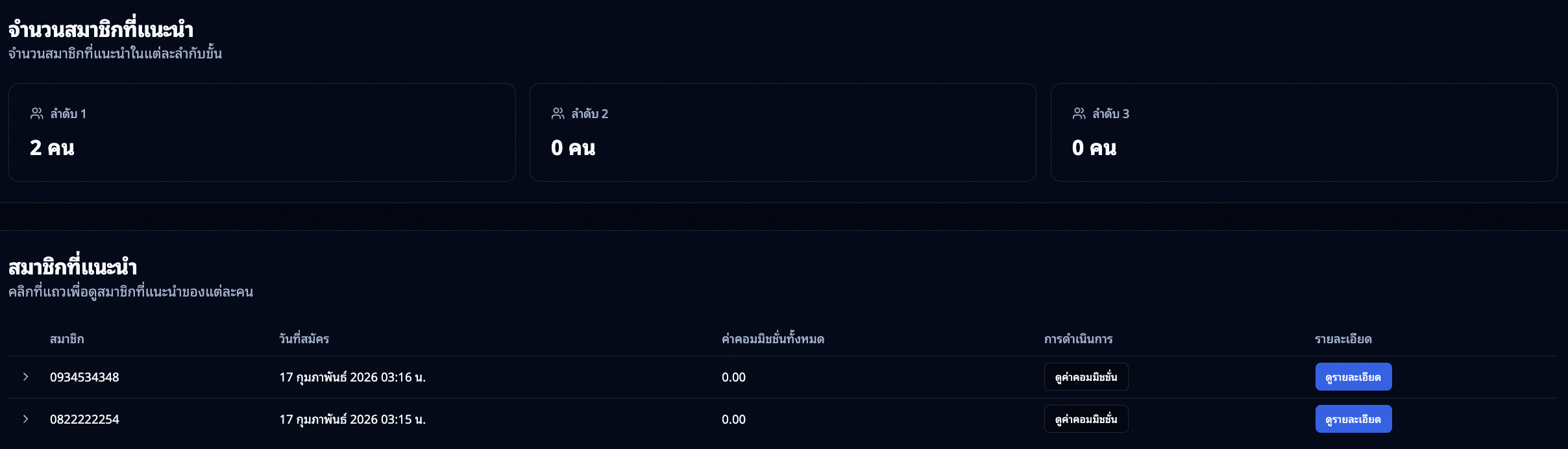
แสดงจำนวนผู้เล่นที่แนะนำในแต่ละชั้น (Tier):
ข้อมูลที่แสดง:
- Tier 1 - ผู้เล่นที่แนะนำโดยตรง
- Tier 2 - ผู้เล่นที่แนะนำโดยผู้เล่น Tier 1
- Tier 3 - ผู้เล่นที่แนะนำโดยผู้เล่น Tier 2
- แสดงเป็นการ์ดพร้อมจำนวน
การใช้งาน:
- ใช้ตรวจสอบเครือข่ายการแนะนำ
- ใช้คำนวณคอมมิชชั่นพาร์ทเนอร์
- ใช้วิเคราะห์ความสำเร็จของโปรแกรมแนะนำเพื่อน
ส่วนที่ 6: ประวัติ (History Tabs)

มีแท็บประวัติ 6 แท็บ สำหรับดูข้อมูลประวัติต่างๆ ของผู้เล่น
6.1 ประวัติการทำธุรกรรม (Transactions)
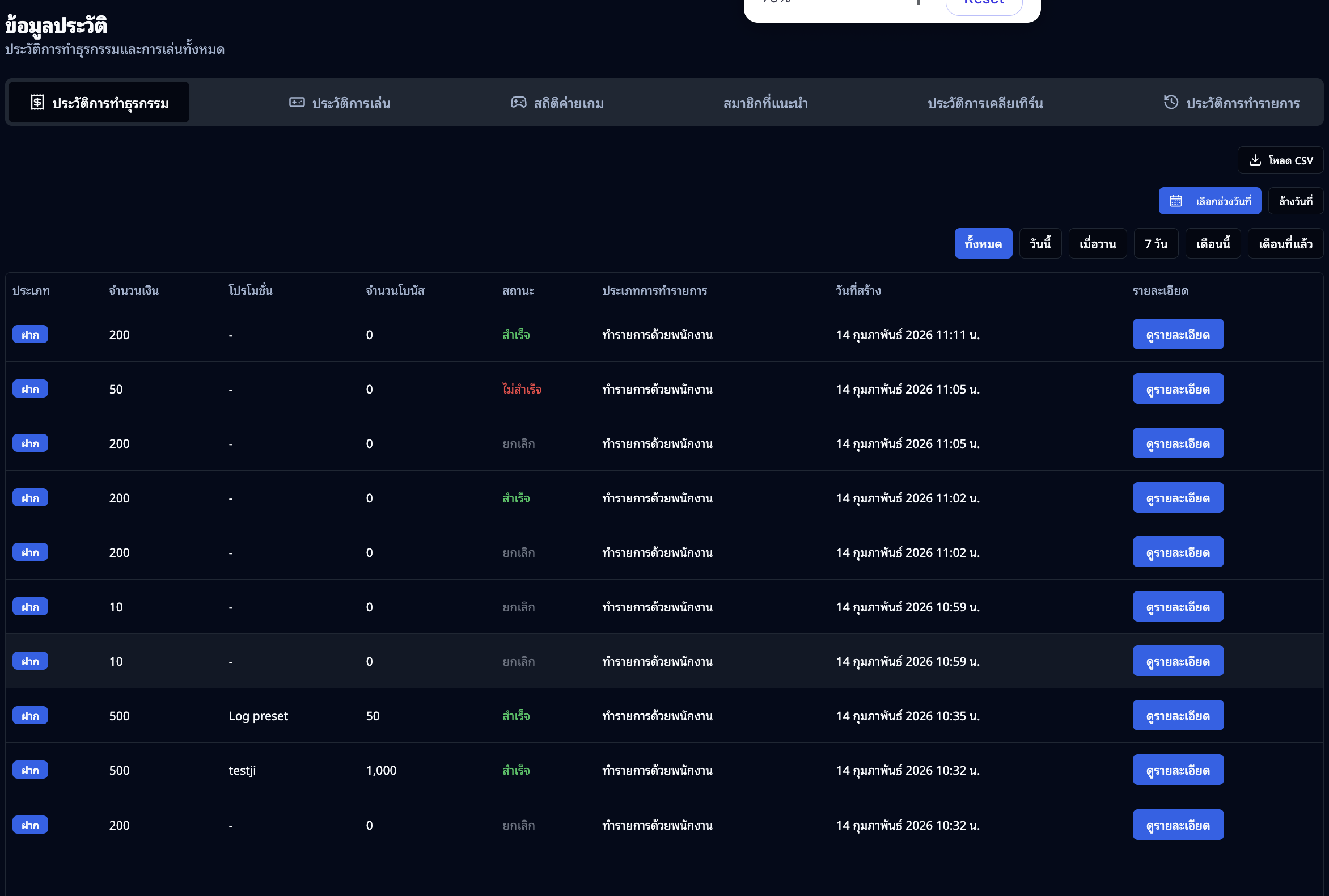
แสดงรายการธุรกรรมทั้งหมด:
คอลัมน์:
- ประเภท - Badge แสดงว่าฝาก (สีเขียว) หรือถอน (สีแดง)
- จำนวนเงิน - จำนวนเงินที่ทำรายการ
- โปรโมชั่น - ชื่อโปรโมชั่นที่ใช้ (ถ้ามี)
- จำนวนโบนัส - จำนวนโบนัสที่ได้รับ
- สถานะ - สร้างแล้ว, รอดำเนินการ, สำเร็จ, ไม่สำเร็จ, ยกเลิก, หมดอายุ
- ประเภทการทำรายการ - ทำรายการอัตโนมัติ หรือ ทำรายการด้วยพนักงาน
- วันที่สร้าง - วันที่และเวลาที่สร้างรายการ
- รายละเอียด - ปุ่มดูรายละเอียดเต็ม
การใช้งาน:
- ใช้ตรวจสอบประวัติการฝาก-ถอนของผู้เล่น
- ใช้ตรวจสอบโบนัสและโปรโมชั่นที่ใช้
- คลิก "ดูรายละเอียด" เพื่อดูข้อมูลธุรกรรมแบบเต็ม
6.2 ประวัติการเล่น (Playlogs)
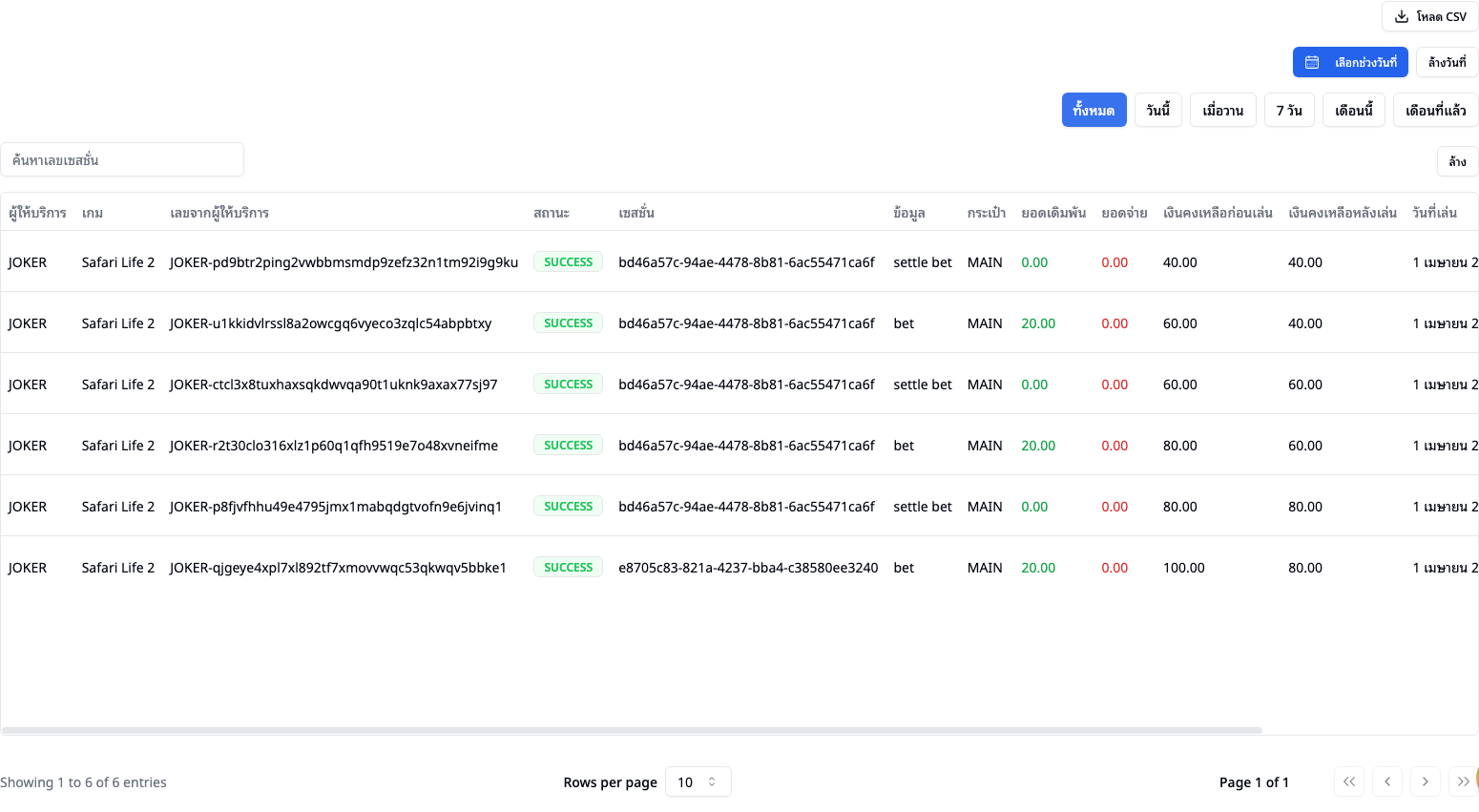
แสดงรายการการเล่นเกมทั้งหมด:
คอลัมน์:
- ผู้ให้บริการ - ชื่อค่ายเกม (Provider)
- เกม - ชื่อเกมที่เล่น
- เลขจากผู้ให้บริการ - Transaction ID จากค่ายเกม
- สถานะ - SUCCESS (สีเขียว) หรือ FAILED (สีแดง)
- เซสชั่น - Session ID หรือ Promotion Session ID
- ข้อมูล - ข้อมูลเพิ่มเติม
- ประเภทกระเป๋า - ประเภทที่ใช้เล่น (MAIN, PROMOTION, ฯลฯ)
- ยอดเดิมพัน - จำนวนเงินที่เดิมพัน (สีเขียว)
- ยอดจ่าย - จำนวนเงินที่จ่าย (สีแดง)
- เงินคงเหลือก่อนเล่น - ยอดเงินก่อนเริ่มเกม
- เงินคงเหลือหลังเล่น - ยอดเงินหลังจบเกม
- วันที่เล่น - วันที่และเวลาที่เล่น
- ยอดเทิร์นคงเหลือ - เทิร์นโอเวอร์ที่เหลือหลังเล่น
- เปิดเกมใหม่ - ปุ่มไอคอนหมุนกลับสำหรับเปิดเซสชั่นเกมเดิม
การใช้งาน:
- ใช้ตรวจสอบพฤติกรรมการเล่นของผู้เล่น
- ใช้ดูการเปลี่ยนแปลงของยอดเงินและเทิร์น
- ใช้ตรวจสอบ session และประเภทกระเป๋าที่ใช้
วิธีดูประวัติการเดิมพัน (เข้าเซสชั่นเกมเดิม)
ไปที่แท็บ "ประวัติการเล่น" ในหน้ารายละเอียดผู้เล่น
ค้นหารายการเดิมพันที่ต้องการตรวจสอบ
คลิกปุ่ม "เปิดเกมใหม่" (ไอคอนหมุนกลับ) ที่อยู่ท้ายแถว
ระบบจะแสดงหน้าต่างพร้อมลิงก์เข้าเกม
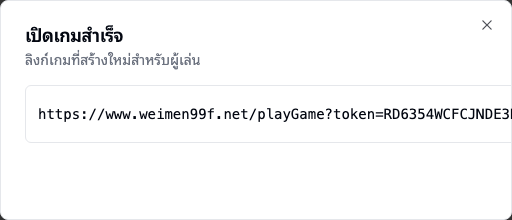
คลิก "เปิดในแท็บใหม่" หรือ "คัดลอก" ลิงก์ไปเปิดในเบราว์เซอร์
เมื่อเข้าสู่เกม จะสามารถดูประวัติการเดิมพันของรอบนั้นๆ ได้จากหน้าต่างประวัติของตัวเกมโดยตรง
6.3 สถิติค่ายเกม (Provider Stats)
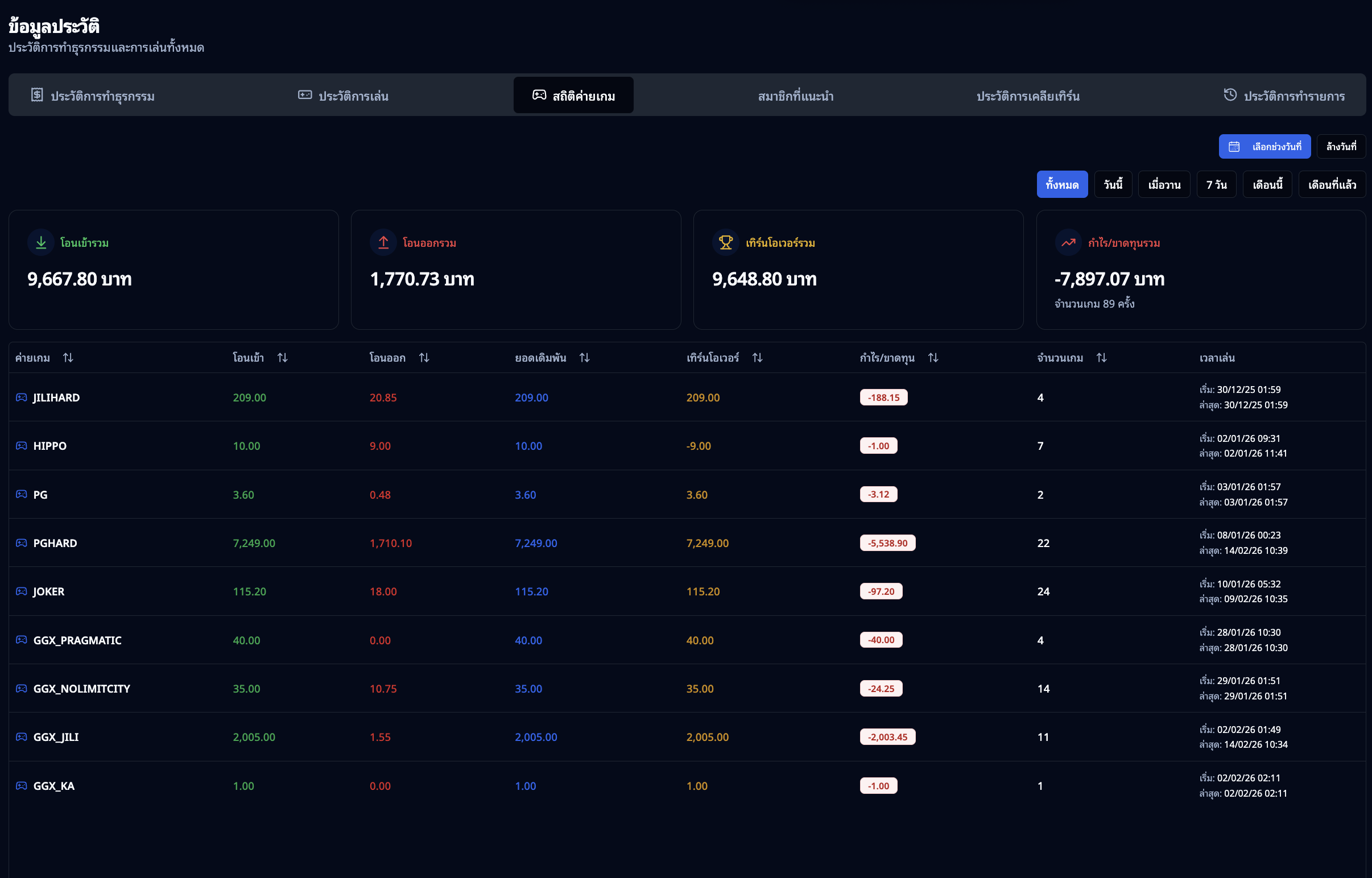
แสดงสถิติการเล่นแยกตามค่ายเกม (สามารถเรียงลำดับได้ทุกคอลัมน์):
คอลัมน์:
- ค่ายเกม - ชื่อค่ายเกม (แสดงเป็นตัวพิมพ์ใหญ่)
- โอนเข้า - ยอดเงินที่โอนเข้าค่ายทั้งหมด (สีเขียว)
- โอนออก - ยอดเงินที่โอนออกจากค่ายทั้งหมด (สีแดง)
- ยอดเดิมพัน - ยอดเดิมพันทั้งหมดในค่ายนี้ (สีน้ำเงิน)
- เทิร์นโอเวอร์ - เทิร์นโอเวอร์ทั้งหมด (สีเหลือง)
- กำไร/ขาดทุน - คำนวณจากผลรวม (Badge สีเขียวถ้ากำไร, สีแดงถ้าขาดทุน)
- จำนวนเกม - จำนวนเกมที่เล่นทั้งหมด
- เวลาเล่น - วันที่เริ่มเล่น และ เล่นล่าสุด
การใช้งาน:
- ใช้ดูว่าผู้เล่นชอบเล่นค่ายไหน
- ใช้วิเคราะห์กำไรขาดทุนในแต่ละค่าย
- คลิกหัวคอลัมน์เพื่อเรียงลำดับข้อมูล
6.4 สมาชิกที่แนะนำ (Referred Players)
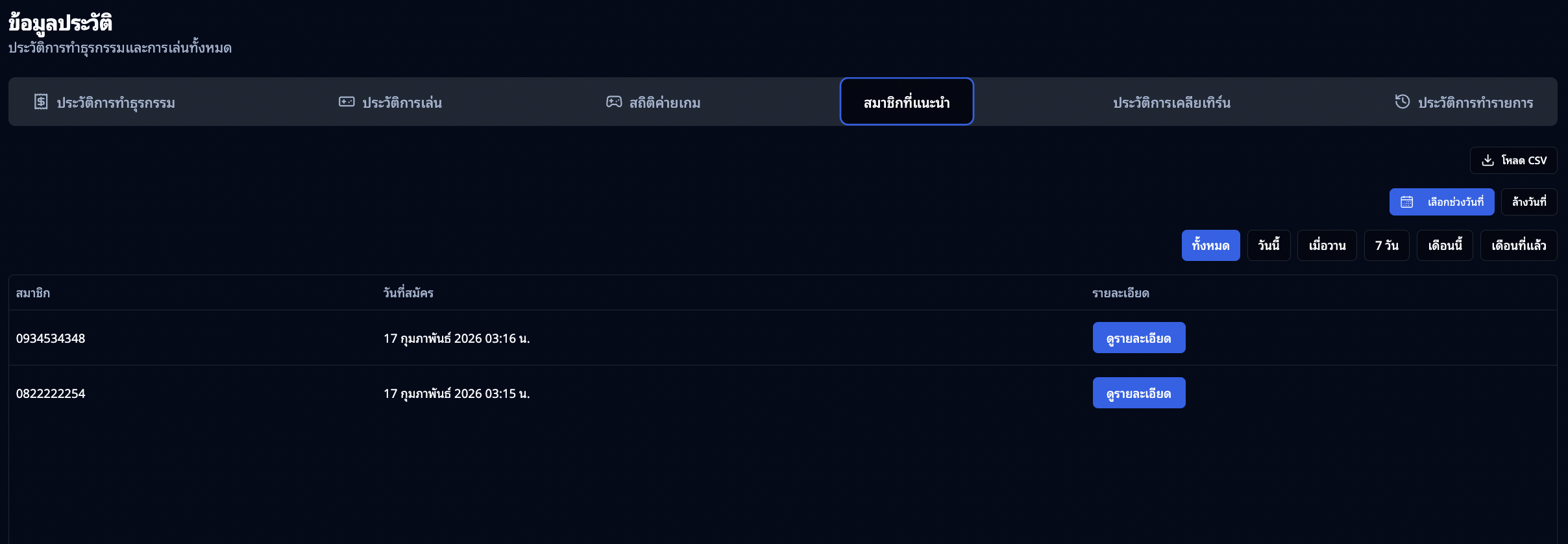
แสดงรายการสมาชิกที่ผู้เล่นแนะนำทั้งหมด:
คอลัมน์:
- สมาชิก - เบอร์โทรศัพท์ผู้เล่นที่ถูกแนะนำ
- วันที่สมัคร - วันที่และเวลาที่สมัครสมาชิก
- รายละเอียด - ปุ่ม "ดูรายละเอียด" เพื่อเปิดหน้าข้อมูลผู้เล่นคนนั้น
การใช้งาน:
- ใช้ดูรายชื่อผู้เล่นที่แนะนำมาทั้งหมด
- คลิก "ดูรายละเอียด" เพื่อดูข้อมูลเต็มของผู้เล่น
6.5 ประวัติการเคลียเทิร์น (Clear Turnover History)
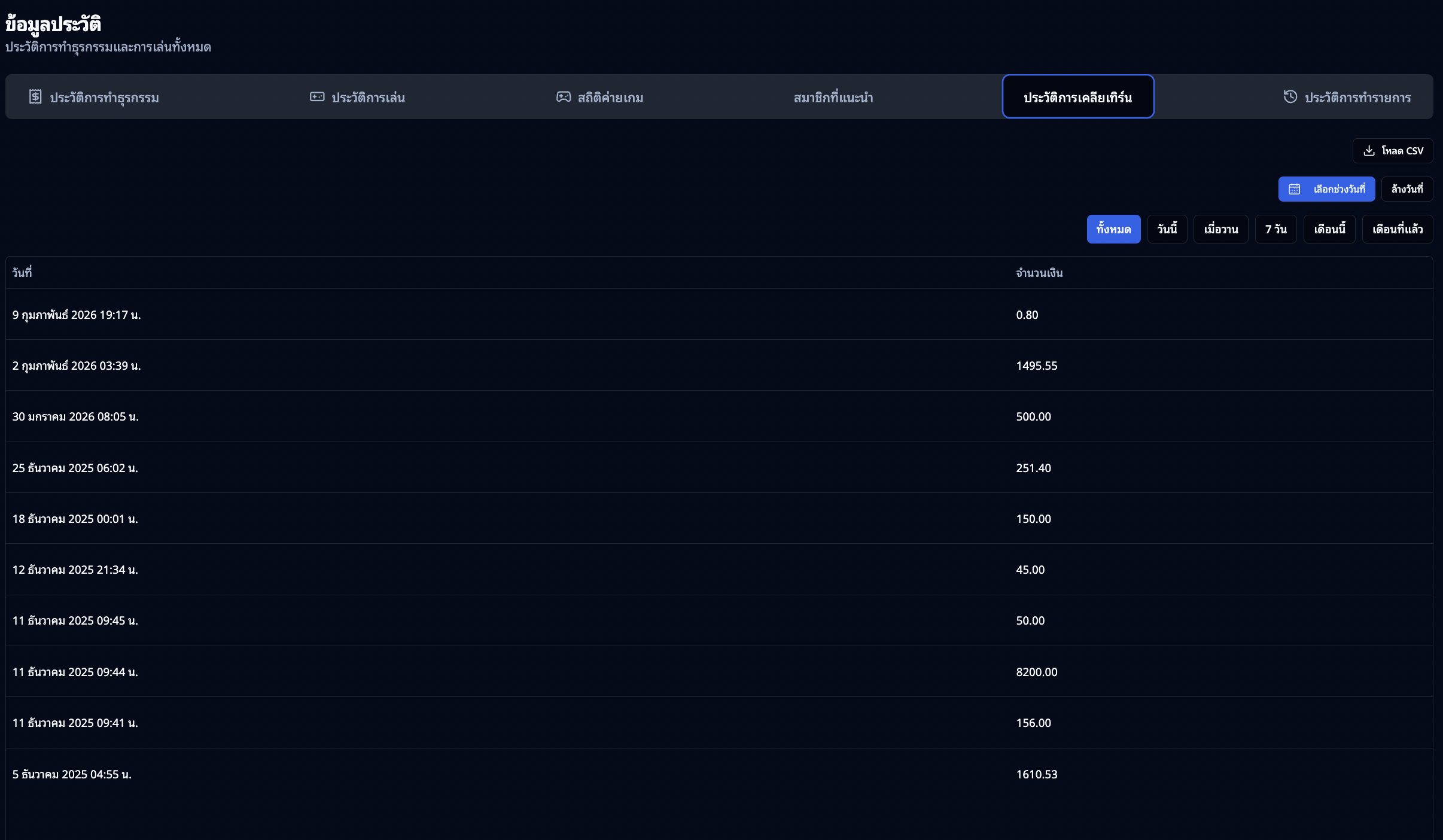
แสดงประวัติการเคลียร์เทิร์นโอเวอร์ที่แอดมินดำเนินการ:
คอลัมน์:
- วันที่ - วันที่และเวลาที่เคลียร์เทิร์น
- จำนวนเงิน - จำนวนเทิร์นที่เคลียร์
การใช้งาน:
- ใช้ตรวจสอบประวัติการเคลียร์เทิร์นโอเวอร์
- ใช้ดูว่ามีการเคลียร์เทิร์นเมื่อไหร่บ้าง
- ใช้เป็นหลักฐานการดำเนินการ
6.6 ประวัติการทำรายการ (Activity Log)
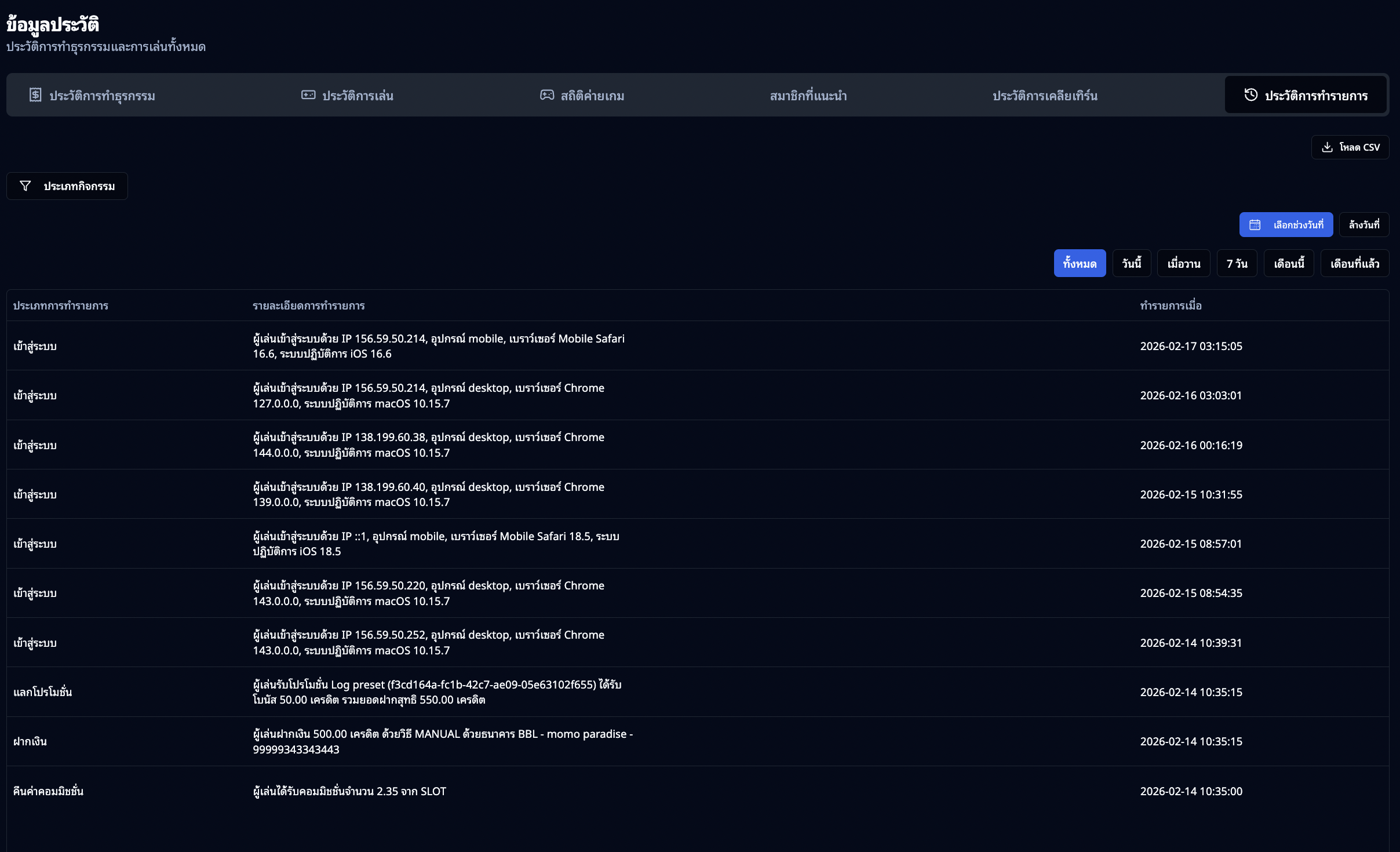
แสดงบันทึกกิจกรรมทั้งหมดของผู้เล่น:
ข้อมูลที่บันทึก:
- ประเภทกิจกรรม - เข้าสู่ระบบ, ออกจากระบบ, แก้ไขข้อมูล, ฯลฯ
- รายละเอียด - รายละเอียดของกิจกรรม
- IP Address - IP ที่ใช้ทำรายการ
- วันที่ - วันที่และเวลา
การใช้งาน:
- ใช้ตรวจสอบการเข้าใช้งาน
- ใช้ตรวจสอบความผิดปกติ
- ใช้เป็นหลักฐานเมื่อมีปัญหา
แก้ปัญหา
ปัญหา: ไม่สามารถเข้าหน้ารายละเอียดผู้เล่นได้
วิธีแก้:- ตรวจสอบว่ามีสิทธิ์เข้าถึง
- ตรวจสอบว่า URL ถูกต้อง
- รีเฟรชหน้าใหม่
- ลองค้นหาผู้เล่นอีกครั้ง
ปัญหา: ข้อมูลในตารางไม่อัปเดต
วิธีแก้:- คลิกปุ่มรีเฟรช หรือกด F5
- เคลียร์ Cache เบราว์เซอร์
- ออกจากระบบแล้วเข้าใหม่
ปัญหา: ตัวกรองไม่ทำงาน
วิธีแก้:- ตรวจสอบว่าเลือกค่าถูกต้อง
- คลิกปุ่มรีเซ็ตตัวกรองแล้วลองใหม่
- รีเฟรชหน้า