Appearance
ผู้ใช้งานออนไลน์
คำอธิบาย
ระบบผู้ใช้งานออนไลน์ใช้สำหรับติดตามและวิเคราะห์จำนวนผู้ใช้งานที่มีกิจกรรมในระบบตามเวลาจริง ข้อมูลจะแสดงเป็นกราฟเส้นที่อัปเดตทุก 30 นาที พร้อมสถิติสรุป รูปแบบการใช้งานรายชั่วโมง และรูปแบบการใช้งานรายวัน ช่วยให้แอดมินสามารถวิเคราะห์พฤติกรรมผู้เล่น วางแผนโปรโมชั่น และจัดสรรทรัพยากรระบบได้อย่างเหมาะสม
ระบบยังรองรับการเปรียบเทียบข้อมูลระหว่างสองช่วงเวลา เพื่อดูความแตกต่างและวิเคราะห์การเติบโตของจำนวนผู้ใช้งาน
ผู้ใช้งาน
- แอดมิน / โอเปอเรเตอร์: ติดตามจำนวนผู้ใช้งานออนไลน์ วิเคราะห์พฤติกรรมการใช้งาน และวางแผนโปรโมชั่นตามช่วงเวลาที่มีผู้เล่นมาก
ก่อนใช้งาน
สำหรับแอดมิน:
- ต้องมีสิทธิ์ "จัดการการตลาด" (MANAGE_MARKETING)
- ข้อมูลอัปเดตทุก 30 นาที
หมายเหตุ:
- ผู้ใช้งานออนไลน์ = ผู้เล่นที่มีกิจกรรมใน 30 นาที
- ข้อมูลแสดงเป็นช่วงเวลา 30 นาที (เช่น 10:00, 10:30, 11:00)
- สามารถเปรียบเทียบข้อมูลระหว่างสองช่วงเวลาได้
วิธีใช้งาน
การเข้าถึงหน้าผู้ใช้งานออนไลน์
- เลือกเมนู "สรุปภาพรวม" → "ผู้ใช้งานออนไลน์" ในเมนูด้านข้าง
- จะเห็นหน้าแสดงข้อมูลผู้ใช้งานออนไลน์
ส่วนที่ 1: เครื่องมือกรองและการ์ดสรุป
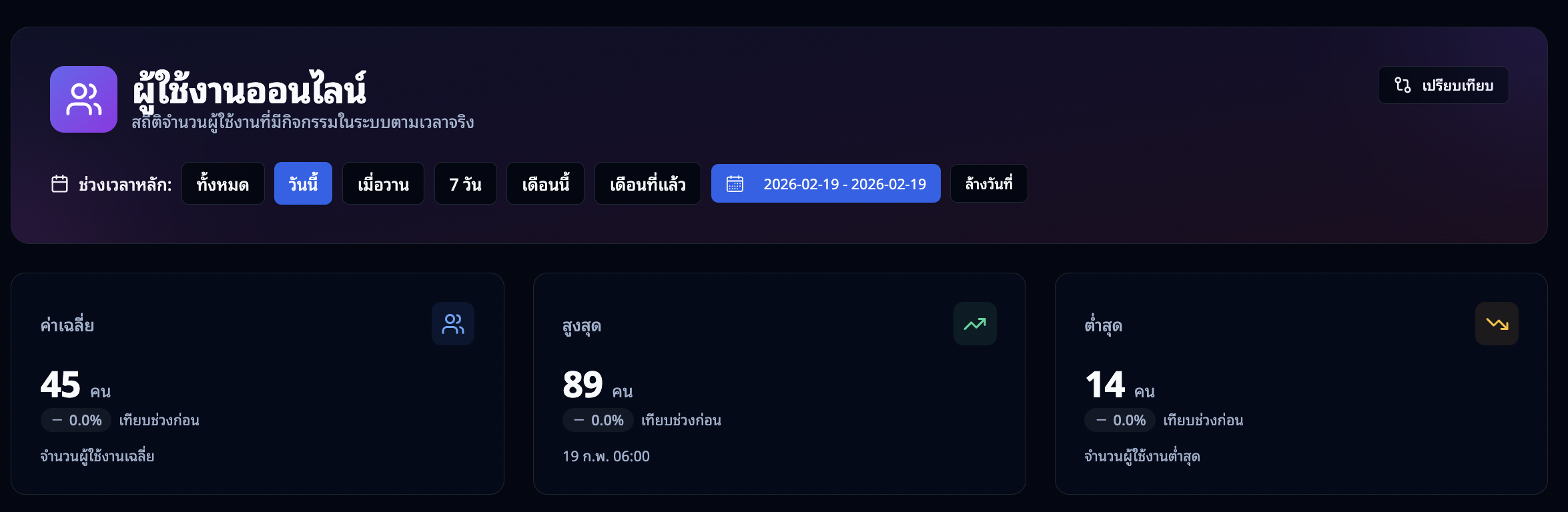
เครื่องมือเลือกช่วงเวลา
ช่วงเวลาหลัก
ปุ่มช่วงเวลาด่วน:
- วันนี้ - ดูข้อมูลวันนี้
- 7 วันล่าสุด - ดูข้อมูล 7 วันย้อนหลัง
- 30 วันล่าสุด - ดูข้อมูล 30 วันย้อนหลัง
- เดือนนี้ - ดูข้อมูลทั้งเดือนปัจจุบัน
เลือกช่วงเวลาแบบกำหนดเอง:
- คลิกที่ช่องเลือกวันที่ (Date Range Picker)
- เลือกวันเริ่มต้นและวันสิ้นสุด
- คลิก "ตกลง"
- ระบบจะแสดงข้อมูลตามช่วงเวลาที่เลือก
การเปิดใช้งานการเปรียบเทียบ
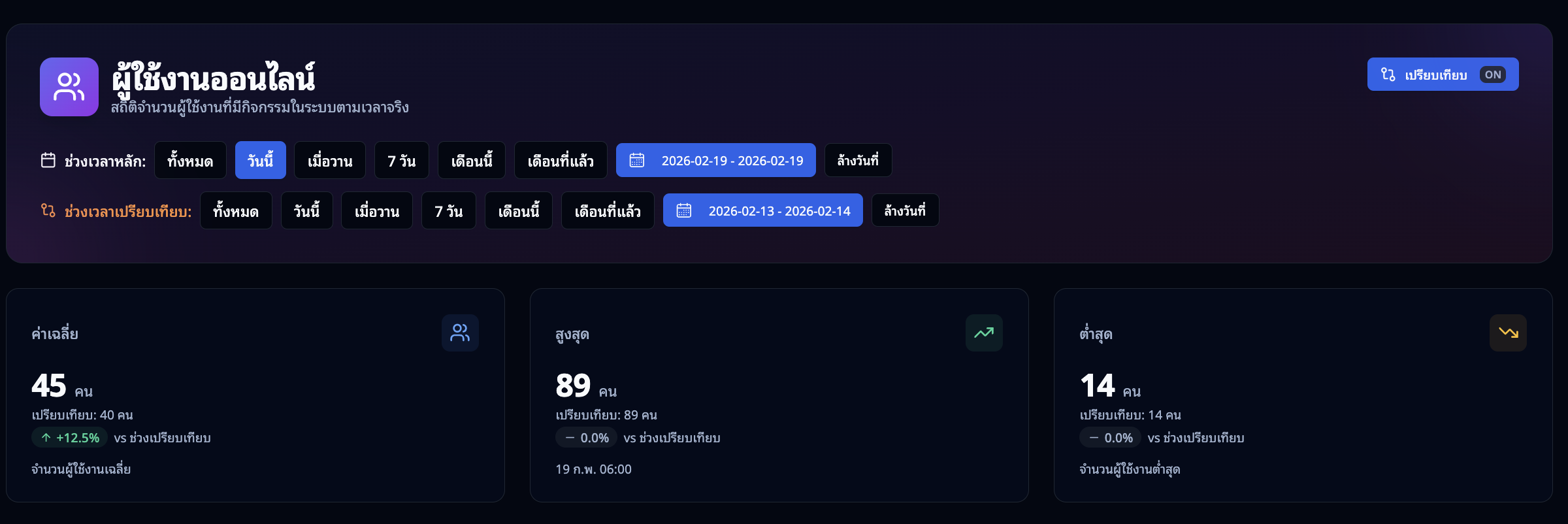
วิธีเปิดการเปรียบเทียบ:
- คลิกปุ่ม "เปรียบเทียบ" มุมบนขวา
- ระบบจะเปิดช่วงเวลาเปรียบเทียบ (สีส้ม)
ปุ่มช่วงเวลาด่วนสำหรับการเปรียบเทียบ:
- ช่วงก่อนหน้า - เปรียบเทียบกับช่วงเวลาก่อนหน้าที่มีระยะเท่ากัน
- สัปดาห์ก่อน - เปรียบเทียบกับสัปดาห์ก่อนหน้า
- เดือนก่อน - เปรียบเทียบกับเดือนก่อนหน้า
- ปีก่อน - เปรียบเทียบกับช่วงเวลาเดียวกันของปีก่อน
หรือเลือกช่วงเวลาเปรียบเทียบแบบกำหนดเอง:
- คลิกที่ช่องเลือกวันที่เปรียบเทียบ
- เลือกวันเริ่มต้นและวันสิ้นสุดสำหรับการเปรียบเทียบ
- ระบบจะแสดงข้อมูลเปรียบเทียบในทุกส่วน
การปิดการเปรียบเทียบ:
- คลิกปุ่ม "เปรียบเทียบ" อีกครั้งเพื่อปิด
- ข้อมูลจะกลับมาแสดงเฉพาะช่วงเวลาหลักเท่านั้น
การ์ดสรุปข้อมูล
หน้าจอจะแสดงการ์ดสรุป 3 ใบ:
การ์ดที่ 1: ค่าเฉลี่ยผู้ใช้งานออนไลน์
- แสดงจำนวนผู้ใช้งานออนไลน์เฉลี่ยในช่วงเวลาที่เลือก
- ตัวอย่าง: "245 คน"
- การใช้งาน:
- ดูว่าโดยเฉลี่ยมีผู้เล่นกี่คนอยู่ในระบบ
- เปรียบเทียบว่าเพิ่มขึ้นหรือลดลงจากช่วงเวลาก่อน
เมื่อเปิดการเปรียบเทียบ:
- แสดงเปอร์เซ็นต์การเปลี่ยนแปลง (เช่น +15.2% หรือ -8.5%)
- สีเขียว = เพิ่มขึ้น, สีแดง = ลดลง
- ช่วยประเมินการเติบโตของผู้เล่น
การ์ดที่ 2: ผู้ใช้งานสูงสุด
- แสดงจำนวนผู้ใช้งานออนไลน์สูงสุดในช่วงเวลาที่เลือก
- ตัวอย่าง: "892 คน"
- การใช้งาน:
- ดู Peak Time ว่าเกิดเมื่อไหร่
- วางแผนทรัพยากรระบบให้รองรับผู้เล่นได้
เมื่อเปิดการเปรียบเทียบ:
- แสดงเปอร์เซ็นต์การเปลี่ยนแปลง
- ประเมินว่า Peak Time สูงขึ้นหรือลดลง
- วางแผนโปรโมชั่นตาม Peak Time ที่เพิ่มขึ้น
การ์ดที่ 3: ผู้ใช้งานต่ำสุด
- แสดงจำนวนผู้ใช้งานออนไลน์ต่ำสุดในช่วงเวลาที่เลือก
- ตัวอย่าง: "45 คน"
- การใช้งาน:
- ดูช่วงเวลาที่มีผู้เล่นน้อยที่สุด
- วางแผนบำรุงรักษาระบบในช่วงเวลานี้
เมื่อเปิดการเปรียบเทียบ:
- แสดงเปอร์เซ็นต์การเปลี่ยนแปลง
- ประเมินว่าช่วงเวลาเงียบเปลี่ยนไปหรือไม่
- พิจารณาจัดโปรโมชั่นกระตุ้นในช่วงเวลาเงียบ
ส่วนที่ 2: กราฟจำนวนผู้ใช้งานออนไลน์
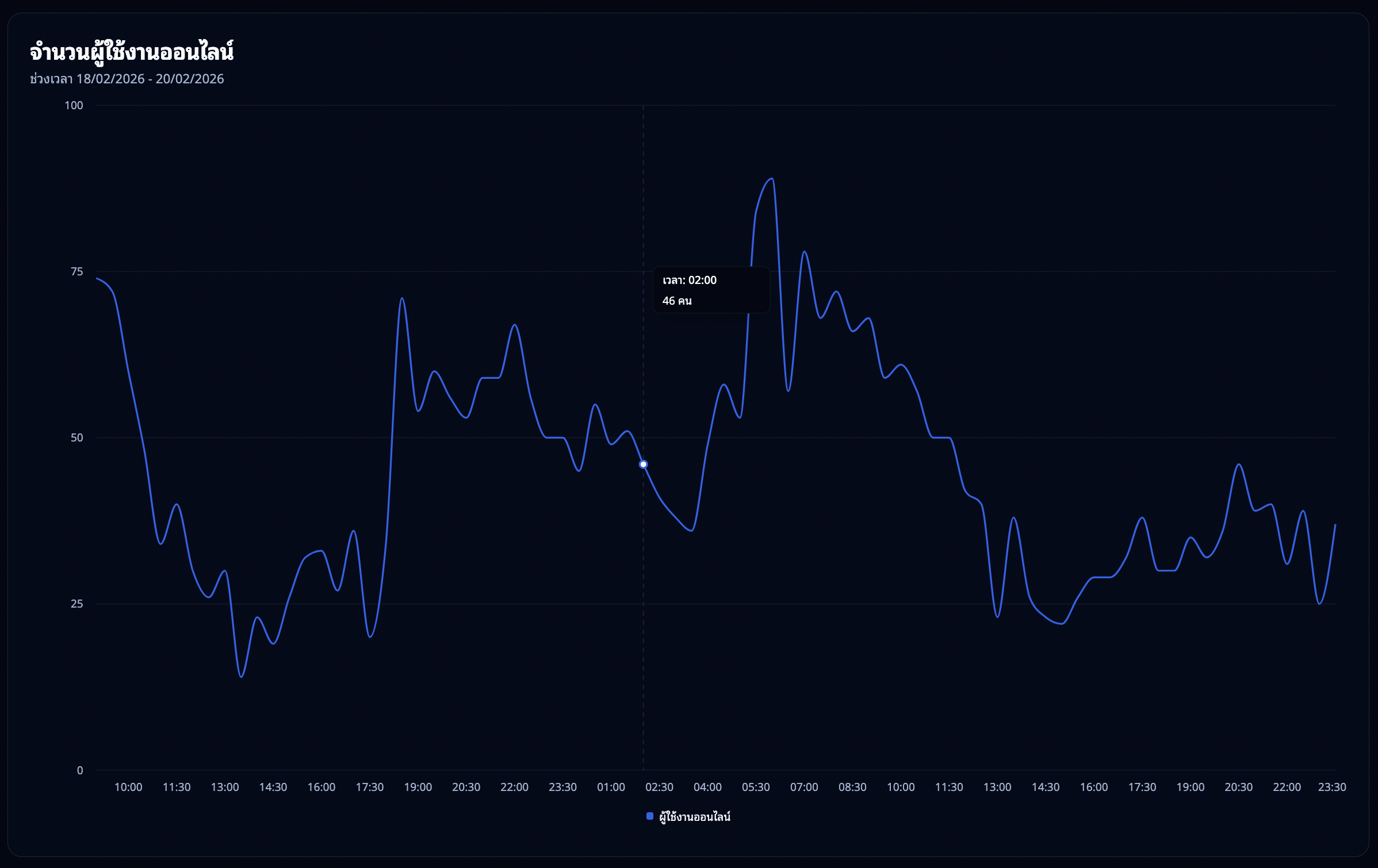
คุณสมบัติของกราฟ
- แกน X: แสดงเวลา (รูปแบบ HH:mm เช่น 10:00, 10:30)
- แกน Y: แสดงจำนวนผู้ใช้งาน (คน)
- เส้นกราฟ: แสดงจำนวนผู้ใช้งานออนไลน์ในแต่ละช่วงเวลา 30 นาที
- ข้อมูล: อัปเดตทุก 30 นาที
เมื่อเปิดการเปรียบเทียบ
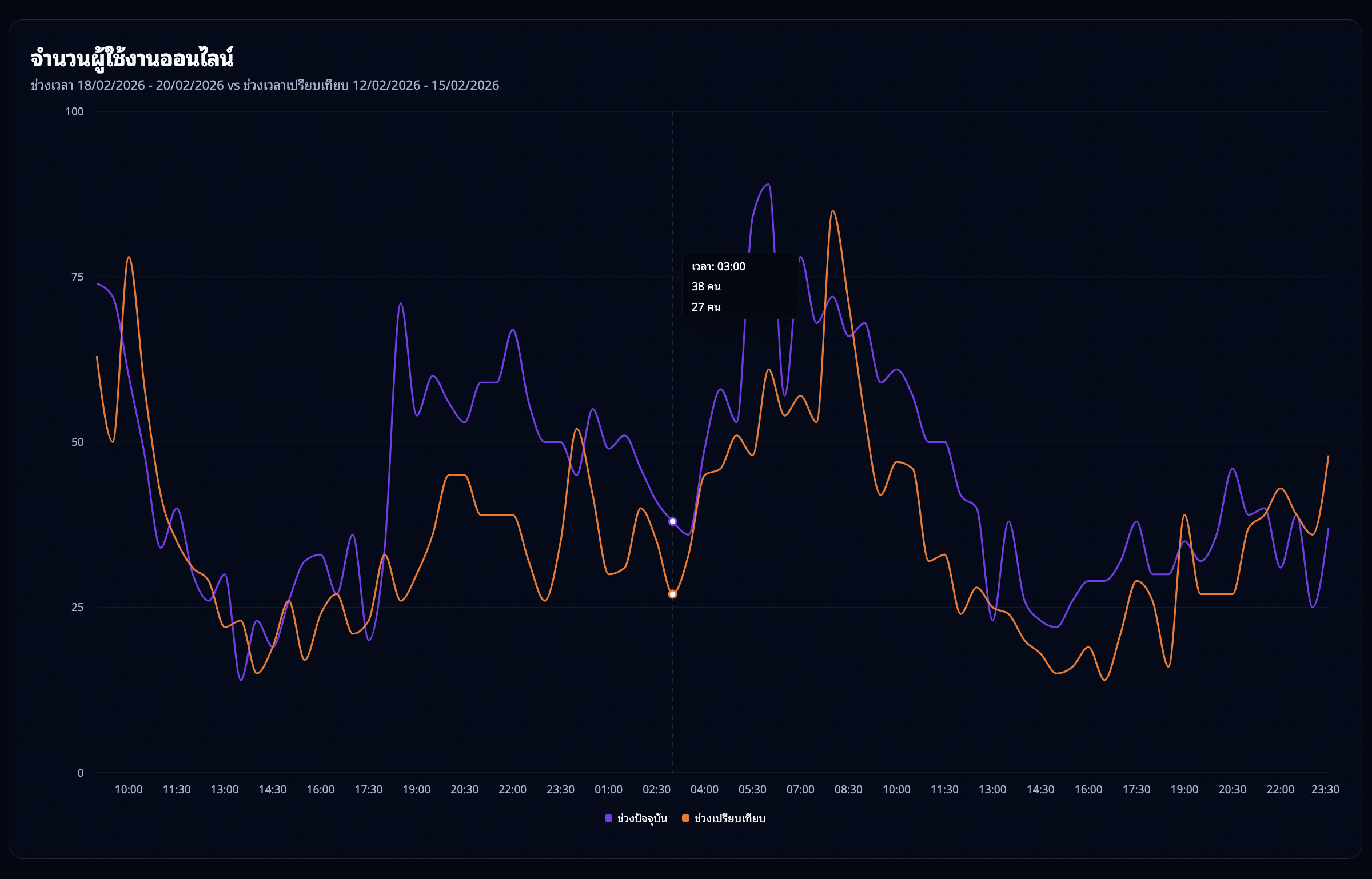
กราฟจะแสดง 2 เส้น:
- เส้นสีม่วงทึบ (Solid line): ช่วงเวลาปัจจุบัน
- เส้นสีส้มเส้นประ (Dashed line): ช่วงเวลาเปรียบเทียบ
การใช้งาน:
- เปรียบเทียบรูปแบบการใช้งานระหว่างสองช่วงเวลา
- ดูว่า Peak Time เปลี่ยนไปหรือไม่
- วิเคราะห์ว่าโปรโมชั่นส่งผลต่อจำนวนผู้เล่นหรือไม่
- ประเมินการเติบโตของผู้เล่น
ฟีเจอร์การซูมและเลื่อน
- ถ้าข้อมูลมากกว่า 100 จุด จะมีตัวเลือกแสดงข้อมูล: 50, 100, 200, หรือ All
- เลื่อนดูข้อมูลได้โดยไม่ต้องโหลดใหม่
- ช่วยให้ดูข้อมูลในช่วงเวลายาวๆ ได้สะดวก
การวิเคราะห์จากกราฟ
หาช่วงเวลา Peak (ผู้เล่นเยอะที่สุด):
- ดูกราฟหลัก จุดที่สูงที่สุดคือ Peak Time
- จดจำช่วงเวลานั้นเพื่อวางแผนโปรโมชั่น
- จัดทีมงานให้พร้อมในช่วงเวลา Peak
เมื่อเปิดการเปรียบเทียบ:
- ดูว่า Peak Time เปลี่ยนไปหรือไม่
- เปรียบเทียบความสูงของจุด Peak
- วิเคราะห์ว่าโปรโมชั่นช่วยเพิ่มผู้เล่นในช่วง Peak หรือไม่
หาช่วงเวลาที่มีผู้เล่นน้อย:
- ดูจุดที่ต่ำที่สุดในกราฟ
- เหมาะสำหรับบำรุงรักษาระบบ
- หรือจัดโปรโมชั่นพิเศษเพื่อกระตุ้นผู้เล่น
เมื่อเปิดการเปรียบเทียบ:
- ดูว่าช่วงเวลาเงียบเปลี่ยนไปหรือไม่
- ประเมินผลของโปรโมชั่นกระตุ้นช่วงเงียบ
- วางแผนกลยุทธ์ใหม่ถ้าโปรโมชั่นไม่ได้ผล
ส่วนที่ 3: ข้อมูลเชิงลึกและรูปแบบการใช้งาน
การ์ดสรุปการเปรียบเทียบ
เมื่อเปิดการเปรียบเทียบ ระบบจะแสดงการ์ดสรุปพิเศษ แสดงข้อความวิเคราะห์การเปลี่ยนแปลง เช่น:
- "ค่าเฉลี่ยเพิ่มขึ้น 15.2% เมื่อเทียบกับช่วงเวลาเปรียบเทียบ"
- "ผู้ใช้งานสูงสุดเพิ่มขึ้น 8.3%"
- "ผู้ใช้งานต่ำสุดลดลง 12.5%"
การใช้งาน:
- ดูภาพรวมการเปลี่ยนแปลงอย่างรวดเร็ว
- วิเคราะห์ว่าผู้เล่นเพิ่มขึ้นหรือลดลง
- ประเมินประสิทธิภาพของโปรโมชั่น
- ช่วยตัดสินใจเชิงธุรกิจ
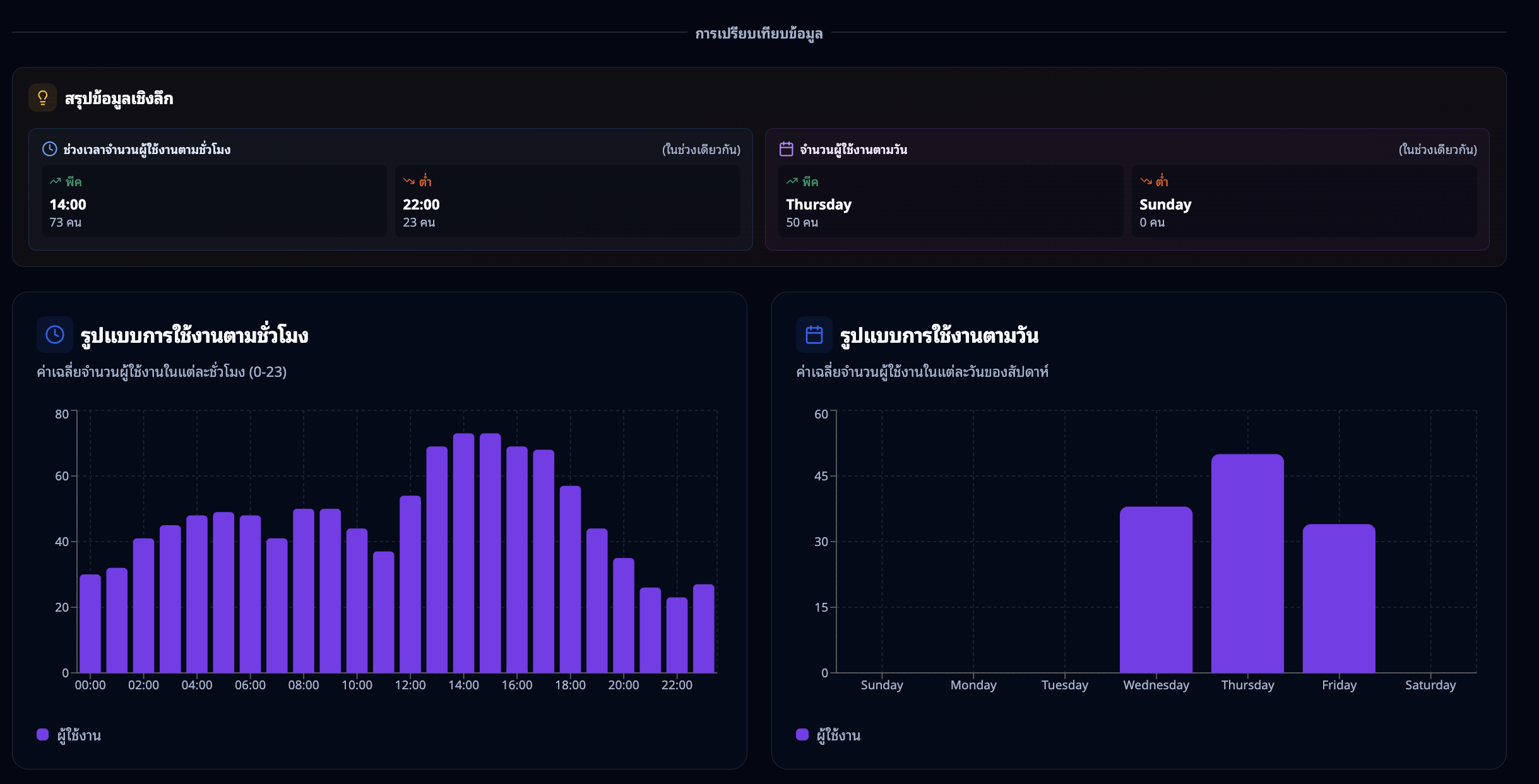
กราฟรูปแบบการใช้งานรายชั่วโมง
แสดงจำนวนผู้ใช้งานเฉลี่ยในแต่ละชั่วโมงของวัน (00:00 - 23:00):
- แกน X: ชั่วโมง (0-23)
- แกน Y: จำนวนผู้ใช้งานเฉลี่ย (คน)
- เส้นสีม่วง: ช่วงเวลาปัจจุบัน
การใช้งาน (โหมดปกติ):
- หาช่วงเวลาที่มีผู้เล่นมากที่สุดในแต่ละวัน
- วางแผนโปรโมชั่นตามช่วงเวลา
- จัดตารางงานทีมงานให้เหมาะสม
- ตัวอย่าง: ถ้า 20:00-22:00 มีผู้เล่นเยอะ จัดโปรโมชั่น Happy Hour ช่วงนั้น
เมื่อเปิดการเปรียบเทียบ
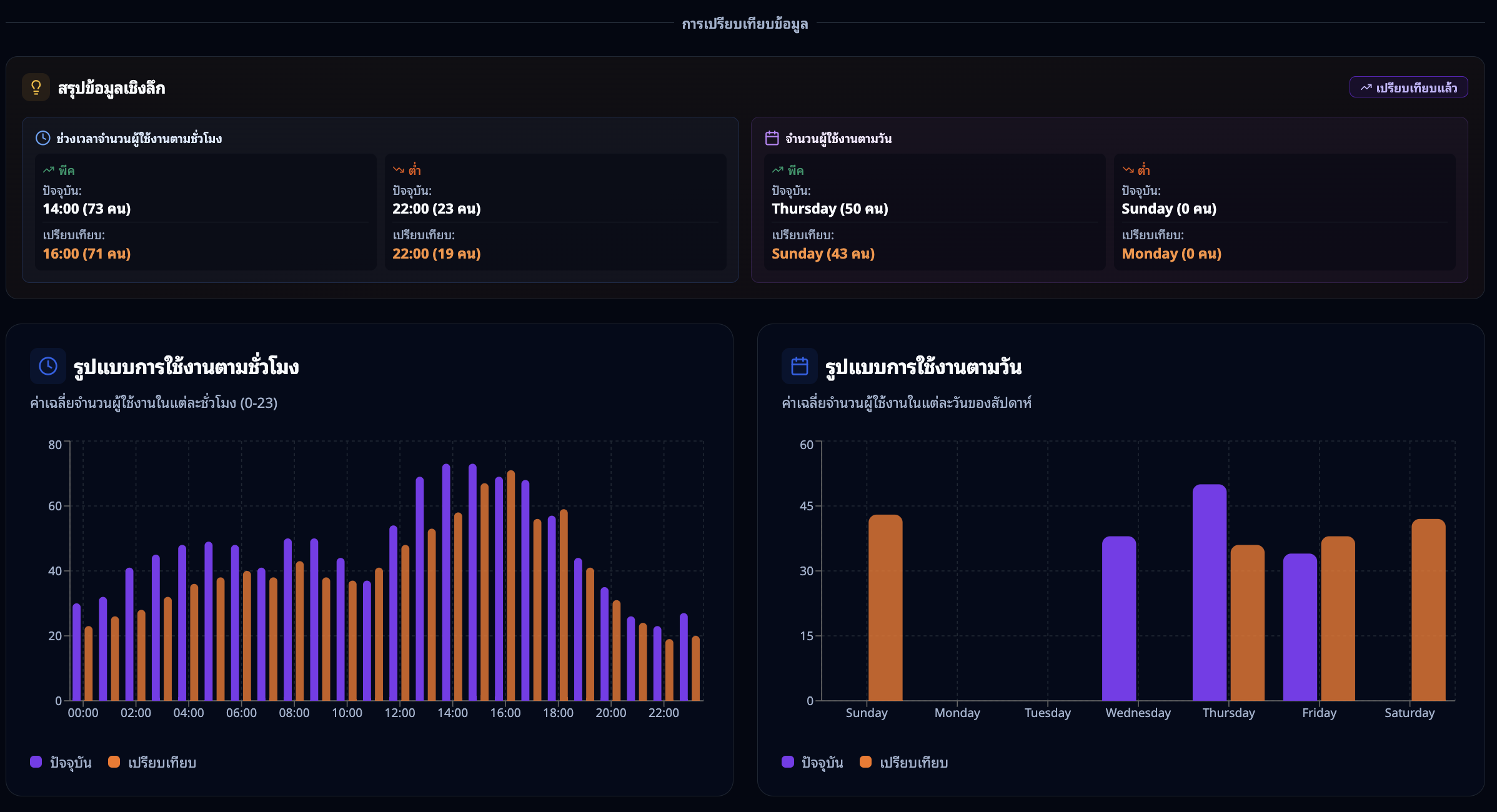
กราฟจะแสดง 2 เส้น:
- เส้นสีม่วง: ช่วงเวลาปัจจุบัน (เช่น: วันนี้)
- เส้นสีส้ม: ช่วงเวลาเปรียบเทียบ (เช่น: อาทิตย์ที่ผ่านมา)
การใช้งานขั้นสูง:
- เปรียบเทียบรูปแบบการใช้งานรายชั่วโมง
- ดูว่าพฤติกรรมผู้เล่นเปลี่ยนไปหรือไม่
- วิเคราะห์ผลของโปรโมชั่นตามช่วงเวลา
- ตัวอย่าง: ถ้าโปรโมชั่น Happy Hour 20:00-22:00 ทำให้เส้นสีม่วงสูงกว่าสีส้มในช่วงนั้น = โปรโมชั่นได้ผล
กราฟรูปแบบการใช้งานรายวัน
แสดงจำนวนผู้ใช้งานเฉลี่ยในแต่ละวันของสัปดาห์:
- แกน X: วันในสัปดาห์ (จันทร์ - อาทิตย์)
- แกน Y: จำนวนผู้ใช้งานเฉลี่ย (คน)
- เส้นสีม่วง: ช่วงเวลาปัจจุบัน
การใช้งาน (โหมดปกติ):
- หาว่าวันไหนมีผู้เล่นมากที่สุด
- วางแผนโปรโมชั่นพิเศษในวันที่มีผู้เล่นเยอะ
- วิเคราะห์พฤติกรรมผู้เล่นตามวัน
- ตัวอย่าง: ถ้าวันเสาร์-อาทิตย์มีผู้เล่นเยอะ จัดโปรโมชั่น Weekend Special
เมื่อเปิดการเปรียบเทียบ
กราฟจะแสดง 2 เส้น:
- เส้นสีม่วง: ช่วงเวลาปัจจุบัน
- เส้นสีส้ม: ช่วงเวลาเปรียบเทียบ
การใช้งานขั้นสูง:
- เปรียบเทียบรูปแบบการใช้งานรายวัน
- ดูว่าพฤติกรรมผู้เล่นตามวันเปลี่ยนไปหรือไม่
- วิเคราะห์ผลของโปรโมชั่นตามวัน
- ตัวอย่าง: ถ้าจัดโปรโมชั่น Weekend Special ทำให้เสาร์-อาทิตย์เส้นม่วงสูงกว่าส้ม = โปรโมชั่นได้ผล
กรณีศึกษา:
- ก่อนจัดโปรโมชั่น: ดูกราฟรายวัน พบว่าวันธรรมดามีผู้เล่นน้อย
- จัดโปรโมชั่น Weekday Bonus จันทร์-ศุกร์
- หลังจัดโปรโมชั่น: เปิดการเปรียบเทียบกับก่อนจัดโปรโมชั่น
- วิเคราะห์: ถ้าวันธรรมดาเส้นม่วงสูงขึ้นเข้าใกล้วันหยุด = โปรโมชั่นช่วยปรับสมดุลได้
การวิเคราะห์ข้อมูลแบบครอบคลุม
วิเคราะห์การเติบโต
ขั้นตอน:
- เปิดการเปรียบเทียบ
- เลือกช่วงเวลา "เดือนก่อน" หรือ "3 เดือนก่อน"
- ดูเปอร์เซ็นต์การเปลี่ยนแปลงในการ์ดสรุป
- ดูกราฟหลักว่ามีรูปแบบเปลี่ยนไปอย่างไร
- ดูกราฟรายชั่วโมงและรายวันว่าพฤติกรรมเปลี่ยนไป
ตัวอย่างการวิเคราะห์:
- ถ้าค่าเฉลี่ย +15% = ผู้เล่นเติบโต
- ถ้า Peak Time สูงขึ้น +20% = ต้องเตรียมทรัพยากรเพิ่ม
- ถ้ากราฟรายชั่วโมงเปลี่ยนรูปแบบ = พฤติกรรมผู้เล่นเปลี่ยน
วางแผนโปรโมชั่น
ตามช่วงเวลา:
- ดูกราฟรายชั่วโมง หาช่วงเวลาที่มีผู้เล่นเยอะ
- จัดโปรโมชั่นในช่วงเวลานั้น เพื่อดึงดูดผู้เล่นเพิ่ม
- หรือจัดโปรโมชั่นในช่วงเวลาที่มีผู้เล่นน้อย เพื่อกระตุ้นให้มีผู้เล่นมากขึ้น
- เปิดการเปรียบเทียบเพื่อประเมินผล
ตามวัน:
- ดูกราฟรายวัน หาวันที่มีผู้เล่นมากที่สุด
- จัดโปรโมชั่นพิเศษในวันนั้น
- หรือสร้างโปรโมชั่นพิเศษวันธรรมดาเพื่อดึงผู้เล่น
- เปิดการเปรียบเทียบเพื่อดูผลลัพธ์
ประเมินประสิทธิภาพโปรโมชั่น
วิธีการ:
- ก่อนจัดโปรโมชั่น: บันทึกจำนวนผู้เล่นเฉลี่ย
- ระหว่างจัดโปรโมชั่น: ติดตามข้อมูลแบบ Real-time
- หลังจบโปรโมชั่น: ใช้การเปรียบเทียบดูว่าผู้เล่นเพิ่มขึ้นหรือไม่
- วิเคราะห์รายละเอียด:
- ดูกราฟหลักว่า Peak Time เปลี่ยนไปหรือไม่
- ดูกราฟรายชั่วโมงว่าช่วงเวลาที่จัดโปรโมชั่นมีผู้เล่นเพิ่มขึ้น
- ดูกราฟรายวันว่าวันที่จัดโปรโมชั่นมีผู้เล่นมากขึ้น
- ประเมิน ROI: คำนวณว่าคุ้มค่ากับต้นทุนโปรโมชั่นหรือไม่
ข้อจำกัด
- ข้อมูลอัปเดตทุก 30 นาที ไม่ใช่เวลาจริงแบบ Real-time
ข้อผิดพลาดที่พบบ่อย
กราฟไม่แสดงข้อมูล
→ ตรวจสอบว่าเลือกช่วงเวลาที่มีข้อมูลหรือไม่ ลองเปลี่ยนเป็นช่วงเวลาที่ใกล้เคียงกับปัจจุบันตัวเลขดูแปลกหรือต่ำผิดปกติ
→ ตรวจสอบว่าเลือกช่วงเวลาถูกต้องหรือไม่ อาจเลือกช่วงเวลาที่ระบบปิดหรือมีปัญหาการเปรียบเทียบไม่ทำงาน
→ คลิกปุ่ม "เปรียบเทียบ" แล้วเลือกช่วงเวลาเปรียบเทียบ ต้องเลือกทั้งช่วงหลักและช่วงเปรียบเทียบกราฟโหลดช้า
→ ข้อมูลช่วงเวลายาวอาจโหลดช้า ลองจำกัดช่วงเวลาให้สั้นลง หรือใช้ตัวเลือกแสดงข้อมูล 50-100 จุด
แก้ปัญหา
ปัญหา: หน้าจอไม่แสดงข้อมูล
วิธีแก้:- รีเฟรชหน้า (กด F5)
- ตรวจสอบว่ามีสิทธิ์เข้าถึง
- เปลี่ยนช่วงเวลาแล้วลองใหม่
ปัญหา: เปอร์เซ็นต์การเปลี่ยนแปลงไม่แสดง
วิธีแก้:- ตรวจสอบว่าเปิดการเปรียบเทียบแล้ว
- ตรวจสอบว่าเลือกช่วงเวลาเปรียบเทียบแล้ว
- รีเฟรชหน้าแล้วลองใหม่
ปัญหา: กราฟรายชั่วโมง/รายวันไม่แสดง
วิธีแก้:- กราฟเหล่านี้แสดงเฉพาะเมื่อเปิดการเปรียบเทียบ
- คลิกปุ่ม "เปรียบเทียบ" แล้วเลือกช่วงเวลาเปรียบเทียบ
ปัญหา: ข้อมูลไม่อัปเดต
วิธีแก้:- รอสักครู่ ข้อมูลอัปเดตทุก 30 นาที
- รีเฟรชหน้า
- ออกจากระบบแล้วเข้าใหม่
คำแนะนำ
- ตรวจสอบ Peak Time เป็นประจำ - หาช่วงเวลาที่มีผู้เล่นมากที่สุด เพื่อวางแผนโปรโมชั่น
- ใช้การเปรียบเทียบ - เปรียบเทียบกับเดือนก่อนหรือปีก่อน เพื่อดูการเติบโต
- วิเคราะห์รายชั่วโมง - หาว่าผู้เล่นชอบเล่นช่วงเวลาไหน
- วิเคราะห์รายวัน - หาว่าวันไหนมีผู้เล่นเยอะ วางแผนโปรโมชั่นพิเศษ
- จัดตารางงาน - จัดทีมงานให้มีคนเยอะในช่วงเวลา Peak
- วางแผนบำรุงรักษา - ทำบำรุงรักษาระบบในช่วงเวลาที่มีผู้เล่นน้อย
- ติดตามทุกวัน - ดูข้อมูลเป็นประจำเพื่อเข้าใจพฤติกรรมผู้เล่น
- ใช้ข้อมูลวางแผน - นำข้อมูลไปใช้วางแผนโปรโมชั่นให้ตรงเวลา
- เปรียบเทียบก่อน-หลังโปรโมชั่น - ดูว่าโปรโมชั่นช่วยเพิ่มผู้เล่นหรือไม่
- ทำรายงานสรุป - สร้างรายงานสรุปรายสัปดาห์หรือรายเดือน เพื่อนำเสนอผู้บริหาร