Appearance
หน้าโปรไฟล์ (Profile Page)
คำอธิบาย
หน้าโปรไฟล์เป็นหน้าหลักที่ผู้เล่นเห็นหลังเข้าสู่ระบบ แสดงข้อมูลสำคัญทั้งหมดในที่เดียว ได้แก่ ยอดเครดิต ปุ่มฝาก/ถอน ปุ่มทางลัดไปยังเกมหรือหน้าต่างๆ แถบความคืบหน้าแรงค์ ข้อมูลส่วนตัว ยอดรายได้จากกิจกรรมต่างๆ ลิงก์แนะนำเพื่อน และเกมที่เล่นล่าสุด
ส่วนที่แอดมินตั้งค่าได้คือ ปุ่มทางเข้าเกม (Profile Page Banner) ซึ่งเป็นปุ่มลัดที่แสดงบนหน้าโปรไฟล์ แอดมินสามารถสร้าง แก้ไข ลบ เปิด/ปิด และจัดลำดับปุ่มเหล่านี้ได้ โดยแต่ละปุ่มสามารถเชื่อมไปยังเกมหรือลิงก์ภายนอกก็ได้ ส่วนข้อมูลอื่นๆ บนหน้าโปรไฟล์จะแสดงตามข้อมูลจริงของผู้เล่นโดยอัตโนมัติ
ผู้ใช้งาน
- แอดมิน / โอเปอเรเตอร์: จัดการปุ่มทางเข้าเกมบนหน้าโปรไฟล์ (สร้าง แก้ไข ลบ เปิด/ปิด จัดลำดับ)
- ผู้เล่น: ดูข้อมูลส่วนตัว ยอดเครดิต ฝาก/ถอนเงิน ใช้ปุ่มทางลัดไปเกมหรือหน้าต่างๆ ดูแรงค์ ดูรายได้จากกิจกรรม คัดลอกลิงก์แนะนำเพื่อน และเข้าเล่นเกมล่าสุด
ก่อนใช้งาน
สำหรับแอดมิน:
- ต้องมีสิทธิ์ "ตั้งค่าเว็บ" (Web Setting) เพื่อจัดการปุ่มทางเข้าเกม
สำหรับผู้เล่น:
- ต้องเข้าสู่ระบบแล้ว
วิธีใช้งาน
สำหรับแอดมิน — จัดการปุ่มทางเข้าเกม
ปุ่มทางเข้าเกมคือปุ่มลัดที่แสดงบนหน้าโปรไฟล์ของผู้เล่น ใช้สำหรับนำทางไปยังเกมหรือหน้าต่างๆ ได้อย่างรวดเร็ว
ดูรายการปุ่ม
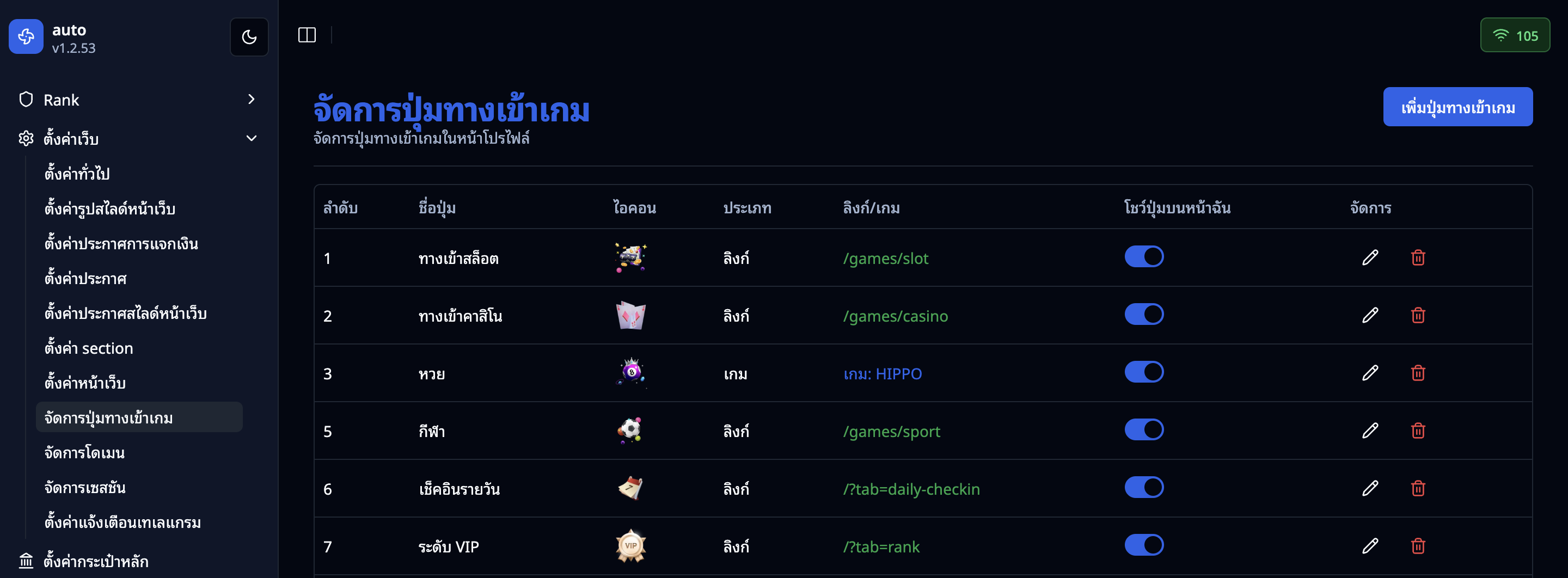
- ไปที่เมนู "จัดการปุ่มทางเข้าเกม" ในหน้าแอดมิน จะเห็นตารางแสดง:
- ลำดับ
- ชื่อปุ่ม
- ไอคอน
- ประเภท (เกม/ลิงก์)
- ลิงก์หรือรหัสเกม
- สถานะเปิด/ปิด (สลับได้ทันที)
- ปุ่มแก้ไขและลบ
สร้างปุ่มใหม่
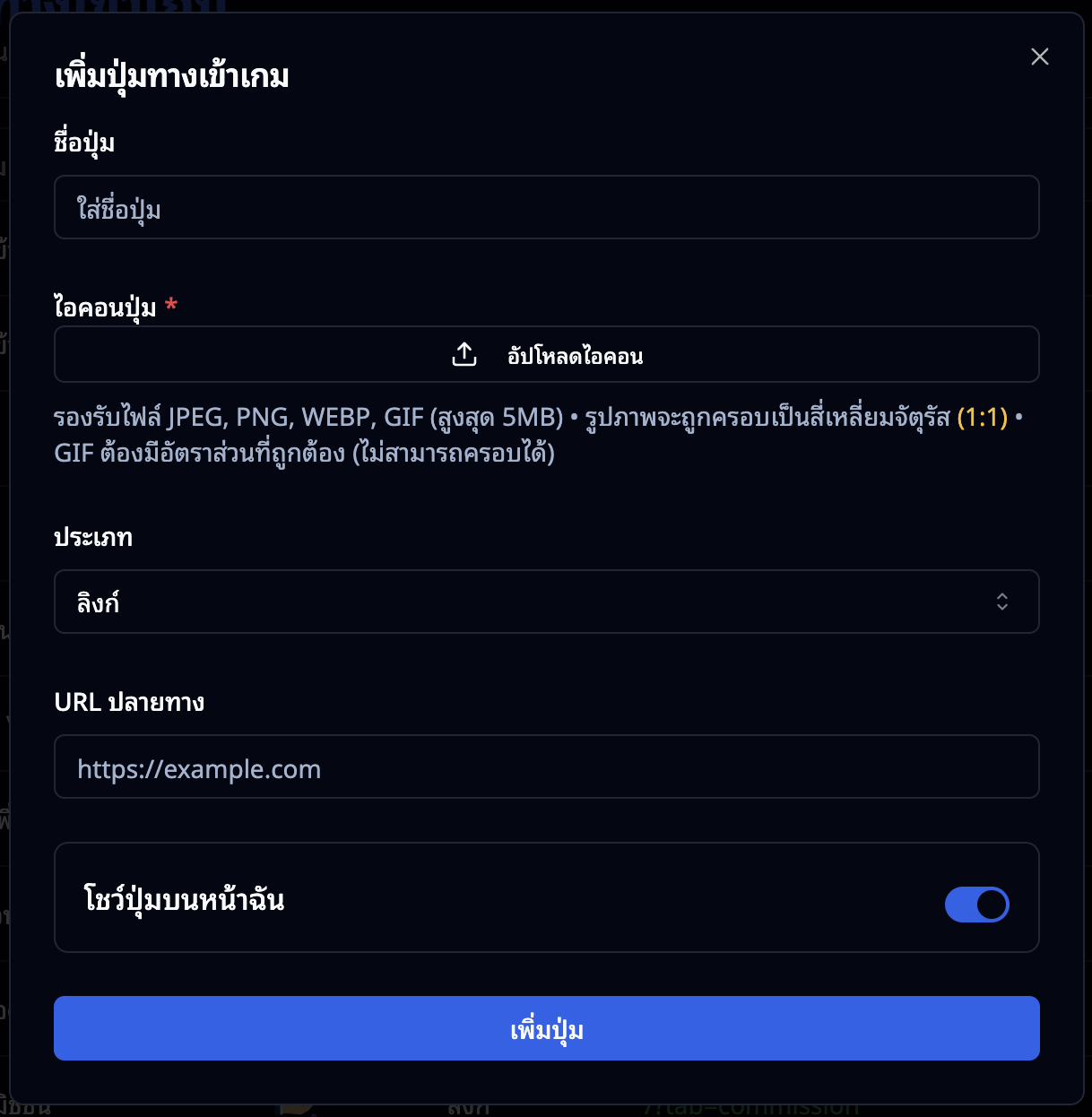
- กดปุ่ม "สร้าง"
- กรอกข้อมูล:
- ชื่อปุ่ม — ข้อความที่แสดงใต้ไอคอน
- ไอคอน — อัปโหลดรูปไอคอน (รองรับ JPEG, PNG, WebP, GIF ขนาดไม่เกิน 5 MB)
- ประเภท — เลือก "เกม" หรือ "ลิงก์"
- ถ้าเลือก เกม → เลือกผู้ให้บริการเกมและเกมที่ต้องการ เมื่อผู้เล่นกดปุ่มจะเปิดเกมนั้นทันที
- ถ้าเลือก ลิงก์ → ใส่ URL ที่ต้องการ เมื่อผู้เล่นกดปุ่มจะเปิดลิงก์นั้น
- เปิดใช้งาน — เปิด/ปิดการแสดงปุ่มนี้
- กดบันทึก
แก้ไขปุ่ม
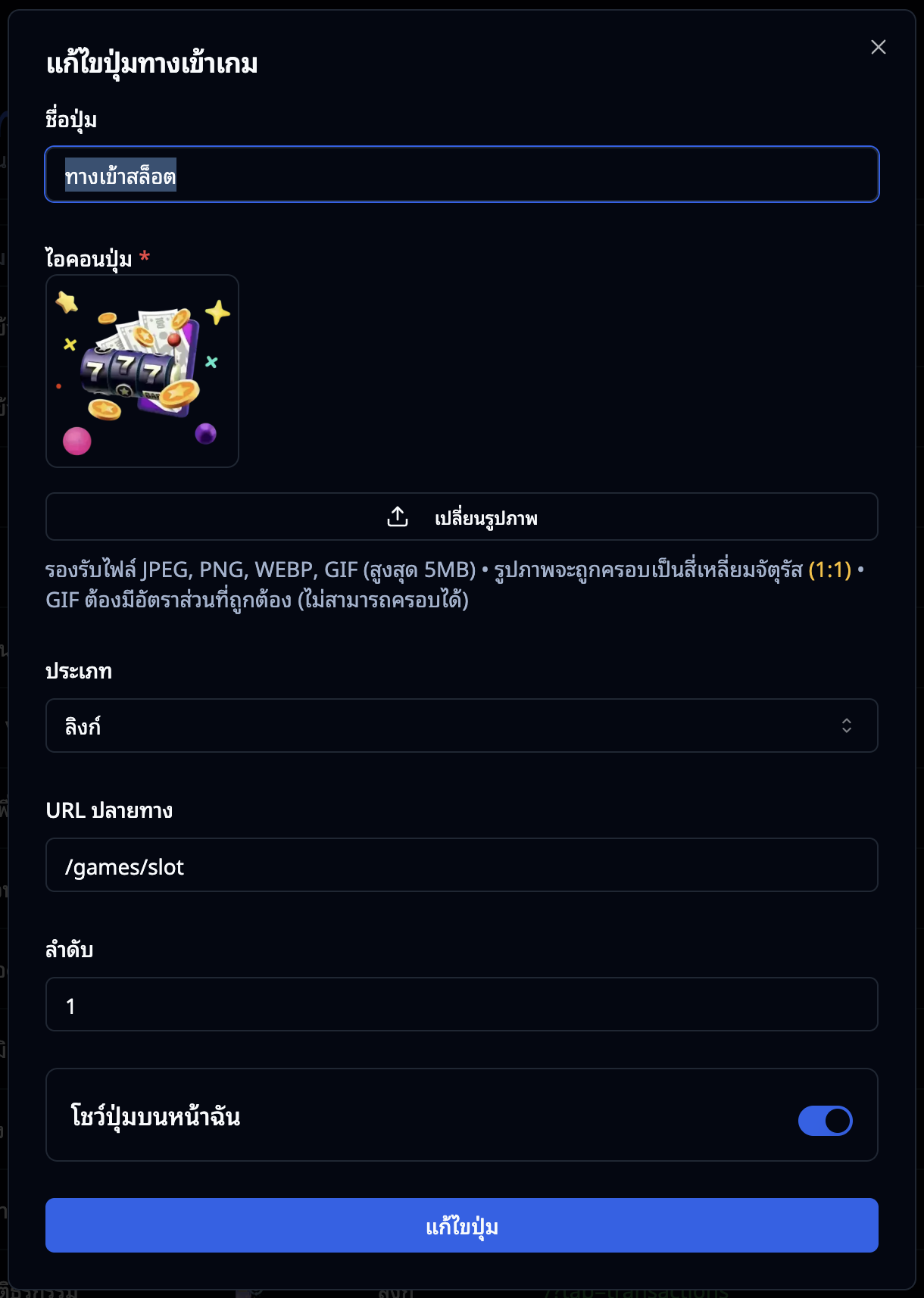
- กดไอคอนดินสอที่ปุ่มที่ต้องการ
- แก้ไขข้อมูลได้ทุกช่อง (ชื่อ ไอคอน ประเภท ลิงก์/เกม ลำดับ สถานะ)
- กดบันทึก
ลบปุ่ม
- กดไอคอนถังขยะที่ปุ่มที่ต้องการ
- ยืนยันการลบ
เปิด/ปิดปุ่ม
- สลับสวิตช์ในคอลัมน์ "โชว์ปุ่มบนหน้าฉัน" ได้ทันทีโดยไม่ต้องเข้าหน้าแก้ไข
- ปุ่มที่ปิดจะไม่แสดงบนหน้าโปรไฟล์ของผู้เล่น
สำหรับผู้เล่น — หน้าโปรไฟล์
หน้าโปรไฟล์แสดงข้อมูลต่างๆ เรียงจากบนลงล่างดังนี้:
1. ข้อมูลผู้เล่นและยอดเครดิต
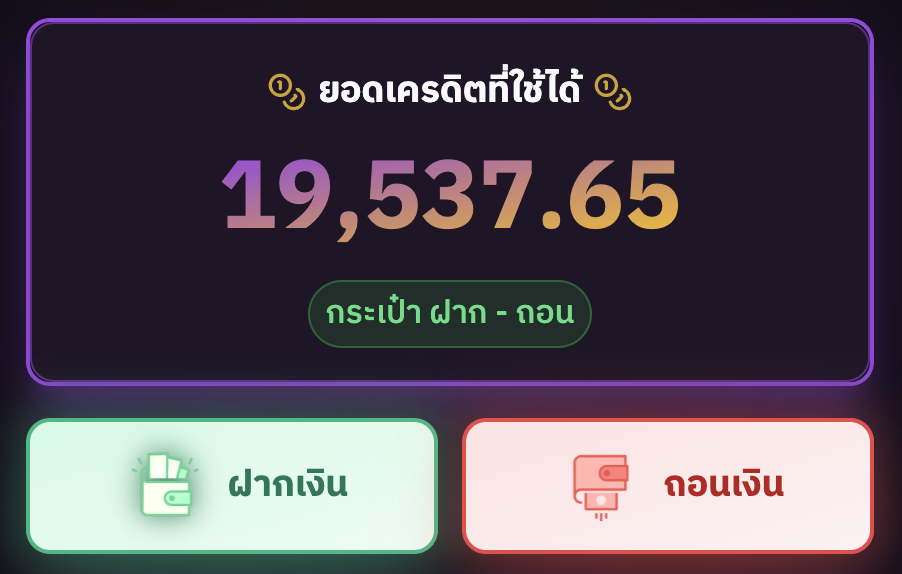
ด้านบนสุดแสดงชื่อผู้เล่นและยอดเงินคงเหลือ
2. ปุ่มฝากเงิน / ถอนเงิน
ปุ่มลัด 2 ปุ่มสำหรับไปหน้าฝากเงินและถอนเงิน (แสดงอยู่ในรูปด้านบน)
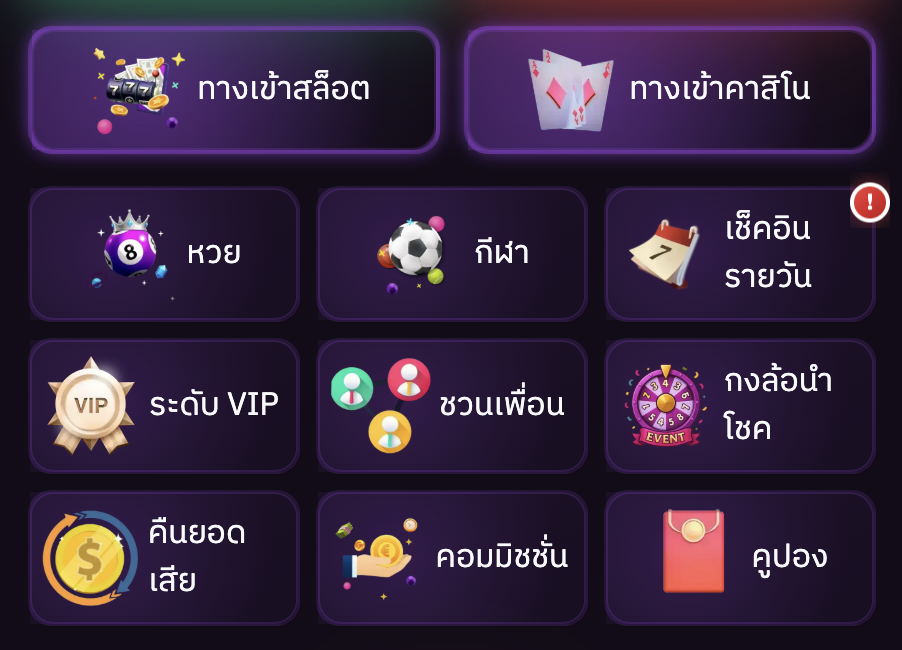
3. ปุ่มทางลัด (ปุ่มทางเข้าเกม)
ปุ่มที่แอดมินตั้งค่าไว้ แสดงเฉพาะปุ่มที่เปิดใช้งาน เรียงตามลำดับที่กำหนด:
- 2 ปุ่มแรก แสดงขนาดใหญ่ (2 คอลัมน์)
- ปุ่มที่เหลือ แสดงขนาดเล็ก (3 คอลัมน์)
กดปุ่มจะเปิดเกมหรือไปยังลิงก์ที่แอดมินกำหนดไว้
4. แถบความคืบหน้าแรงค์
แสดงแรงค์ปัจจุบัน แต้มประสบการณ์ และแรงค์ถัดไป กดเพื่อไปหน้าระบบ VIP
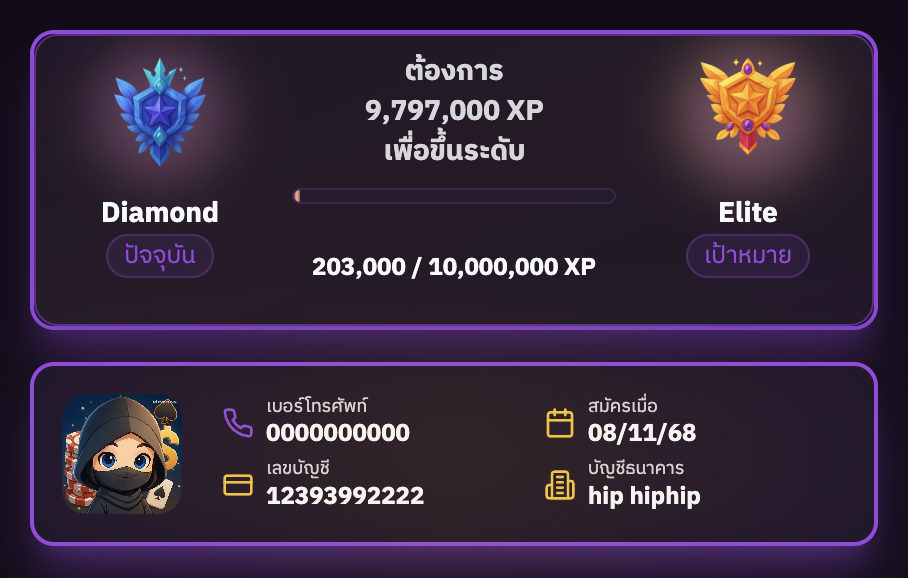
5. ข้อมูลส่วนตัว
แสดงเบอร์โทรศัพท์ วันที่สมัคร เลขบัญชีธนาคาร และชื่อธนาคาร
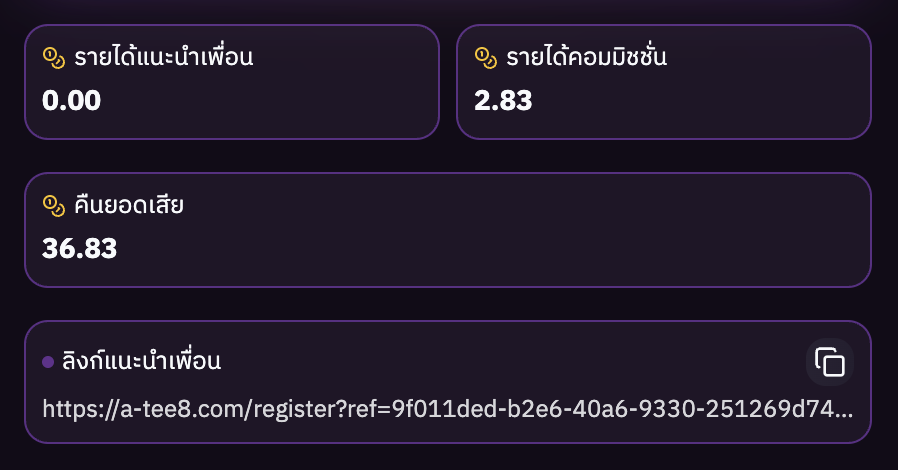
6. ยอดรายได้จากกิจกรรม
แสดงยอดเครดิตในส่วนเงินและกิจกรรม:
- รายได้แนะนำเพื่อน — ยอดสะสมจากกิจกรรมชวนเพื่อน
- รายได้คอมมิชชั่น — ยอดสะสมจากกิจกรรมคอมมิชชั่น
- คืนยอดเสีย — ยอดสะสมจากกิจกรรมคืนยอดเสีย
7. ลิงก์แนะนำเพื่อน
แสดงลิงก์สำหรับแนะนำเพื่อน พร้อมปุ่มคัดลอก
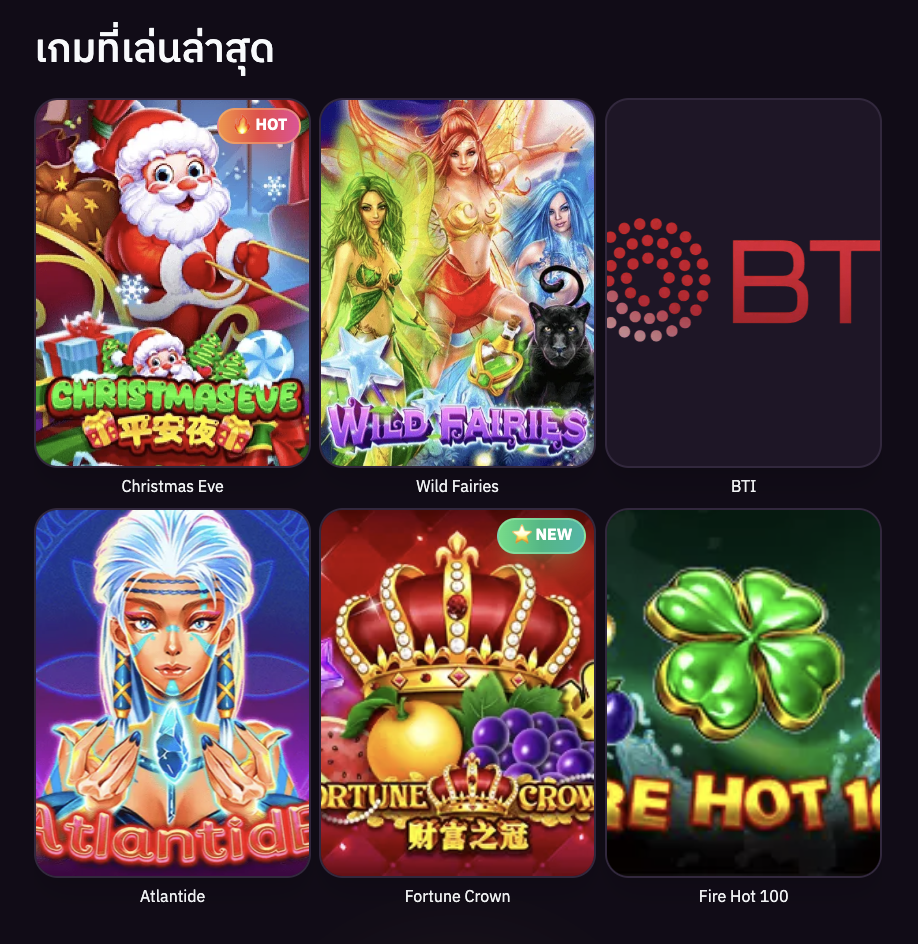
8. เกมที่เล่นล่าสุด
แสดงรายการเกมที่เคยเล่น กดเพื่อเข้าเล่นเกมนั้นอีกครั้ง (แสดงเฉพาะเมื่อมีประวัติการเล่น)
ข้อจำกัด
- แอดมินตั้งค่าได้เฉพาะปุ่มทางเข้าเกม — ส่วนอื่นๆ ของหน้าโปรไฟล์ (ยอดเครดิต ข้อมูลส่วนตัว ยอดรายได้ ฯลฯ) แสดงตามข้อมูลจริงของผู้เล่นโดยอัตโนมัติ ไม่สามารถแก้ไขได้
- ไอคอนปุ่มรองรับ JPEG, PNG, WebP และ GIF — ขนาดไม่เกิน 5 MB รูปที่ไม่ใช่ GIF จะถูกแปลงเป็น WebP อัตโนมัติ
- ปุ่มประเภทเกมต้องเลือกเกมที่มีอยู่ในระบบ — ถ้าเกมถูกลบหรือปิดใช้งานในภายหลัง ปุ่มอาจใช้งานไม่ได้
- ลำดับปุ่มมีผลต่อการแสดงผล — 2 ปุ่มแรกจะแสดงขนาดใหญ่ ปุ่มที่เหลือแสดงขนาดเล็ก ควรจัดลำดับปุ่มสำคัญไว้ 2 อันดับแรก
- ยอดรายได้ที่แสดงเป็นยอดในส่วนเงิน/กิจกรรมเท่านั้น — ไม่ใช่ยอดสะสมทั้งหมด ถ้าผู้เล่นโยกเครดิตออกไปแล้ว ยอดจะลดลง
ข้อผิดพลาดที่พบบ่อย
- สร้างปุ่มแล้วแต่ผู้เล่นไม่เห็น → ตรวจว่าปุ่มเปิดใช้งานอยู่ (สวิตช์ "โชว์ปุ่มบนหน้าฉัน" ต้องเปิด)
- ผู้เล่นกดปุ่มเกมแล้วไม่เปิด → ตรวจว่าเกมที่เลือกยังเปิดใช้งานอยู่ในระบบ ถ้าเกมถูกปิดหรือลบ ให้แก้ไขปุ่มเลือกเกมใหม่
- อัปโหลดไอคอนไม่ได้ → ตรวจว่าไฟล์เป็นรูปภาพ (JPEG, PNG, WebP, GIF) และขนาดไม่เกิน 5 MB
- ลำดับปุ่มไม่ตรงกับที่ต้องการ → แก้ไขลำดับในหน้าแก้ไขปุ่ม ปุ่มจะเรียงตามลำดับจากน้อยไปมาก
แก้ปัญหา
ปัญหา: แอดมินไม่เห็นเมนูจัดการปุ่มทางเข้าเกม
วิธีแก้: ตรวจว่าบัญชีมีสิทธิ์ "ตั้งค่าเว็บ" หรือยัง ถ้าเพิ่งเปลี่ยนสิทธิ์ ให้รีเฟรชหน้าปัญหา: ผู้เล่นเห็นหน้าโปรไฟล์ว่างเปล่า
วิธีแก้: ตรวจว่าผู้เล่นเข้าสู่ระบบแล้วหรือยัง หน้าโปรไฟล์จะแสดงเฉพาะเมื่อเข้าสู่ระบบแล้วปัญหา: ยอดรายได้แสดงเป็น 0 ทั้งที่ผู้เล่นมีรายได้
วิธีแก้: ยอดที่แสดงเป็นยอดคงเหลือในกระเป๋าเงิน/กิจกรรม ถ้าผู้เล่นโยกเครดิตออกไปแล้ว ยอดจะเป็น 0 ซึ่งเป็นพฤติกรรมปกติ
คำแนะนำ
- จัดลำดับปุ่มทางเข้าเกมให้ปุ่มสำคัญที่สุดอยู่ 2 อันดับแรก เพราะจะแสดงขนาดใหญ่และเห็นชัดที่สุด
- ใช้ไอคอนที่สื่อความหมายชัดเจนและมีขนาดเหมาะสม เพื่อให้ผู้เล่นเข้าใจว่าปุ่มนี้ไปที่ไหน
- ตรวจสอบปุ่มประเภทเกมเป็นระยะ เพื่อให้แน่ใจว่าเกมที่เลือกยังเปิดใช้งานอยู่
- ใช้ปุ่มประเภทลิงก์สำหรับนำทางไปหน้าภายในเว็บ (เช่น หน้ากิจกรรม หน้าโปรโมชัน) หรือลิงก์ภายนอก (เช่น LINE Official)
- ไม่ต้องสร้างปุ่มมากเกินไป เลือกเฉพาะทางลัดที่ผู้เล่นใช้บ่อยจริงๆ เพื่อไม่ให้หน้าโปรไฟล์รกเกินไป