Appearance
ธุรกรรมฝาก-ถอน (Transactions)
คำอธิบาย
ระบบจัดการธุรกรรมเป็นศูนย์กลางสำหรับดูแลรายการฝาก-ถอนเงินทั้งหมดของผู้เล่น แอดมินสามารถอนุมัติ ยกเลิก คืนเงิน และสร้างรายการด้วยตนเองได้
เมนู "ธุรกรรม" ประกอบด้วย 7 หน้า:
- รายการฝากเงิน — ดูและจัดการธุรกรรมฝากเงินทั้งหมด (อนุมัติ/ยกเลิกด้วยตนเอง)
- รายการถอนเงิน — ดูและจัดการธุรกรรมถอนเงินทั้งหมด (อนุมัติ/ยกเลิก/คืนเงิน)
- ประวัติทรูวอลเล็ต — ดูรายการธุรกรรมผ่านทรูวอลเล็ต
- ประวัติ SMS แจ้งเตือน — ดูรายการธุรกรรมผ่าน SMS Auto
- สรุปภาพรวมธุรกรรม — ดูสถิติยอดฝาก-ถอนแยกตามช่องทาง
- ตั้งค่าการฝากเงิน — ตั้งเวลาปิด-เปิดการฝากเงิน
- ตั้งค่าการถอนเงิน — ตั้งเวลาปิด-เปิดการถอนเงิน
ผู้ใช้งาน
ต้องมีสิทธิ์ "จัดการการทำธุรกรรม" (MANAGE_BANK_TRANSACTION)
วิธีใช้งาน
หน้าที่ 1 — รายการฝากเงิน
เข้าถึงได้จากเมนู "รายการฝากเงิน"
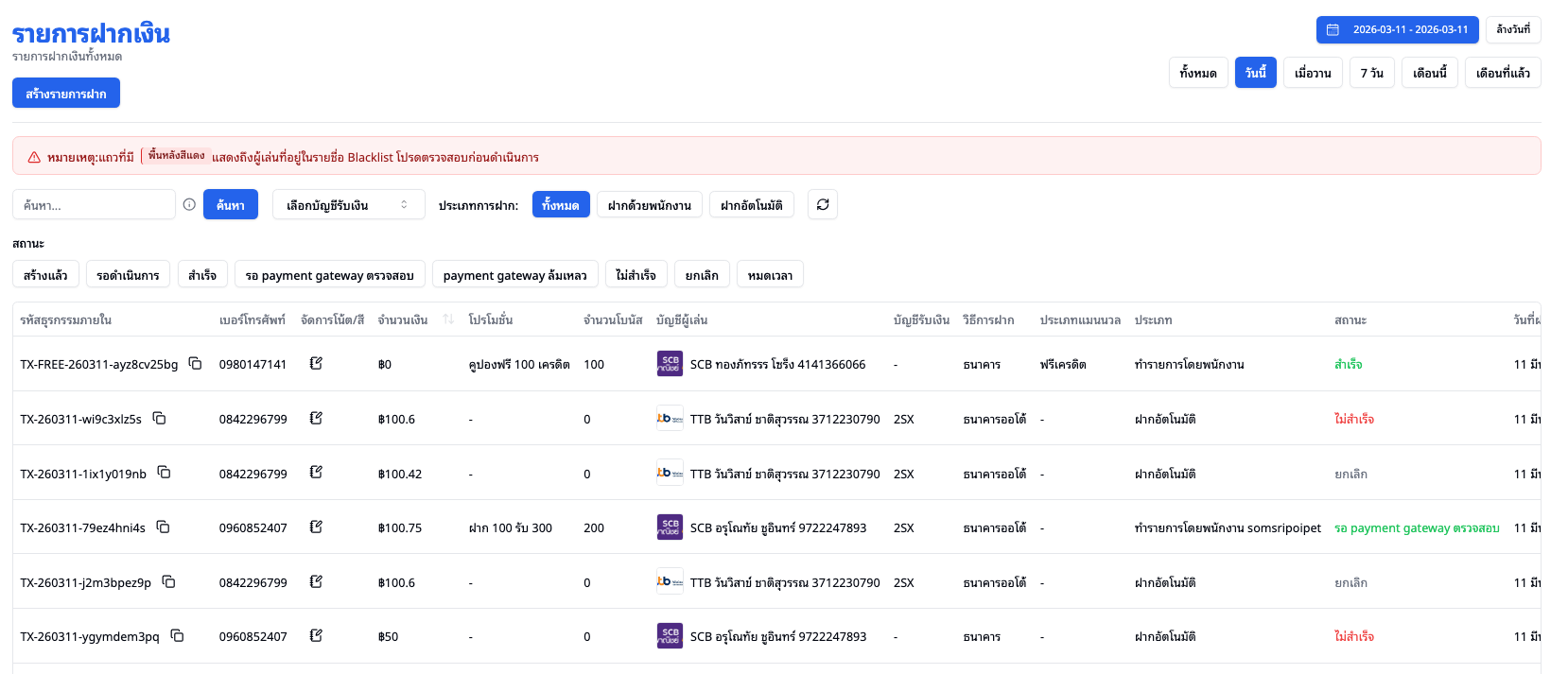
หน้านี้เป็นหน้าหลักสำหรับจัดการธุรกรรมฝากเงินทั้งหมด รวมทุกช่องทาง (ธนาคารออโต้ / ธนาคารแมนวล / ทรูวอลเล็ท)
ค่าเริ่มต้น: ระบบกรองแสดงเฉพาะรายการสถานะ "สร้างแล้ว" และ "รอดำเนินการ" — หากต้องการดูรายการอื่น ให้เปลี่ยนตัวกรองสถานะ
ตารางรายการฝากเงิน
| คอลัมน์ | ความหมาย |
|---|---|
| รหัสธุรกรรมภายใน | รหัสอ้างอิง (กดคัดลอกสรุปรายการได้) |
| เบอร์โทรศัพท์ | เบอร์โทรผู้เล่น พร้อมแท็กสีที่ตั้งไว้ |
| จัดการโน้ต/สี | กดเพื่อเพิ่มโน้ตหรือเปลี่ยนแท็กสีผู้เล่น |
| จำนวนเงิน | ยอดเงินที่ฝาก (เรียงลำดับได้) |
| โปรโมชั่น | ชื่อโปรโมชั่นที่ใช้ (ถ้ามี) |
| โบนัส | จำนวนเงินโบนัสที่ได้รับ |
| บัญชีผู้เล่น | ข้อมูลบัญชีธนาคารของผู้เล่น |
| บัญชีรับเงิน | บัญชีธนาคารของระบบที่รับเงิน |
| วิธีการฝาก | ธนาคารออโต้ หรือ ธนาคาร |
| ประเภท | ฝากแมนวล (ฝากปกติโดยแอดมิน) หรือ ฟรีเครดิต |
| ผู้ดำเนินการ | ฝากอัตโนมัติ หรือ ทำรายการโดยพนักงาน {ชื่อแอดมิน} |
| สถานะ | สถานะธุรกรรม (ดูตารางด้านล่าง) |
| วันที่ฝาก | วันเวลาที่สร้างรายการ (เรียงลำดับได้) |
| รายละเอียด | ลิงก์เข้าดูรายการแบบเต็ม |
| สาเหตุ | จำนวน error log (กดเพื่อดูรายละเอียด) |
| ผู้เล่น | ลิงก์ไปหน้าโปรไฟล์ผู้เล่น |
| Actions | ปุ่มอนุมัติ / ยกเลิก / อัปเดตสถานะ |
| หมายเหตุ | บันทึกเพิ่มเติม หรือข้อความ error |
สำคัญ: ผู้เล่นที่อยู่ใน Blacklist จะแสดงพื้นหลังสีแดงเพื่อเตือน — ตรวจสอบให้ถี่ถ้วนก่อนอนุมัติ
สถานะธุรกรรมฝากเงิน:
| สถานะ | รหัสภายใน | สี | ความหมาย |
|---|---|---|---|
| สร้างแล้ว | CREATED | น้ำเงิน | รายการถูกสร้าง รอผู้เล่นสแกน QR / โอนเงิน |
| รอดำเนินการ | PENDING | เหลือง | ผู้เล่นดำเนินการแล้ว รอระบบตรวจสอบ |
| สำเร็จ | COMPLETED | เขียว | ฝากเงินสำเร็จ เครดิตเข้ากระเป๋าเงินแล้ว |
| รอ Payment Gateway ตรวจสอบ | MANUAL_COMPLETED | เขียว | แอดมิน Force Complete แล้ว รอ Payment Gateway ยืนยัน |
| Payment Gateway ล้มเหลว | PAYMENT_GATEWAY_FAILED | แดง | Payment Gateway แจ้งว่ารายการไม่สำเร็จ — ควรตรวจสอบกับ Payment Gateway ก่อน |
| ไม่สำเร็จ | FAILED | แดง | ระบบส่งคำขอไปแล้วแต่ Payment Gateway ไม่ตอบกลับ |
| ยกเลิก | CANCELED | เทา | ถูกยกเลิก |
| หมดเวลา | EXPIRED | เทา | หมดเวลาดำเนินการ |
ตัวกรอง:
- ค้นหาตาม เบอร์โทร / เลขบัญชี / ชื่อบัญชี / รหัสธุรกรรมภายใน
- กรองตาม Payment Gateway (ดึงรายการจากระบบ)
- กรองตามผู้ดำเนินการ: ทั้งหมด / ฝากด้วยพนักงาน / ฝากอัตโนมัติ
- กรองตามสถานะ (เลือกได้หลายสถานะ)
- กรองตามช่วงวันที่
อนุมัติการฝากเงินด้วยตนเอง (Force Complete)
ใช้เมื่อรายการฝากเงินค้างอยู่ในสถานะใดก็ได้ที่ยังไม่ COMPLETED / MANUAL_COMPLETED / PAYMENT_GATEWAY_FAILED แต่ผู้เล่นโอนเงินจริงแล้ว
- กดปุ่ม "อนุมัติ" ที่คอลัมน์ Actions ของรายการที่ต้องการ
- กรอก จำนวนเงิน ที่ผู้เล่นโอนจริง
- กรอก วันเวลาที่ตรวจสอบสลิป
- เพิ่ม หมายเหตุ (ถ้าต้องการ)
- กดยืนยัน
ผลลัพธ์ตามช่องทาง:
- ช่องทาง ธนาคาร / ทรูวอลเล็ท / SMS Auto → สถานะเปลี่ยนเป็น
COMPLETEDทันที - ช่องทาง Payment Gateway → สถานะเปลี่ยนเป็น
MANUAL_COMPLETED(รอ Payment Gateway ยืนยัน)
สำคัญ: การอนุมัติด้วยตนเองจะเติมเงินเข้ากระเป๋าเงินของผู้เล่นทันที ตรวจสอบให้แน่ใจว่าผู้เล่นโอนเงินจริงก่อนอนุมัติ
ยกเลิกการฝากเงิน
ใช้ได้เฉพาะรายการที่อยู่ในสถานะ CREATED หรือ PENDING เท่านั้น
- กดปุ่ม "ยกเลิก" ที่คอลัมน์ Actions
- ยืนยันการยกเลิก
สร้างรายการฝากเงินด้วยตนเอง
ใช้เมื่อต้องการเติมเงินให้ผู้เล่นโดยตรง (เช่น กรณีระบบขัดข้อง หรือให้เครดิตฟรี)
- กดปุ่ม "สร้างรายการ"
- กรอกข้อมูล:
- เบอร์โทรผู้เล่น
- จำนวนเงิน (ต้องไม่ต่ำกว่ายอดฝากขั้นต่ำที่ตั้งไว้)
- โปรโมชั่น (ถ้าต้องการ — สามารถใช้โปรที่ปิดอยู่ได้)
- ข้อมูลบัญชีธนาคาร (ชื่อบัญชี / เลขบัญชี / ธนาคาร)
- ประเภท —
ฝากแมนวล(นับในสถิติ) หรือฟรีเครดิต(ไม่นับในสถิติ) - หมายเหตุ
- กดยืนยัน — ระบบเครดิตเงินเข้ากระเป๋าผู้เล่นทันที สถานะ
COMPLETED
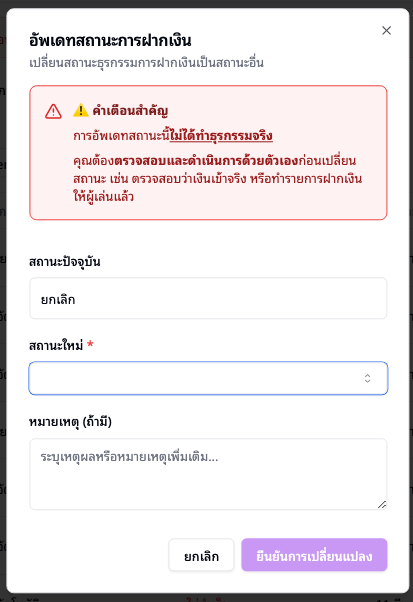
อัพเดทสถานะการฝากเงิน (Manual Status Update)
ใช้เมื่อต้องการเปลี่ยนสถานะรายการฝากโดยตรง โดยไม่ผ่านกระบวนการจริง — เช่น แก้ไขสถานะที่ค้างผิดพลาด หรือ sync สถานะให้ตรงกับความเป็นจริงที่ตรวจสอบแล้ว
กดปุ่ม "อัพเดทสถานะ" (ไอคอนเฟือง) ที่คอลัมน์ Actions ของรายการที่ต้องการ
⚠️ คำเตือนสำคัญ: การอัพเดทสถานะนี้ ไม่ได้ทำธุรกรรมจริง — ต้องตรวจสอบและดำเนินการด้วยตัวเองก่อนเปลี่ยนสถานะ เช่น ตรวจสอบว่าเงินเข้าจริง หรือทำรายการฝากเงินให้ผู้เล่นแล้ว
ปุ่ม "อัพเดทสถานะ" อยู่ในคอลัมน์ Actions ของแต่ละรายการ:
เมื่อกดปุ่มแล้ว จะแสดง panel สำหรับเลือกสถานะใหม่และระบุหมายเหตุ:
กรณีสร้างรายการฝากไม่สำเร็จ
ใช้เมื่อรายการฝากเงินค้างอยู่ในสถานะ "ไม่สำเร็จ" หรือรายการนั้นไม่สามารถฝากผ่านธนาคารออโต้ได้ เนื่องจากอาจเกิดปัญหาในขณะทำรายการ
ความหมายของสถานะ "ไม่สำเร็จ" ในกรณีนี้: ระบบของเราได้ส่งคำขอฝากเงินไปยังระบบของธนาคารออโต้แล้ว แต่ระบบของธนาคารออโต้ไม่ตอบกลับมาว่ารับรายการ (ไม่มีการส่ง QR Code กลับมาให้ลูกค้าสแกน)— อาจเพราะระบบของธนาคารกำลังขัดข้อง ไม่พร้อมรับรายการ หรือมีเหตุอื่นทางฝั่งธนาคาร
วิธีดูสาเหตุที่ระบบบันทึกไว้:
- ในแถวของรายการที่สถานะ "ไม่สำเร็จ" จะมีปุ่ม "สาเหตุ" (หรือคอลัมน์ Error ที่กดดูได้)
- กดปุ่ม "สาเหตุ" จะมีหน้าต่าง (modal) โผล่ขึ้นมาแสดง รายละเอียดข้อผิดพลาด ที่ระบบเก็บไว้
รายละเอียดดังกล่าวคือ คำตอบที่ระบบของธนาคารออโต้ส่งกลับมา ในขณะที่เราทำรายการ เราเก็บคำตอบของแต่ละธนาคารออโต้ไว้ทุกครั้ง ดังนั้นหากเกิดปัญหา แอดมินสามารถ นำข้อมูลในหน้าต่างนี้ไปแจ้งกับทางธนาคารออโต้ค่ายนั้นๆ เพื่อให้ทางธนาคารตรวจสอบและแก้ไขที่ฝั่งตนเองได้
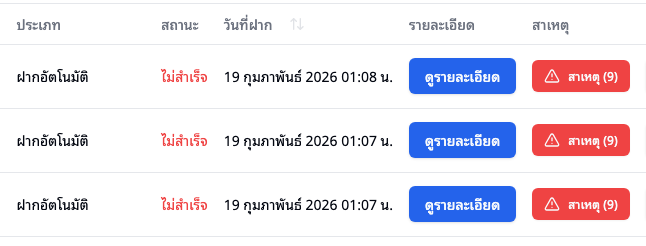
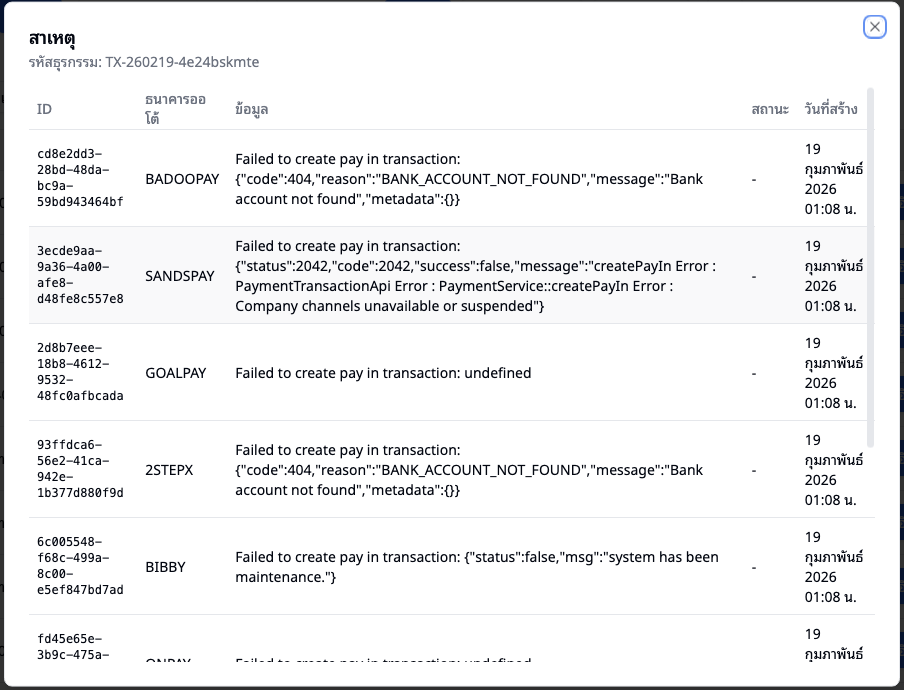
หมายเหตุ: คำตอบที่แสดงในหน้าต่างนี้เป็นคำตอบที่ได้รับจากระบบของธนาคารออโต้ เนื่องจากรายการฝากไม่ถูกสร้างสำเร็จที่ฝั่งธนาคาร จึงอาจไม่พบ รหัสธุรกรรมภายใน (TxID) ของรายการนี้ในระบบหลังบ้านของธนาคารออโต้ เวลาแจ้งปัญหาไปที่แอดมินฝั่งธนาคารออโต้ แอดมินเขาอาจขอ TxID เพื่อค้นในระบบ — ในกรณีนี้ให้อธิบายว่ารายการสร้างไม่สำเร็จ จึงไม่มี TxID ในระบบของเขา และใช้ ข้อความ/รายละเอียดข้อผิดพลาด ที่แสดงในหน้าต่างนี้เป็นหลักในการแจ้งปัญหาแทน
หน้าที่ 2 — รายการถอนเงิน
เข้าถึงได้จากเมนู "รายการถอนเงิน"
หน้านี้เป็นหน้าที่สำคัญที่สุดในระบบธุรกรรม เพราะต้องอนุมัติหรือปฏิเสธการถอนเงินของผู้เล่น
ค่าเริ่มต้น: ระบบกรองแสดงเฉพาะรายการสถานะ "รอดำเนินการ" — ควรติดตามรายการเหล่านี้เป็นประจำ
ตารางรายการถอนเงิน
| คอลัมน์ | ความหมาย |
|---|---|
| รหัสธุรกรรมภายใน | รหัสอ้างอิง |
| เบอร์โทรศัพท์ | เบอร์โทรผู้เล่น พร้อมแท็กสีที่ตั้งไว้ |
| จัดการโน้ต/สี | กดเพื่อเพิ่มโน้ตหรือเปลี่ยนแท็กสีผู้เล่น |
| จำนวนเงิน | ยอดเงินที่ถอน (เรียงลำดับได้) |
| บัญชีผู้เล่น | บัญชีธนาคารของผู้เล่นที่จะรับเงิน |
| บัญชีรับเงิน | บัญชีของระบบที่ใช้จ่ายเงิน |
| ซ่อมบำรุง | ป้ายแสดงสถานะ "ฝาก"/"ถอน" ถ้าช่องทางนั้นกำลังปิดปรับปรุง |
| ประเภทการถอน | ถอนอัตโนมัติ หรือ ทำรายการโดยพนักงาน |
| สถานะ | สถานะธุรกรรม (ดูตารางด้านล่าง) |
| วันที่ถอน | วันเวลาที่สร้างรายการ (เรียงลำดับได้) |
| การดำเนินการ | ปุ่มอนุมัติ (ออโต้/แมนวล) / ยกเลิก / ลองใหม่ / คืนเงิน / อัปเดตสถานะ |
| รายละเอียด | ลิงก์เข้าดูรายการแบบเต็ม |
| สาเหตุ | จำนวน error log (กดเพื่อดูรายละเอียด) |
| ผู้เล่น | ลิงก์ไปหน้าโปรไฟล์ผู้เล่น |
| หมายเหตุ | บันทึกเพิ่มเติม — รายการที่สถานะ FAILED จะแสดงข้อความเตือนให้ตรวจสอบกับ Payment Gateway |
สำคัญ: ผู้เล่นที่อยู่ใน Blacklist จะแสดงพื้นหลังสีแดงเพื่อเตือน
สถานะธุรกรรมถอนเงิน:
| สถานะ | รหัสภายใน | สี | ความหมาย |
|---|---|---|---|
| รอดำเนินการ | PENDING | เหลือง | รอแอดมินอนุมัติ หรือรอระบบส่งคำสั่ง |
| กำลังดำเนินการ | PROCESSING | เหลือง | กำลังโอนเงินผ่านธนาคารออโต้ |
| สำเร็จ | COMPLETED | เขียว | ถอนเงินสำเร็จ |
| ไม่สำเร็จ | FAILED | แดง | ธนาคารออโต้ตอบกลับว่าไม่สำเร็จ หรือส่งคำสั่งไม่ได้ |
| ยกเลิก | CANCELED | เทา | ถูกยกเลิก เงินคืนกระเป๋าผู้เล่นแล้ว |
| หมดเวลา | EXPIRED | เทา | หมดเวลาดำเนินการ |
| คืนเงินแล้ว | REFUNDED | ส้ม | แอดมินกด Refund — เงินคืนกระเป๋าผู้เล่นแล้ว |
ตัวกรอง:
- ค้นหาตาม เบอร์โทร / เลขบัญชี / ชื่อบัญชี / รหัสธุรกรรมภายใน
- กรองตาม Payment Gateway
- กรองตามผู้ดำเนินการ: ทั้งหมด / ถอนด้วยพนักงาน / ถอนอัตโนมัติ
- กรองตามสถานะ (เลือกได้หลายสถานะ)
- กรองตามช่วงวันที่
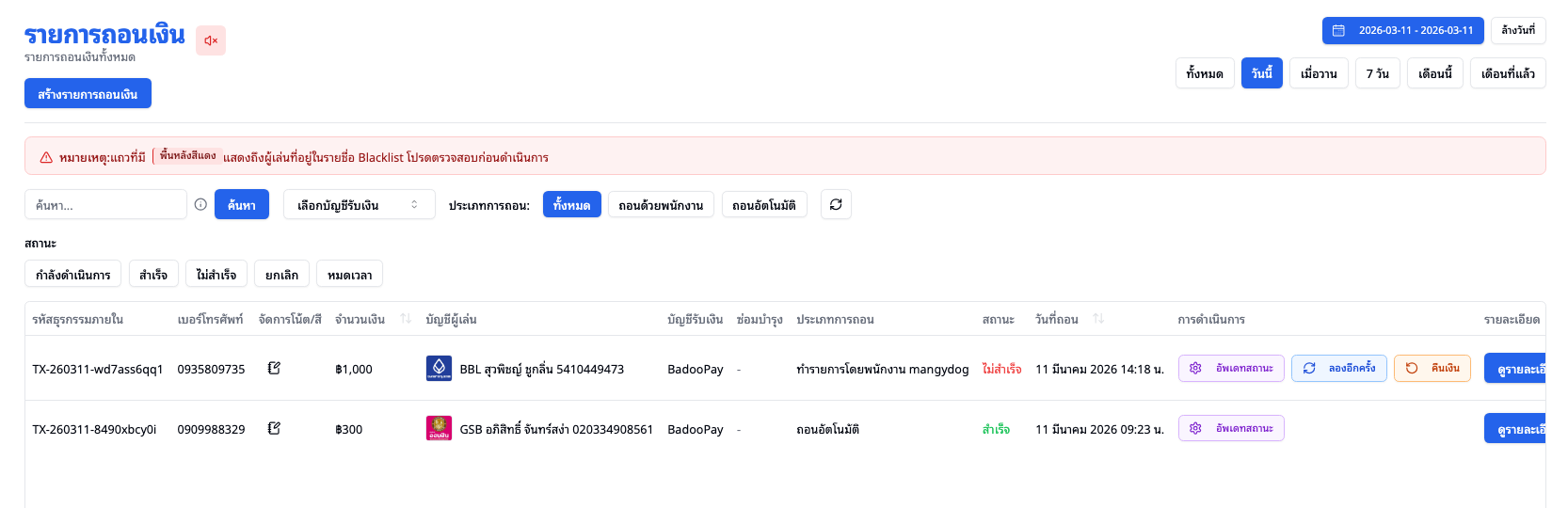
การไหลของรายการถอน (Withdrawal Flow)
เมื่อผู้เล่นกดถอนเงิน ระบบจะ หักเงินจากกระเป๋าทันที แล้วพิจารณาเส้นทาง:
ผู้เล่นถอน
    │
    ├─ [ยอด >= เกณฑ์อนุมัติ หรือ ยอด >= เงินฝากล่าสุด × ตัวคูณ]
    │       └─► สร้างรายการ: PENDING (processor=MANUAL) → รอแอดมินอนุมัติ
    │
    └─ [ยอดปกติ / ต่ำกว่าเกณฑ์]
            └─► ส่งคำสั่งไปธนาคารออโต้ทันที
                    ├─ สำเร็จ → COMPLETED
                    ├─ Payment Gateway บอกให้ทำแมนวล → PENDING (processor=MANUAL) → รอแอดมิน
                    └─ ล้มเหลว → FAILED
เกณฑ์อนุมัติตั้งได้ที่ ตั้งค่าเว็บ → ตั้งค่าธุรกรรม → จำนวนถอนขั้นต่ำที่ต้องมีการอนุมัติ
การจัดการรายการถอนเงิน
แบบที่ 1 — รายการที่รอการอนุมัติจากแอดมิน (PENDING + processor=MANUAL)
ระบบแสดงตัวเลือก 3 แบบ:
| ตัวเลือก | ปุ่ม | ความหมาย |
|---|---|---|
| อนุมัติแบบออโต้ | น้ำเงิน | ส่งคำสั่งโอนเงินไปยังธนาคารออโต้ทันที (ไม่แสดงถ้าช่องทางเป็น TMN Webhook) |
| อนุมัติแบบแมนวล | เขียว | แอดมินโอนเงินให้ผู้เล่นเอง ไม่ผ่านธนาคารออโต้ — ต้องโอนเงินก่อนกดยืนยัน |
| ยกเลิก | แดง | ไม่อนุมัติ — เงินคืนกระเป๋าผู้เล่นทันที ผู้เล่นได้รับแจ้งเตือน |

แบบที่ 2 — รายการที่ส่งคำสั่งไม่สำเร็จ (FAILED หรือ EXPIRED)
ระบบได้ส่งคำสั่งไปแล้ว แต่ธนาคารออโต้ตอบว่าไม่สำเร็จ เงินถูกหักจากกระเป๋าผู้เล่นไปแล้ว แอดมินต้องเลือกว่าจะ:
| ตัวเลือก | ปุ่ม | ความหมาย |
|---|---|---|
| ลองใหม่ (Retry) | น้ำเงิน | ส่งคำสั่งถอนไปยังธนาคารออโต้อีกครั้ง |
| คืนเงิน (Refund) | ส้ม | คืนเงินกลับเข้ากระเป๋าผู้เล่น ไม่ดำเนินการถอนต่อ — ผู้เล่นได้รับแจ้งเตือน |

สำคัญ: ก่อนเลือก ลองใหม่ หรือ คืนเงิน ควร ตรวจสอบกับหลังบ้านธนาคารออโต้ก่อนเสมอ ว่าเงินถูกโอนออกไปจริงหรือไม่ — อาจมีกรณีที่ Payment Gateway ตอบว่าไม่สำเร็จ แต่จริงแล้วโอนออกไปแล้ว
ระบบป้องกันการคืนเงินซ้ำ: ถ้ารายการเคยถูก Refund แล้ว จะไม่สามารถ Refund ซ้ำได้อีก (ระบบล็อกด้วย distributed lock 1 นาที)
สร้างรายการถอนเงินด้วยตนเอง
กดปุ่ม "สร้างรายการ" เพื่อสร้างรายการถอนเงินใหม่สำหรับผู้เล่น
อัพเดทสถานะการถอนเงิน (Manual Status Update)
ใช้เมื่อต้องการเปลี่ยนสถานะรายการถอนโดยตรง โดยไม่ผ่านกระบวนการจริง — เช่น แก้ไขสถานะที่ค้างผิดพลาด หรือ sync สถานะให้ตรงกับความเป็นจริงที่ตรวจสอบแล้ว
กดปุ่ม "อัพเดทสถานะ" (ไอคอนเฟือง) ที่คอลัมน์ Actions ของรายการที่ต้องการ
⚠️ คำเตือนสำคัญ: การอัพเดทสถานะนี้ ไม่ได้ทำธุรกรรมจริง — ต้องตรวจสอบและดำเนินการด้วยตัวเองก่อนเปลี่ยนสถานะ เช่น ตรวจสอบว่าเงินออกจริง หรือทำรายการถอนเงินให้ผู้เล่นแล้ว
ปุ่ม "อัพเดทสถานะ" อยู่ในคอลัมน์ Actions ของแต่ละรายการ:
เมื่อกดปุ่มแล้ว จะแสดง panel สำหรับเลือกสถานะใหม่และระบุหมายเหตุ:
เสียงแจ้งเตือน
กดปุ่มไอคอนลำโพงที่มุมบนเพื่อเปิด/ปิดเสียงแจ้งเตือนเมื่อมีรายการถอนเงินใหม่เข้ามา
กรณีสร้างรายการถอนไม่สำเร็จ
ใช้เมื่อรายการถอนเงินค้างอยู่ในสถานะ "ไม่สำเร็จ" หรือรายการนั้นไม่สามารถถอนผ่านธนาคารออโต้ได้ เนื่องจากอาจเกิดปัญหาในขณะทำรายการ
ความหมายของสถานะ "ไม่สำเร็จ" ในกรณีนี้: ระบบของเราได้ส่งคำขอถอนเงินไปยังระบบของธนาคารออโต้แล้ว แต่ระบบของธนาคารออโต้ไม่ตอบกลับมาว่ารับรายการ — อาจเพราะระบบของธนาคารกำลังขัดข้อง ไม่พร้อมรับรายการ หรือมีเหตุอื่นทางฝั่งธนาคาร
วิธีดูสาเหตุที่ระบบบันทึกไว้:
- ในแถวของรายการที่สถานะ "ไม่สำเร็จ" จะมีปุ่ม "สาเหตุ" (หรือคอลัมน์ Error ที่กดดูได้)
- กดปุ่ม "สาเหตุ" จะมีหน้าต่าง (modal) โผล่ขึ้นมาแสดง รายละเอียดข้อผิดพลาด ที่ระบบเก็บไว้
รายละเอียดดังกล่าวคือ คำตอบที่ระบบของธนาคารออโต้ส่งกลับมา ในขณะที่เราทำรายการ เราเก็บคำตอบของแต่ละธนาคารออโต้ไว้ทุกครั้ง ดังนั้นหากเกิดปัญหา แอดมินสามารถ นำข้อมูลในหน้าต่างนี้ไปแจ้งกับทางธนาคารออโต้ค่ายนั้นๆ เพื่อให้ทางธนาคารตรวจสอบและแก้ไขที่ฝั่งตนเองได้
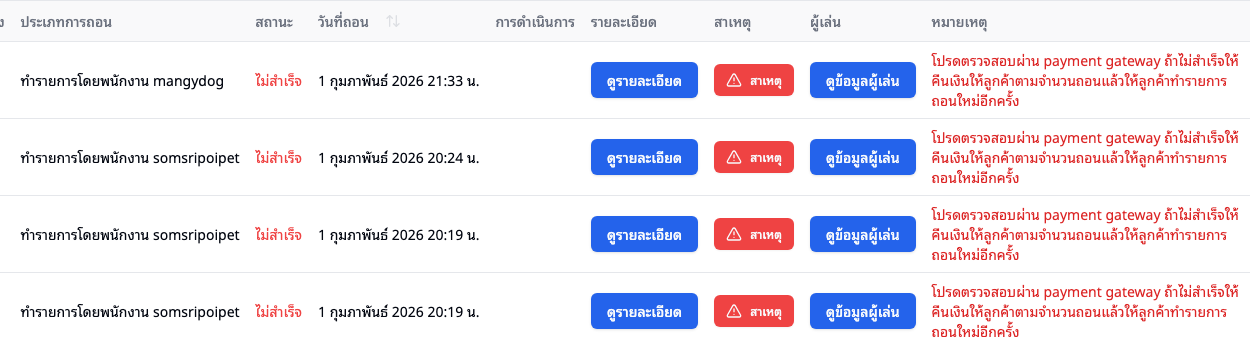
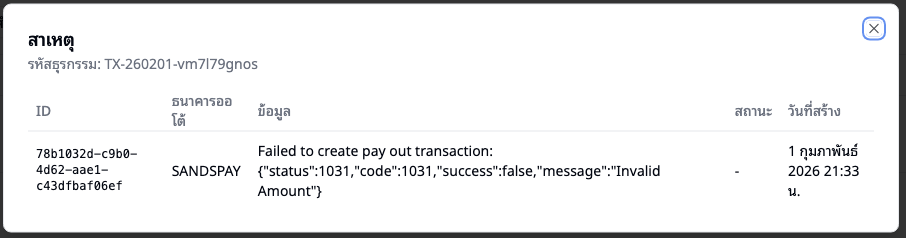
หมายเหตุ: คำตอบที่แสดงในหน้าต่างนี้เป็นคำตอบที่ได้รับจากระบบของธนาคารออโต้ เนื่องจากรายการถอนไม่ถูกสร้างสำเร็จที่ฝั่งธนาคาร จึงอาจไม่พบ รหัสธุรกรรมภายใน (TxID) ของรายการนี้ในระบบหลังบ้านของธนาคารออโต้ เวลาแจ้งปัญหาไปที่แอดมินฝั่งธนาคารออโต้ แอดมินเขาอาจขอ TxID เพื่อค้นในระบบ — ในกรณีนี้ให้อธิบายว่ารายการสร้างไม่สำเร็จ จึงไม่มี TxID ในระบบของเขา และใช้ ข้อความ/รายละเอียดข้อผิดพลาด ที่แสดงในหน้าต่างนี้เป็นหลักในการแจ้งปัญหาแทน
หน้าที่ 3 — ประวัติทรูวอลเล็ต
เข้าถึงได้จากเมนู "ประวัติทรูวอลเล็ต"
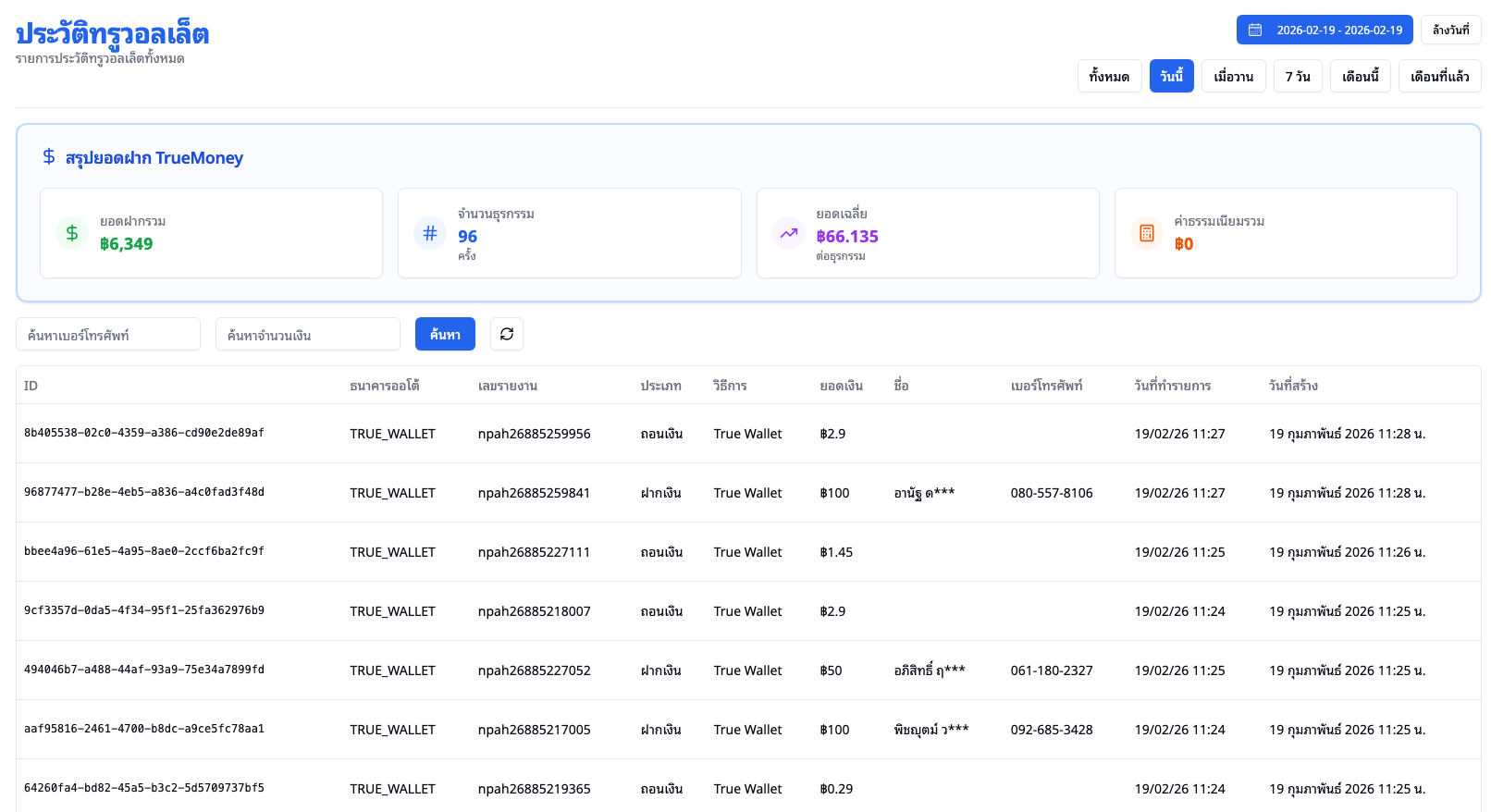
หน้านี้แสดงรายการธุรกรรมทั้งหมดที่ผ่านช่องทางทรูวอลเล็ต ใช้สำหรับตรวจสอบเมื่อผู้เล่นแจ้งว่าฝากเงินผ่านทรูวอลเล็ตแล้วแต่ยอดไม่เข้า
เมื่อระบบมีการเชื่อมต่อกับธนาคารออโต้แบบทรูวอลเล็ต ระบบจะรับประวัติการทำรายการของบัญชีทรูวอลเล็ตดังกล่าวจากธนาคารออโต้มาแสดงในหน้านี้ ได้แก่ ยอดเงินเข้า หมายเลขโทรศัพท์ต้นทาง และจำนวนเงิน เพื่อให้ผู้ดูแลระบบสามารถตรวจสอบได้ว่ารายการฝากเกิดขึ้นจริงหรือไม่
ใช้ในกรณีที่รายการไม่ตรงกัน (ไม่แมช) — อาทิ ผู้เล่นโอนยอดไม่ตรงตามที่ระบบกำหนด (เช่น กำหนด 10.01 บาท แต่โอนมาจริง 10.00 บาท) หรือชื่อบัญชี/หมายเลขต้นทางไม่ตรงกับที่ลงทะเบียนในระบบ จึงทำให้ระบบไม่อาจจับคู่รายการฝากอัตโนมัติได้ ในกรณีดังกล่าวให้ผู้ดูแลระบบ ตรวจสอบในหน้านี้ ว่ามีรายการเงินเข้าที่ตรงกับธุรกรรมที่ผู้เล่นดำเนินการจริงหรือไม่ หากพบรายการที่ถูกต้องและยืนยันว่าเงินเข้าแล้ว ให้ไปที่หน้า "รายการฝากเงิน" แล้วดำเนินการ "อนุมัติ" (สำเร็จรายการ) ให้กับรายการฝากนั้น
| คอลัมน์ | ความหมาย |
|---|---|
| ID | รหัสรายการ |
| Payment Gateway | ช่องทาง Payment Gateway ที่ใช้ |
| Report ID | รหัสอ้างอิงจากทรูวอลเล็ต |
| ประเภท | ฝากเงิน หรือ ถอนเงิน |
| ช่องทาง | True Wallet / Bank / Payment Gateway |
| จำนวนเงิน | ยอดเงิน |
| ชื่อ | ชื่อเจ้าของบัญชี |
| เบอร์โทรศัพท์ | เบอร์โทรที่ผูกกับทรูวอลเล็ต |
| วันที่ธุรกรรม | วันเวลาที่ทำธุรกรรม |
ด้านบนแสดง การ์ดสรุป ยอดฝากเงินผ่านทรูวอลเล็ต (จำนวนรายการ ยอดรวม ค่าธรรมเนียม ยอดเฉลี่ย)
ตัวกรอง: ค้นหาตามเบอร์โทร จำนวนเงิน และช่วงวันที่
หน้าที่ 4 — ประวัติ SMS แจ้งเตือน
เข้าถึงได้จากเมนู "ประวัติ SMS แจ้งเตือน"
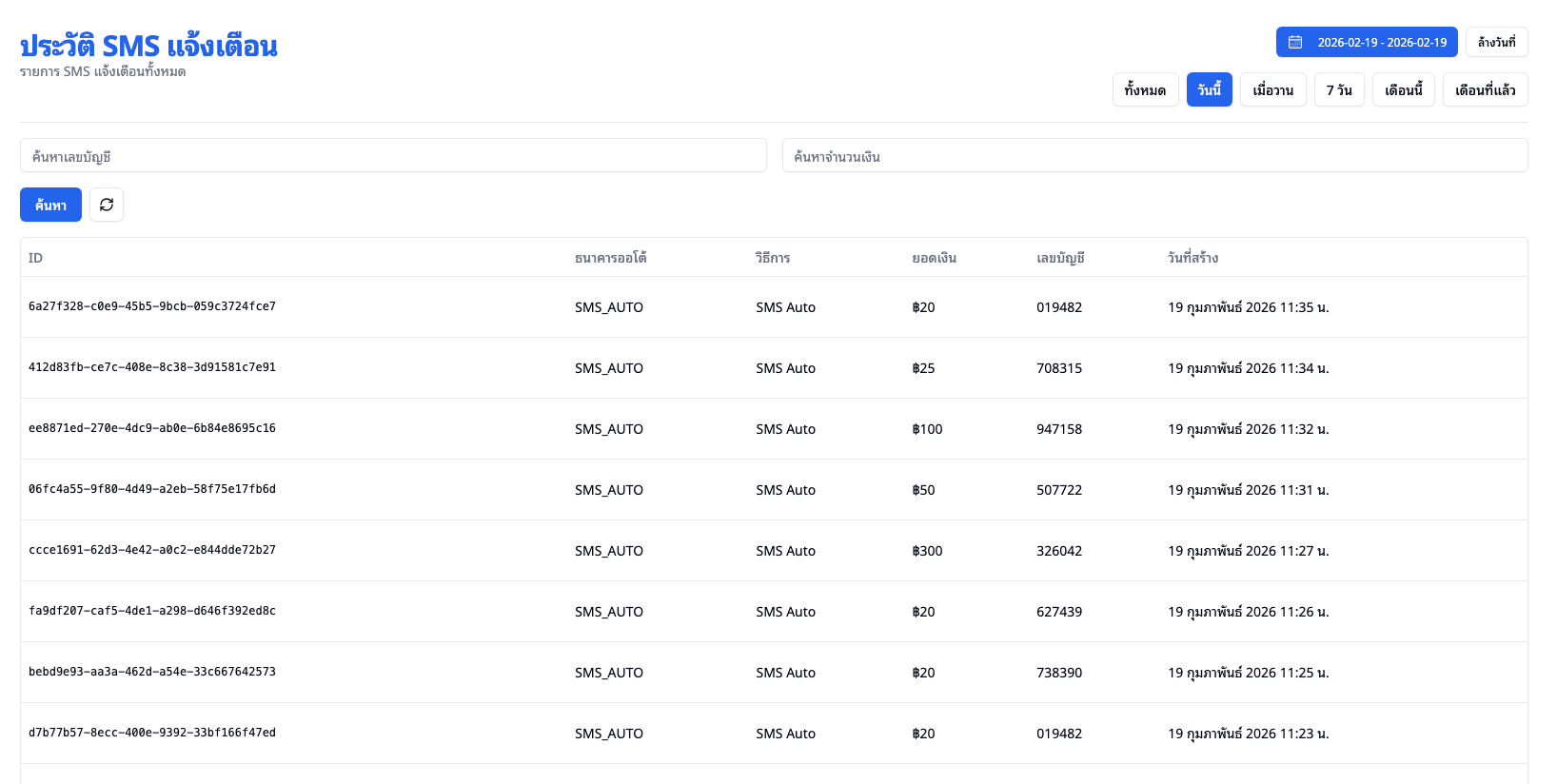
หน้านี้แสดงรายการธุรกรรมที่ผ่านช่องทาง SMS Auto — เมื่อมีเงินฝากเข้ามาที่บัญชีธนาคาร ระบบจะรับ SMS แจ้งเตือนจากธนาคารแล้วส่ง (forward) เข้ามาบันทึกรายการในระบบด้วย ใช้สำหรับตรวจสอบว่าระบบรับ SMS จากธนาคารได้ถูกต้องหรือไม่
ใช้ในกรณีที่รายการไม่ออโต้แมช — อาทิ ผู้เล่นโอนยอดไม่ตรงตามที่ระบบกำหนด (เช่น กำหนด 10.01 บาท แต่โอนมาจริง 10.00 บาท) หรือชื่อบัญชี/หมายเลขต้นทางไม่ตรงกับที่ลงทะเบียนในระบบ จึงทำให้ระบบไม่อาจจับคู่รายการฝากอัตโนมัติได้ ในกรณีดังกล่าวให้ผู้ดูแลระบบ ตรวจสอบในหน้านี้ ว่ามีรายการเงินเข้าที่ตรงกับธุรกรรมที่ผู้เล่นดำเนินการจริงหรือไม่ หากพบรายการที่ถูกต้องและยืนยันว่าเงินเข้าแล้ว ให้ไปที่หน้า "รายการฝากเงิน" แล้วดำเนินการ "อนุมัติ" (สำเร็จรายการ) ให้กับรายการฝากนั้น
| คอลัมน์ | ความหมาย |
|---|---|
| ID | รหัสรายการ |
| Payment Gateway | ช่องทาง Payment Gateway ที่ใช้ |
| ช่องทาง | SMS Auto / Bank / Payment Gateway |
| จำนวนเงิน | ยอดเงิน |
| เลขบัญชี | เลขบัญชีที่เกี่ยวข้อง |
| วันที่สร้าง | วันเวลาที่บันทึกรายการ |
ตัวกรอง: ค้นหาตามเลขบัญชี จำนวนเงิน และช่วงวันที่
หน้าที่ 5 — สรุปภาพรวมธุรกรรม
เข้าถึงได้จากเมนู "สรุปภาพรวมธุรกรรม"
หน้านี้แสดงสถิติยอดฝาก-ถอนแยกตามช่องทาง ช่วยให้เห็นภาพรวมว่าแต่ละช่องทางมีปริมาณและยอดธุรกรรมเท่าไหร่ในช่วงเวลาที่กำหนด
ข้อมูลฝากเงิน แยกตามช่องทาง (นับเฉพาะรายการที่สำเร็จ):
| ช่องทาง | หมายเหตุ |
|---|---|
| ธนาคาร (Bank) | ฝากผ่านช่องทางแมนวล |
| ธนาคารออโต้ (Payment Gateway) | ฝากผ่านระบบออโต้ |
| ทรูมันนี่ (TrueMoney) | ฝากผ่านทรูวอลเล็ท |
| SMS อัตโนมัติ (SMS Auto) | ฝากผ่าน SMS Auto |
| แมนนวล (Manual) | แอดมินสร้างรายการด้วยตนเอง (ไม่รวม ฟรีเครดิต) |
ข้อมูลถอนเงิน แยกตามช่องทาง (นับเฉพาะรายการที่สำเร็จ):
| ช่องทาง | หมายเหตุ |
|---|---|
| ธนาคาร (Bank) | ถอนผ่านช่องทางแมนวล |
| ธนาคารออโต้ (Payment Gateway) | ถอนผ่านระบบออโต้ |
| ทรูมันนี่ (TrueMoney) | ถอนผ่านทรูวอลเล็ท |
| แมนนวล (Manual) | แอดมินสร้างรายการถอนด้วยตนเอง |
แต่ละช่องทางแสดง: จำนวนรายการ และ ยอดเงินรวม
สามารถ กรองตามช่วงวันที่ ได้
หมายเหตุ: ข้อมูลในหน้านี้ cache ไว้ 5 นาที อาจไม่ใช่ยอด real-time
(ที่สำหรับรูป: หน้าสรุปภาพรวมธุรกรรม)
หน้าที่ 6 — ตั้งค่าการฝากเงิน
เข้าถึงได้จากเมนู "ตั้งค่าการฝากเงิน"
ใช้สำหรับปิด-เปิดการฝากเงินทั้งแบบชั่วคราวและแบบตั้งตารางเวลา
ปิดชั่วคราว
ใช้เมื่อต้องการปิดการฝากเงินทันทีเป็นเวลาที่กำหนด
- กำหนด ระยะเวลา ที่ต้องการปิด (นาที) — มีปุ่มลัด 30 นาที, 1 ชั่วโมง, 2 ชั่วโมง, 6 ชั่วโมง
- กดปุ่ม "ปิดชั่วคราว"
- ระบบจะแสดงนาฬิกานับถอยหลัง เมื่อหมดเวลาจะเปิดให้บริการอัตโนมัติ
- กดปุ่ม "ยกเลิกการปิด" เพื่อเปิดให้บริการก่อนกำหนด
ตารางเวลาปิด-เปิด
ใช้สำหรับตั้งตารางเวลาปิด-เปิดการฝากเงินเป็นประจำ (เช่น ปิดทุกวันตี 3 ถึงตี 4)
| คอลัมน์ | ความหมาย |
|---|---|
| เวลาเริ่มต้น | เวลาที่จะปิดการฝาก |
| เวลาสิ้นสุด | เวลาที่จะเปิดการฝาก |
| สถานะ | สวิตช์เปิด/ปิดตารางเวลานี้ |
| วันที่สร้าง | วันเวลาที่สร้างตารางเวลา |
ตารางเวลาที่กำลังทำงานอยู่จะถูกไฮไลท์ให้เห็นชัด
สามารถ สร้าง แก้ไข ลบ ตารางเวลาได้ และ เปิด/ปิด ตารางเวลาแต่ละรายการได้จากสวิตช์
(ที่สำหรับรูป: หน้าตั้งค่าการฝากเงิน)
หน้าที่ 7 — ตั้งค่าการถอนเงิน
เข้าถึงได้จากเมนู "ตั้งค่าการถอนเงิน"
โครงสร้างและวิธีใช้งานเหมือนกับหน้าตั้งค่าการฝากเงินทุกประการ แต่ควบคุมการถอนเงินแทน
(ที่สำหรับรูป: หน้าตั้งค่าการถอนเงิน)
ข้อจำกัดและกฎระบบ
กฎการฝากเงิน
| กฎ | รายละเอียด |
|---|---|
| ยอดฝากขั้นต่ำ | กำหนดได้ที่ตั้งค่าเว็บ → ตั้งค่าธุรกรรม |
| รายการค้างพร้อมกัน | ผู้เล่นไม่สามารถมีรายการฝากสถานะ CREATED หรือ PENDING มากกว่า 1 รายการพร้อมกัน |
| Demo account | บัญชีทดสอบ (Demo) ไม่สามารถฝากเงินได้ |
| Blacklist | ระบบตรวจสอบ Blacklist ทุกรายการ — แถวจะไฮไลท์สีแดงถ้าผู้เล่นอยู่ใน Blacklist |
กฎการถอนเงิน
| กฎ | รายละเอียด |
|---|---|
| ยอดถอนขั้นต่ำ | กำหนดได้ที่ตั้งค่าเว็บ → ตั้งค่าธุรกรรม |
| รายการค้างพร้อมกัน | ผู้เล่นไม่สามารถมีรายการถอนสถานะ PENDING หรือ PROCESSING มากกว่า 1 รายการพร้อมกัน |
| ประเภทกระเป๋า | ต้องเป็นกระเป๋า MAIN เท่านั้น ถ้าอยู่ในกระเป๋า PROMOTION ไม่สามารถถอนได้ |
| Turnover | ถ้ากระเป๋า MAIN มี promotionSessionId ค้างอยู่ จะถอนไม่ได้จนกว่าจะทำยอด turnover ครบ |
| วงเงินต่อวัน | ขึ้นอยู่กับ Rank ของผู้เล่น (limitWithdrawCredit) — รีเซ็ตทุกวัน |
| ความถี่ต่อวัน | ขึ้นอยู่กับ Rank ของผู้เล่น (limitWithdrawFrequency) |
| Demo account | บัญชีทดสอบ (Demo) ไม่สามารถถอนเงินได้ |
| ต้องอนุมัติ | ยอดถอน >= manualApprovalWithdrawThreshold → ต้องผ่านแอดมิน |
| ต้องอนุมัติ (ตัวคูณ) | ยอดถอน >= เงินฝากล่าสุด × manualApprovalWithdrawMultiplier → ต้องผ่านแอดมิน |
| ไม่มีเงินฝากครั้งแรก | ถ้าผู้เล่นไม่มีประวัติฝากเลยและตัวคูณ > 0 → ต้องผ่านแอดมิน |
| แบ่งยอดใหญ่ | ยอดถอน >= 49,999 บาท ระบบจะแบ่งเป็นรายการย่อย 30,000–49,999 บาทแต่ละรายการ |
กฎคืนเงิน (Refund)
- ทำได้เฉพาะรายการสถานะ
FAILEDหรือEXPIREDเท่านั้น - ไม่สามารถ Refund ซ้ำ — ระบบใช้ timestamp flag + distributed lock 1 นาทีต่อรายการ
- การ Refund ไม่เปลี่ยน field
status— ใช้ timestampREFUNDเป็นตัวบ่งชี้แทน
กฎยกเลิกรายการถอน
- ยกเลิกได้เฉพาะรายการที่
processor = MANUALและสถานะPENDINGหรือEXPIREDเท่านั้น - เมื่อยกเลิก ระบบคืนเงินเข้ากระเป๋าผู้เล่นทันที
ปัญหาที่พบบ่อย
| ปัญหา | สาเหตุ | วิธีแก้ |
|---|---|---|
| ผู้เล่นฝากเงินแล้วแต่ยอดไม่เข้า | รายการค้างสถานะ "รอดำเนินการ" | ตรวจสอบรายการในหน้ารายการฝากเงิน แล้วอนุมัติด้วยตนเอง (Force Complete) |
| รายการถอนเงินสถานะ "ไม่สำเร็จ" | Payment Gateway ทำรายการไม่สำเร็จ | กดปุ่ม "ลองใหม่" หรือ "อนุมัติ (Manual)" เพื่อโอนเงินเอง หรือ "คืนเงิน" เพื่อคืนเงินเข้ากระเป๋าเงินของผู้เล่น |
| ไม่เห็นรายการธุรกรรมที่ต้องการ | ตัวกรองอาจจำกัดผลลัพธ์ | กดปุ่ม "ล้างตัวกรอง" แล้วค้นหาใหม่ หรือขยายช่วงวันที่ |
| ผู้เล่นแจ้งว่าฝากผ่านทรูวอลเล็ตแล้วแต่ยอดไม่เข้า | รายการอาจไม่ตรงกับธุรกรรมในระบบ | ค้นหาตามเบอร์โทรหรือจำนวนเงินในหน้าประวัติทรูวอลเล็ต ถ้าพบรายการแต่ไม่ตรงกับธุรกรรม ให้สร้างรายการฝากด้วยตนเอง |
| ผู้เล่นฝาก/ถอนไม่ได้ในบางช่วงเวลา | อยู่ในช่วงตารางเวลาปิดการฝาก/ถอน | ตรวจสอบหน้าตั้งค่าการฝาก/ถอนเงิน ว่ามีตารางเวลาที่กำลังทำงานอยู่หรือไม่ |
แนวทางแนะนำ
- ตรวจสอบรายการถอนเงินเป็นประจำ — โดยเฉพาะรายการที่สถานะ "รอดำเนินการ" ควรอนุมัติหรือปฏิเสธให้เร็วที่สุด
- เปิดเสียงแจ้งเตือน — ในหน้ารายการถอนเงิน เปิดเสียงแจ้งเตือนเพื่อไม่พลาดรายการใหม่
- ใช้ตัวกรองให้เป็นประโยชน์ — กรองตามสถานะ "รอดำเนินการ" เพื่อดูเฉพาะรายการที่ต้องจัดการ
- ดูประวัติ Error เมื่อมีปัญหา — กดปุ่ม Error ที่แต่ละรายการเพื่อดูรายละเอียดข้อผิดพลาด ช่วยให้วินิจฉัยปัญหาได้เร็วขึ้น
- ใช้ตารางเวลาแทนการปิดด้วยตนเอง — ถ้าต้องปิดฝาก/ถอนเป็นประจำ ให้ตั้งตารางเวลาแทนการปิดด้วยตนเองทุกครั้ง
- ระวังการอนุมัติรายการ Blacklist — รายการที่มีพื้นหลังสีแดงเป็นผู้เล่นที่อยู่ใน Blacklist ควรตรวจสอบให้ถี่ถ้วนก่อนอนุมัติ
- ใช้หน้าประวัติทรูวอลเล็ตและ SMS เมื่อตรวจสอบปัญหา — หน้าเหล่านี้แสดงรายการดิบจากช่องทาง ช่วยให้เห็นว่าเงินเข้าระบบจริงหรือไม่