โหมดมืด
แบนเนอร์สไลด์ & ประกาศ
จัดการรูปแบนเนอร์ที่หมุนสไลด์บนหน้าแรก และข้อความประกาศที่แสดงให้ผู้เล่นเห็น ทั้งแบบเด้ง (popup) และข้อความวิ่งบนเว็บ — ปรับเองได้โดยไม่ต้องแก้โค้ด
เข้าหน้านี้: เมนูซ้าย → ตั้งค่า › ตั้งค่าหน้า home › แบนเนอร์สไลด์ & ประกาศ (ต้องมีสิทธิ์ ตั้งค่าเว็บไซต์ หรือ จัดการประกาศ)
📷 ภาพประกอบเป็นภาพจริงจากระบบ (ข้อมูลตัวอย่าง) รูปแบนเนอร์และประกาศในภาพเป็นตัวอย่างที่ทำขึ้นเพื่อสาธิต
หน้านี้แบ่งเป็น 2 แท็บด้านบน คือ แบนเนอร์สไลด์ (แท็บที่เปิดขึ้นมาก่อน) และ ประกาศ กดสลับไปมาได้
ภาพรวมทั้งหน้า
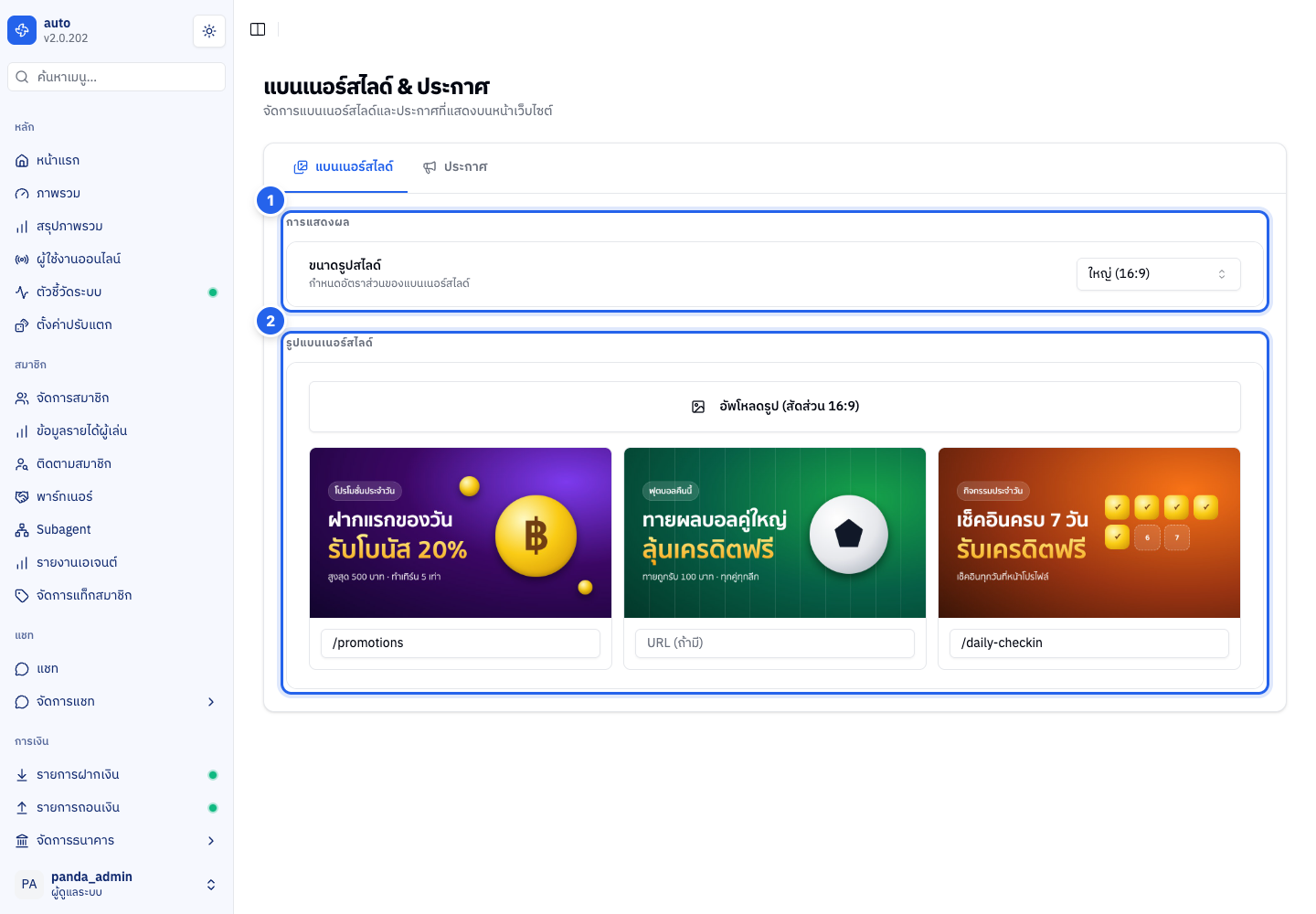
เลขในภาพตรงกับหัวข้อในแท็บแบนเนอร์สไลด์ด้านล่าง: 1 การแสดงผล · 2 รูปแบนเนอร์สไลด์
แท็บ "แบนเนอร์สไลด์"
ใช้ตั้งขนาดและจัดการรูปสไลด์บนหน้าแรก
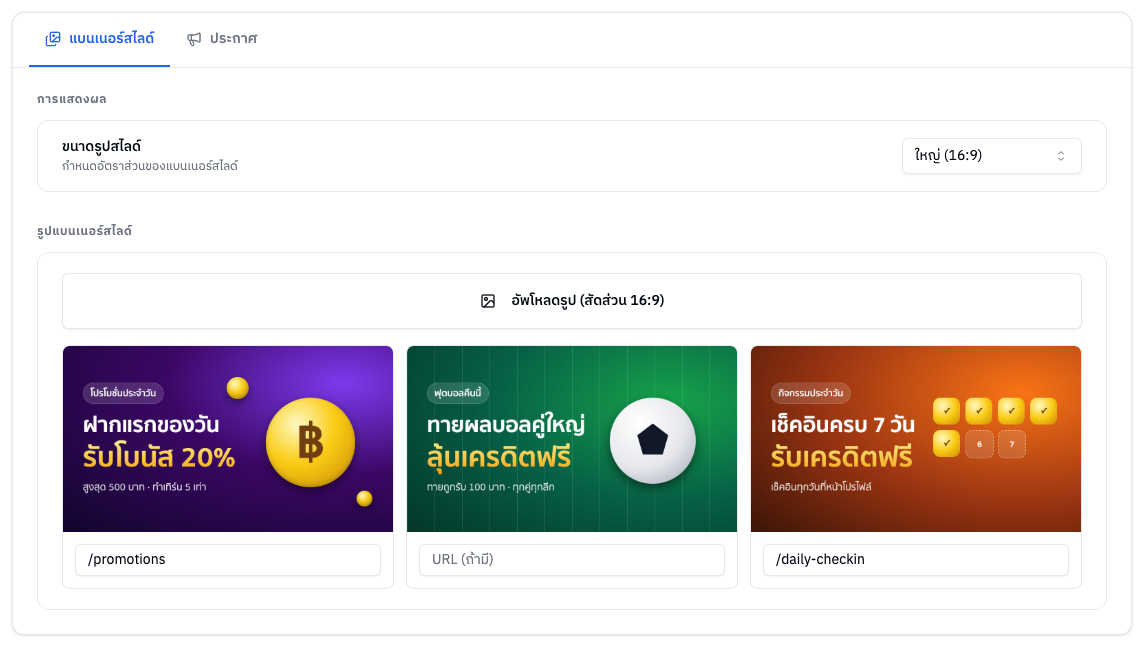
1. การแสดงผล — ขนาดรูปสไลด์

ในแถว ขนาดรูปสไลด์ เลือกสัดส่วนของแบนเนอร์ได้ 3 แบบ
| ตัวเลือกในเมนู | สัดส่วนที่แสดงบนเว็บ |
|---|---|
| เล็ก (16:5) | 16:5 — แถบเตี้ยที่สุด |
| กลาง (16:7) | 16:7 |
| ใหญ่ (16:9) | 16:9 (ค่าเริ่มต้น) |
- ถ้า ยังไม่มีรูปสไลด์ ระบบเปลี่ยนขนาดให้ทันที
- ถ้า มีรูปสไลด์อยู่แล้ว ระบบจะถาม คุณแน่ใจหรือไม่? พร้อมบอกสัดส่วนเดิมและสัดส่วนใหม่ และเตือนให้เช็คว่ารูปเก่าเป็นสัดส่วนใหม่แล้ว เพื่อไม่ให้รูปผิดเพี้ยน กด ยืนยัน เพื่อเปลี่ยน หรือ ยกเลิก
💾 เมื่อบันทึกแล้วมีผลต่ออะไร: สัดส่วนกรอบแบนเนอร์บนหน้าแรกของผู้เล่นจะเปลี่ยนตามทันที รูปสไลด์เดิมที่ไม่ตรงสัดส่วนใหม่จะดูยืด/เพี้ยนบนเว็บ และรูปที่อัพโหลดหลังจากนี้จะถูกครอปตามสัดส่วนใหม่
2. รูปแบนเนอร์สไลด์
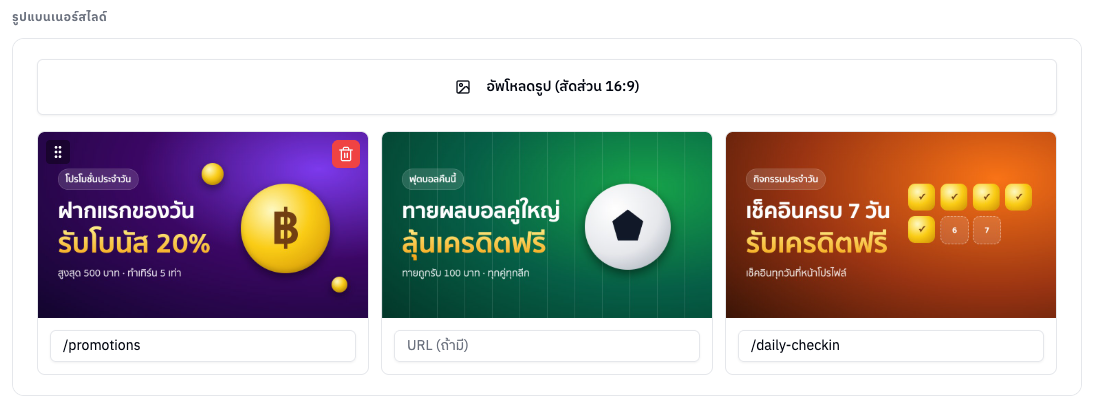
ส่วนนี้ใช้เพิ่ม เรียงลำดับ แก้ลิงก์ และลบรูปสไลด์ รูปที่มีอยู่แสดงเป็นการ์ดเรียงตามลำดับที่หมุนบนเว็บ
- เพิ่มรูป — กดปุ่ม อัพโหลดรูป (สัดส่วน …) ที่บอกสัดส่วนที่ตั้งไว้ เลือกไฟล์รูป แล้วระบบจะให้ครอปรูปตามสัดส่วนนั้น ใส่ลิงก์ในช่อง URL (ถ้ามี) ได้ แล้วกด ยืนยัน (หรือ ยกเลิก) · ไฟล์ GIF จะไม่ถูกครอป จึงต้องเป็นสัดส่วนเดียวกับที่ตั้งไว้พอดี ไม่อย่างนั้นระบบจะแจ้งเตือนและไม่เพิ่มให้
- เรียงลำดับ — ชี้เมาส์ที่รูปจะมีจุดจับที่มุมซ้ายบน ลากไปวางตำแหน่งที่ต้องการ
- ลิงก์ของรูป — แก้ในช่อง URL (ถ้ามี) ใต้รูป เมื่อแก้แล้วจะมีปุ่มเครื่องหมายถูกสีเขียวขึ้นท้ายช่อง กดเพื่อบันทึก เว้นว่างได้ถ้าไม่ต้องการให้กดรูปแล้วไปหน้าอื่น
- ลบรูป — ชี้เมาส์ที่รูปจะมีปุ่มถังขยะสีแดงที่มุมขวาบน
💾 เมื่อบันทึกแล้วมีผลต่ออะไร: รูปสไลด์ที่เพิ่ม ลำดับที่จัด และลิงก์ที่แก้ จะไปแสดงบนแบนเนอร์หน้าแรกของผู้เล่น
🗑️ เมื่อลบแล้ว: กดถังขยะแล้วรูปจะถูกลบทันที ไม่มีหน้าต่างถามยืนยัน และเอาคืนไม่ได้ ต้องอัพโหลดใหม่เท่านั้น รูปนั้นจะไม่โชว์บนหน้าแรกของผู้เล่นอีก
แท็บ "ประกาศ"
กดแท็บ ประกาศ เพื่อจัดการประกาศแบบเด้ง (popup) และข้อความวิ่งบนเว็บ
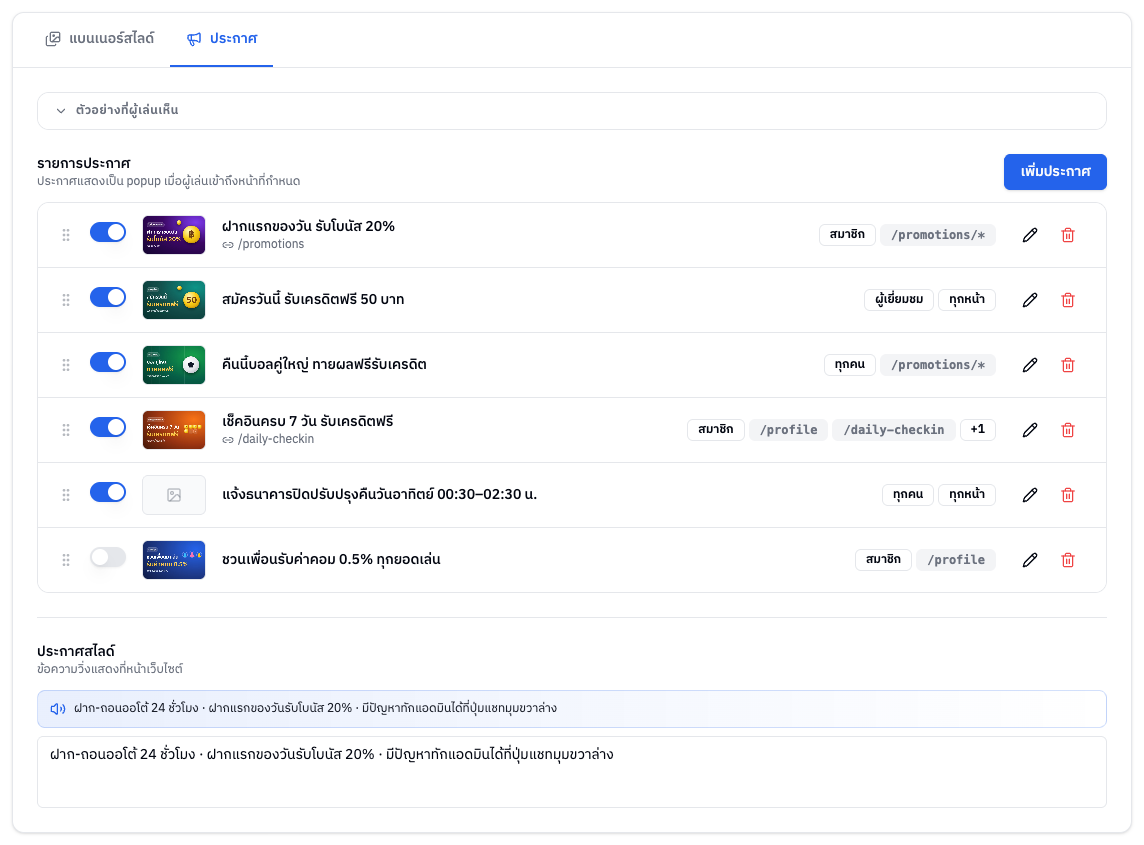
แท็บนี้มี 3 ส่วน
1. รายการประกาศ (popup)
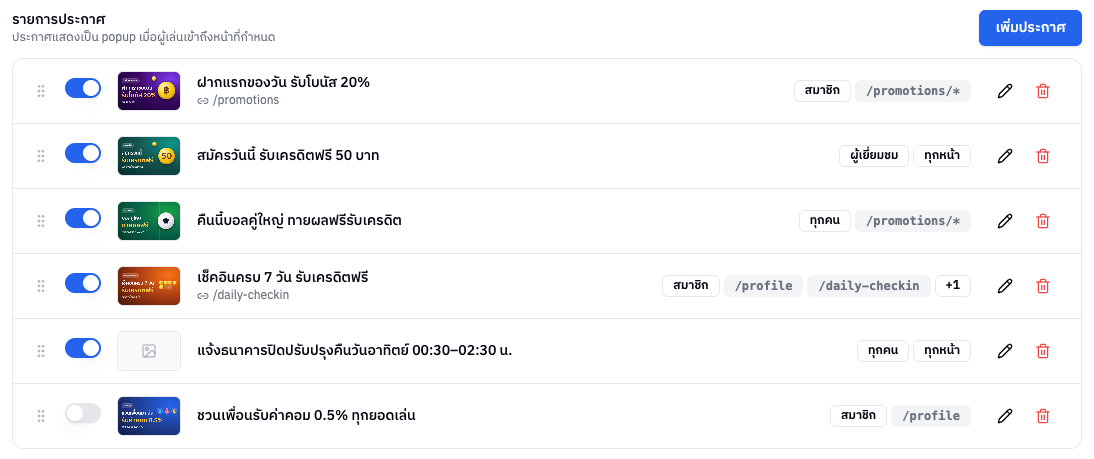
แสดงประกาศแบบเด้งทั้งหมด เรียงตามลำดับ แต่ละแถวมีรายละเอียดดังนี้
| ช่องในแถว | บอกอะไร |
|---|---|
| จุดจับซ้ายสุด | ลากขึ้นลงเพื่อจัดลำดับประกาศ |
| สวิตช์ | เปิด = แสดงต่อผู้เล่น · ปิด = ซ่อน (ยังอยู่ในรายการ) |
| รูปตัวอย่าง | รูปประกอบของประกาศ ถ้าไม่มีจะเป็นไอคอนรูปจาง ๆ |
| หัวข้อ + ลิงก์ | หัวข้อประกาศ และลิงก์ปลายทาง (ถ้าตั้งไว้) |
| ป้ายกลุ่มคนเห็น | สมาชิก · ผู้เยี่ยมชม · ทุกคน ตามช่อง "แสดงให้" ในฟอร์ม |
| ป้ายหน้า | หน้าที่จะแสดง popup เช่น /profile แสดงสูงสุด 2 หน้า ป้าย +N = ยังมีอีก N หน้า · ทุกหน้า = ไม่ได้เจาะจงหน้า |
| ปุ่มแก้ไข / ลบ | แก้ไขประกาศเดิม หรือลบออกจากรายการ (ลบมีหน้าต่าง ยืนยันการลบประกาศ ก่อน) |
🔔 เมื่อเปิด/ปิดสวิตช์แล้ว: เปิด = ประกาศนี้จะแสดงต่อผู้เล่นทันที · ปิด = ผู้เล่นจะไม่เห็น popup นี้อีก แต่ยังเก็บไว้ในรายการ ไม่ได้ลบทิ้ง
💾 เมื่อลากจัดลำดับแล้ว: ระบบบันทึกลำดับใหม่ให้ทันที (แจ้ง "อัพเดทลำดับสำเร็จ") ลำดับนี้คือลำดับที่ใช้แสดงประกาศ
🗑️ เมื่อลบแล้ว: ประกาศนี้จะหายออกจากรายการ และผู้เล่นจะไม่เห็น popup นี้อีก
ถ้ายังไม่มีประกาศจะขึ้นข้อความ ยังไม่มีประกาศ พร้อมปุ่มให้เพิ่ม · ประกาศเก่าที่สร้างก่อนมีช่อง "แสดงให้" จะเป็น สมาชิก
ตัวอย่างที่ผู้เล่นเห็น — เมื่อมีประกาศอย่างน้อย 1 รายการ ด้านบนสุดของแท็บจะมีกล่องนี้ให้กดกางดูหน้าตา popup เสมือนจริง กดลูกศรมุมขวาเพื่อดูประกาศถัดไป
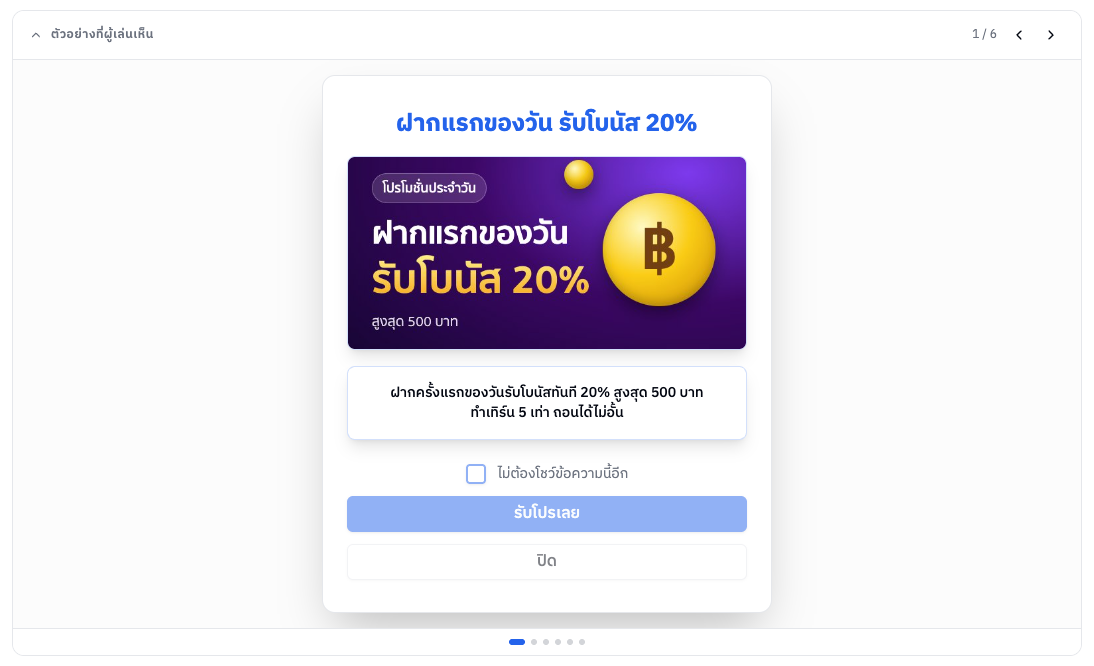
ในตัวอย่างจะเห็นหัวข้อ รูป เนื้อหา ช่อง ไม่ต้องโชว์ข้อความนี้อีก ที่ผู้เล่นติ๊กได้ ปุ่มลิงก์ (ถ้าตั้งลิงก์ไว้ ใช้ข้อความปุ่มที่ตั้ง หรือ "อ่านเพิ่มเติม") และปุ่ม ปิด
2. ฟอร์มเพิ่ม / แก้ไขประกาศ
กดปุ่ม เพิ่มประกาศ มุมขวาบนของรายการ (หรือไอคอนดินสอในแถว) จะเปิดหน้าต่างฟอร์ม แบ่งเป็น 3 แท็บย่อย คือ หลัก, รูปภาพ และ ขั้นสูง
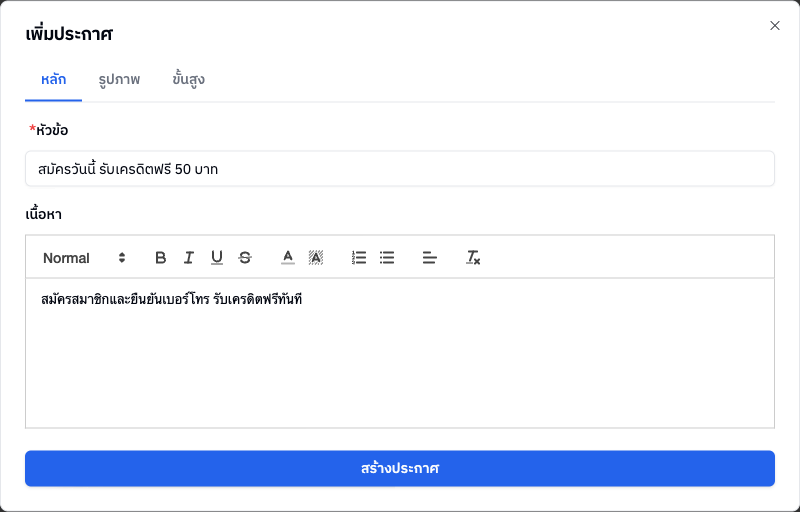
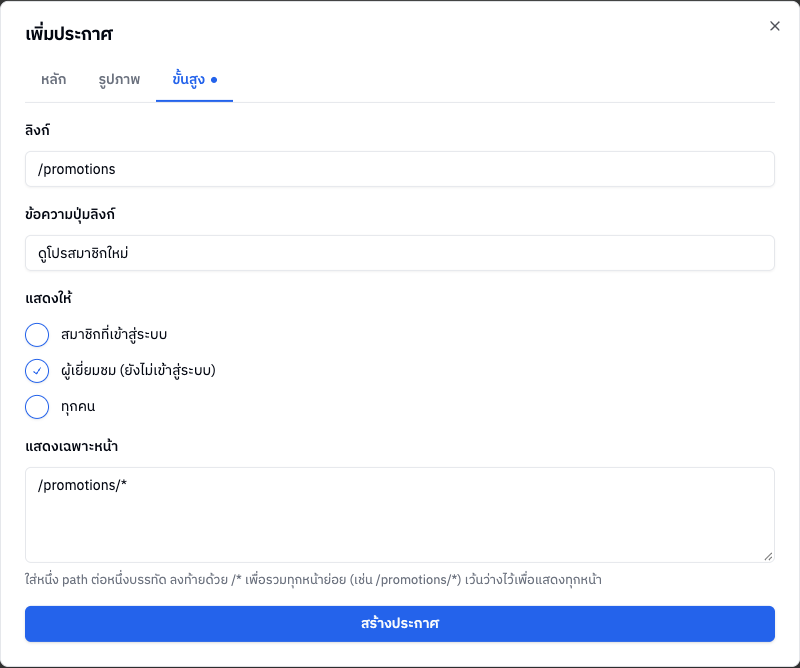
| ช่อง | อยู่แท็บ | ต้องกรอกไหม | คำอธิบาย |
|---|---|---|---|
| หัวข้อ | หลัก | ต้องกรอก | หัวข้อที่จะโชว์บน popup |
| เนื้อหา | หลัก | ไม่บังคับ | คำอธิบายเพิ่มเติม จัดรูปแบบข้อความได้ |
| รูปภาพแบนเนอร์ | รูปภาพ | ไม่บังคับ | รูปประกอบบน popup ครอปได้ที่สัดส่วน 3:2 (ค่าเริ่มต้น) · 1:1 · 16:9 หรืออิสระ |
| ลิงก์ | ขั้นสูง | ไม่บังคับ | ลิงก์ปลายทางของปุ่มในประกาศ ถ้าเว้นว่างจะไม่มีปุ่มลิงก์ |
| ข้อความปุ่มลิงก์ | ขั้นสูง | ไม่บังคับ | ข้อความบนปุ่มลิงก์ ถ้าเว้นว่างจะใช้ "อ่านเพิ่มเติม" |
| แสดงให้ | ขั้นสูง | เลือก 1 อย่าง | สมาชิกที่เข้าสู่ระบบ (ค่าเริ่มต้น) · ผู้เยี่ยมชม (ยังไม่เข้าสู่ระบบ) · ทุกคน |
| แสดงเฉพาะหน้า | ขั้นสูง | ไม่บังคับ | ใส่หน้าที่จะให้ popup แสดง บรรทัดละหนึ่งหน้า ลงท้ายด้วย /* เพื่อรวมทุกหน้าย่อย เช่น /promotions/* เว้นว่าง = แสดงทุกหน้า |
ชื่อแท็บย่อยจะมีจุดสีฟ้าเล็ก ๆ บอกว่าแท็บนั้นมีข้อมูลกรอกไว้แล้ว (เช่น ใส่รูปแล้ว แท็บ "รูปภาพ" จะมีจุด) ถ้ากดบันทึกแล้วมีช่องที่ยังไม่ถูกต้อง แท็บนั้นจะมีจุดสีแดงและฟอร์มจะพาไปที่แท็บนั้นให้
💾 เมื่อบันทึกแล้วมีผลต่ออะไร: กด สร้างประกาศ แล้วประกาศใหม่จะเปิดใช้งานทันที (ระบบแจ้ง "สร้างประกาศสำเร็จ") ผู้เล่นกลุ่มที่เลือกในช่อง "แสดงให้" จะเห็น popup เมื่อเข้าหน้าที่ระบุ หรือทุกหน้าถ้าเว้นว่าง — เลือก ผู้เยี่ยมชม หรือ ทุกคน เพื่อให้คนที่ยังไม่ได้เข้าสู่ระบบเห็นประกาศด้วย · ถ้าเปิดจากไอคอนดินสอ ปุ่มจะเป็น แก้ไขประกาศ และค่าที่แก้จะแทนของเดิมทันที
3. ประกาศสไลด์ (ข้อความวิ่ง)

ส่วนล่างสุดใช้ตั้งข้อความวิ่งที่แล่นอยู่บนหน้าเว็บไซต์ มีกล่องตัวอย่างแสดงผลแบบเรียลไทม์เหนือช่องกรอก พิมพ์หรือแก้ข้อความในช่อง เมื่อมีการเปลี่ยนแปลง ปุ่ม บันทึก (สีเขียว) จะปรากฏมุมขวาบนของส่วนนี้ กดเพื่อบันทึก
💾 เมื่อบันทึกแล้วมีผลต่ออะไร: ข้อความที่บันทึกจะไปแล่นเป็นข้อความวิ่งบนหน้าเว็บของผู้เล่น ถ้าลบข้อความให้ว่างแล้วบันทึก ข้อความวิ่งก็จะหายไปจากเว็บ
ข้อควรระวัง
- เปลี่ยน ขนาดรูปสไลด์ ขณะมีรูปอยู่แล้วจะเปลี่ยนสัดส่วนบนเว็บทันที รูปเก่าที่ไม่ตรงสัดส่วนใหม่อาจดูยืด/เพี้ยน — ระบบจะถามยืนยันก่อนเสมอ
- ลบรูปสไลด์ไม่มีหน้าต่างยืนยัน — กดถังขยะแล้วรูปหายทันที
- ประกาศที่ปิดสวิตช์ไว้จะไม่แสดงต่อผู้เล่น แม้ยังอยู่ในรายการ
- ช่อง แสดงเฉพาะหน้า ต้องใส่ที่อยู่หน้าให้ถูก (เช่น
/profile,/promotions/*) ถ้ากรอกผิด ประกาศอาจไม่โผล่ในหน้าที่ตั้งใจ - ประกาศที่เลือก ผู้เยี่ยมชม จะไม่แสดงกับสมาชิกที่เข้าสู่ระบบแล้ว ถ้าต้องการให้ทั้งสองกลุ่มเห็นให้เลือก ทุกคน
- ผู้ที่มีแค่สิทธิ์ จัดการประกาศ เปิดหน้านี้ดูได้ แต่การแก้ไขทุกอย่างในหน้านี้ต้องมีสิทธิ์แก้ไขในหมวด ตั้งค่าเว็บไซต์ ถ้าไม่มี ปุ่มเพิ่ม แก้ไข และลบจะถูกซ่อนหรือกดไม่ได้