โหมดมืด
รายละเอียดรายการถอน
หน้ารายละเอียดของ รายการถอนเงิน 1 รายการ รวมข้อมูลธุรกรรม บัญชีรับเงินของผู้เล่น บัญชีที่จ่ายเงินออก และไทม์ไลน์สถานะไว้ในที่เดียว
เข้าหน้านี้: ไปที่ การเงิน › รายการถอนเงิน แล้วกดปุ่ม รายละเอียด ท้ายแถว ระบบจะพามาที่หน้านี้ (ต้องมีสิทธิ์ จัดการการถอนเงิน)
📷 ภาพประกอบเป็นภาพจริงจากระบบ (ข้อมูลสมมติ) ปิดบังข้อมูลส่วนตัวของสมาชิกไว้แล้ว
ภาพรวมทั้งหน้า
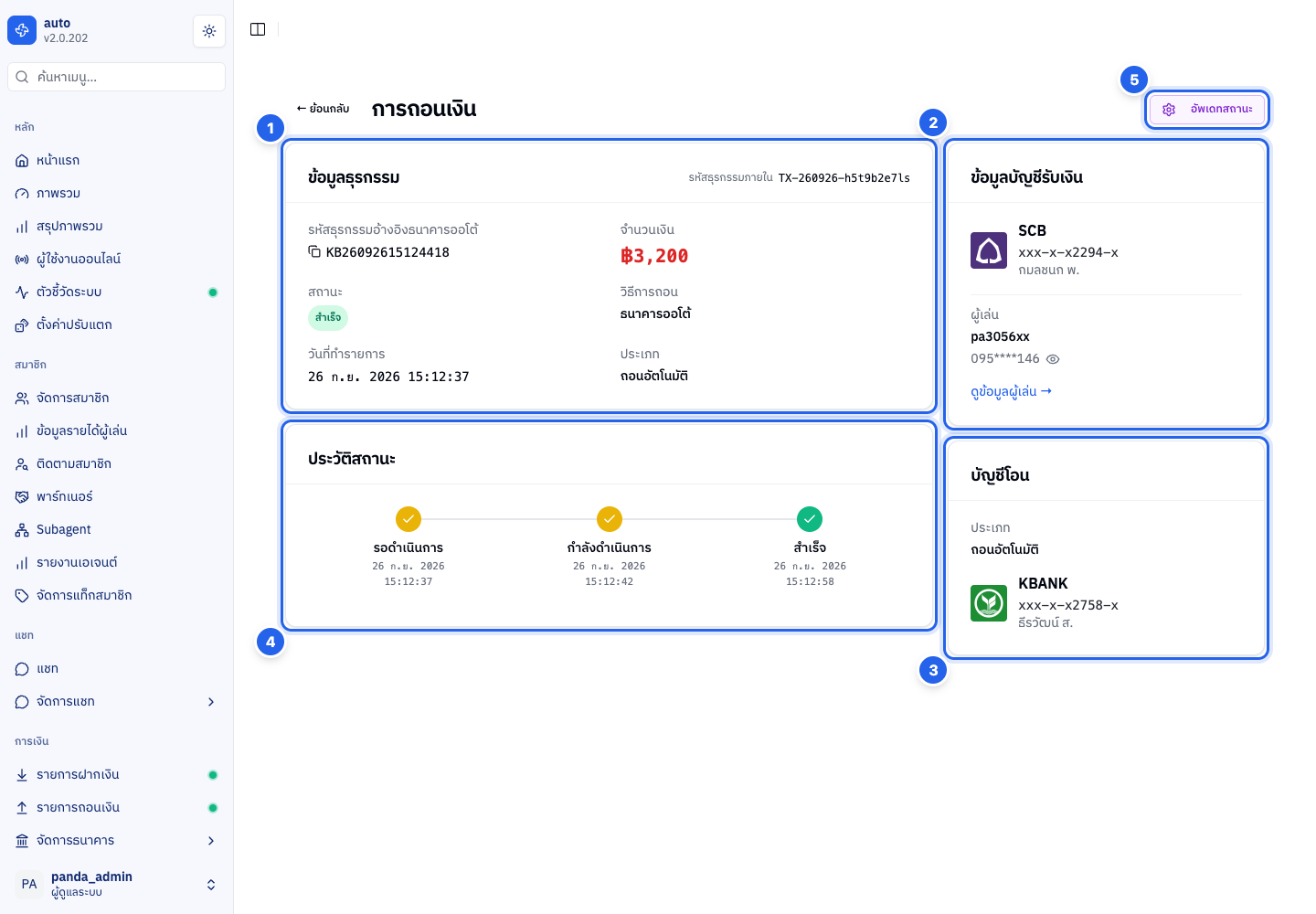
ด้านบนคือ ปุ่มย้อนกลับ + หัวข้อหน้า และปุ่มจัดการทางขวา ถัดลงมาแบ่งเป็น 2 ฝั่ง — ฝั่งซ้ายเป็นข้อมูลธุรกรรมและไทม์ไลน์ ฝั่งขวาเป็นการ์ดบัญชีรับเงินและบัญชีโอน
เลขในภาพตรงกับหัวข้อด้านล่าง: 1 ข้อมูลธุรกรรม · 2 บัญชีรับเงินของผู้เล่น · 3 บัญชีโอน · 4 ประวัติสถานะ · 5 ปุ่มจัดการ (หัวข้อ 6–7 ขึ้นเฉพาะบางรายการ)
1. การ์ดข้อมูลธุรกรรม
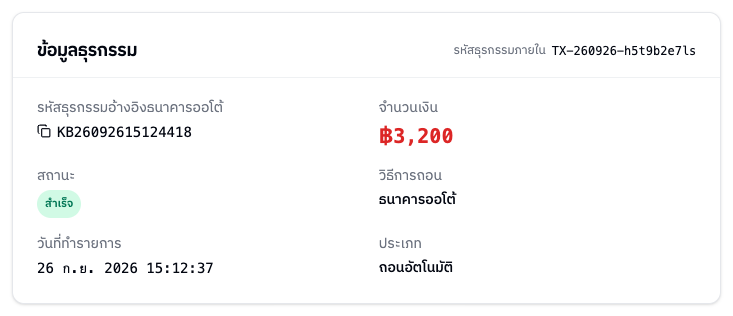
| ช่อง | ค่าที่แสดง |
|---|---|
| รหัสธุรกรรมภายใน | รหัสรายการในระบบ (มุมขวาบนของการ์ด) |
| รหัสธุรกรรมอ้างอิงธนาคารออโต้ | รหัสจากฝั่งธนาคาร/Payment Gateway (ขึ้น - ถ้ายังไม่มี) กดเพื่อคัดลอกรายละเอียดธุรกรรมได้ |
| จำนวนเงิน | ยอดที่ถอน แสดงเป็นสีแดง (เงินออก) · รายการผ่านช่องทาง P2P จะขึ้นเป็น ยอดทำรายการ พร้อมบรรทัดแยกยอด ถอนสำเร็จ (ส่วนที่จับคู่จ่ายแล้ว) และ คืนเงิน |
| สถานะ | ป้ายสีของสถานะปัจจุบัน เช่น สำเร็จ (เขียว) |
| วิธีการถอน | ช่องทางที่ใช้จ่ายเงิน เช่น ธนาคารออโต้ · True Wallet · ธนาคาร |
| วันที่ทำรายการ | วันและเวลาที่เริ่มรายการ |
| ประเภท | ถอนอัตโนมัติ · ทำรายการโดยพนักงาน (ตามด้วยชื่อพนักงาน ถ้ามี) · หรือ หมดอายุ |
| หมายเหตุ | บันทึกเพิ่มเติมของรายการ (แสดงเมื่อมี) |
ป้ายสีสถานะ — รอดำเนินการ/กำลังดำเนินการ (เหลือง) · สำเร็จ (เขียว) · ไม่สำเร็จ/ยกเลิก (แดง) · หมดอายุ (เทา) · คืนเงินแล้ว (ส้ม)
2. การ์ดข้อมูลบัญชีรับเงิน (ของผู้เล่น)
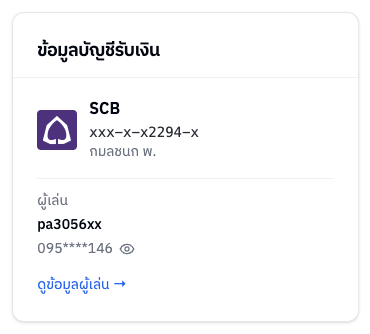
บัญชีของสมาชิกที่ รับเงินถอน เข้า
| ช่อง | ค่าที่แสดง |
|---|---|
| ธนาคาร + เลขบัญชี | ธนาคารและเลขบัญชีปลายทางของผู้เล่น พร้อมโลโก้ธนาคาร |
| ชื่อบัญชี | ชื่อเจ้าของบัญชี |
| ผู้เล่น | ชื่อผู้ใช้ + เบอร์โทรของสมาชิก (ผู้มีสิทธิ์ดูเบอร์โทรฉบับเต็มกดรูปตาเพื่อดูเบอร์เต็มได้) |
| ดูข้อมูลผู้เล่น → | ลิงก์ไปหน้าโปรไฟล์ผู้เล่นคนนี้ |
3. การ์ดบัญชีโอน (ฝั่งที่จ่ายเงินออก)
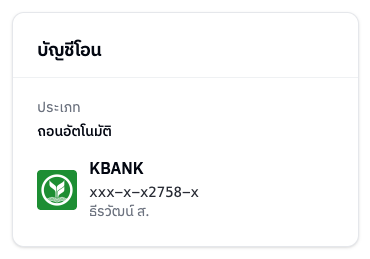
บัญชี/ช่องทางของระบบที่ จ่ายเงินออก ไปให้ผู้เล่น
| ช่อง | ค่าที่แสดง |
|---|---|
| ประเภท | ถอนอัตโนมัติ หรือ ถอนแมนนวล |
| ธนาคาร + เลขบัญชี | ถ้าจ่ายผ่านบัญชีธนาคารของเว็บ จะโชว์ธนาคาร เลขบัญชี และชื่อบัญชี |
| รหัสอ้างอิงธนาคารออโต้ | ถ้าจ่ายผ่าน Payment Gateway จะมีป้ายชื่อช่องทางต่อท้ายหัวการ์ด และกล่องรหัสอ้างอิงไว้ใช้แจ้งปัญหากับ Payment Gateway กดคัดลอกได้ |
4. ไทม์ไลน์ประวัติสถานะ
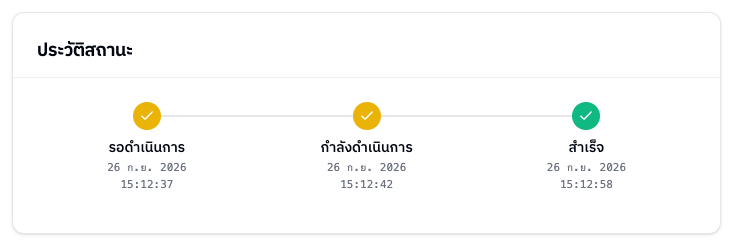
ไล่ลำดับสถานะของรายการตั้งแต่ต้นจนจบ พร้อมวันและเวลาของแต่ละขั้น เช่น รอดำเนินการ → กำลังดำเนินการ → สำเร็จ ช่วยให้เห็นว่ารายการนี้ผ่านขั้นตอนใดมาบ้างและใช้เวลาเท่าไร
5. ปุ่มจัดการ (มุมขวาบน)

ปุ่มจัดการจะแสดงเฉพาะผู้ที่มีสิทธิ์แก้ไขในหมวด จัดการการถอนเงิน และจะ เปลี่ยนตามสถานะของรายการ (ภาพบนคือรายการแบบพนักงานที่ยังรอดำเนินการ)
| ปุ่ม | จะเห็นเมื่อไร |
|---|---|
| ออโต้ · ถอนมือ | รายการแบบพนักงานที่ยัง รอดำเนินการ หรือ หมดอายุ |
| ยกเลิก | รายการที่ รอดำเนินการ หรือ หมดอายุ ทั้งแบบอัตโนมัติและแบบพนักงาน |
| ลองอีกครั้ง · คืนเงิน | รายการที่ ไม่สำเร็จ หรือ หมดอายุ และยังไม่เคยคืนเงิน |
| อัพเดทสถานะ | แสดงเสมอ ใช้แก้สถานะรายการด้วยตนเอง |
แต่ละปุ่มเปิดหน้าต่างยืนยันแบบเดียวกับในหน้ารายการ อ่านรายละเอียดได้ที่ รายการถอนเงิน › ดำเนินการกับแต่ละรายการ
💾 เมื่อกดออโต้ / ถอนมือแล้วมีผลต่ออะไร: ออโต้ = ระบบสั่งโอนเงินจริงไปยังบัญชีรับเงินของผู้เล่นตามยอดในรายการ (ถ้าตั้ง เงื่อนไขถอนตามช่วงยอด ไว้ จะจ่ายผ่านบัญชีที่เลือกให้ช่วงยอดนั้น) แล้วเปลี่ยนสถานะไปตามผลการโอน · ถอนมือ = ทำเครื่องหมายว่าสำเร็จโดยไม่โอนผ่านธนาคาร ต้องโอนเงินเองก่อน ทั้งสองแบบเป็นการยืนยันการถอนจริง จึงควรตรวจบัญชีรับเงินและยอดให้ตรงก่อนกด
🔔 เมื่อกดยกเลิก / คืนเงินแล้วมีผลต่ออะไร: ยกเลิก = ปิดรายการถอนนี้ในระบบ โดยเลือกได้ว่าจะคืนเครดิตให้ผู้เล่นหรือไม่ (ระบบไม่ได้ยกเลิกรายการที่ธนาคาร) · คืนเงิน = คืนยอดที่ยังไม่ได้จ่ายกลับเข้ากระเป๋าผู้เล่น ทั้งสองอย่างมีผลกับยอดเครดิตของผู้เล่นทันที ทำแล้วย้อนกลับเองไม่ได้
รายการที่ สำเร็จ แล้วจะไม่มีปุ่มอนุมัติ/ยกเลิก เหลือเพียงปุ่ม อัพเดทสถานะ สำหรับกรณีต้องแก้ไขเป็นกรณีพิเศษ (ดังภาพรวมด้านบน)
6. สาเหตุที่รายการไม่สำเร็จ (ถ้ามี)
รายการที่ธนาคารหรือ Payment Gateway แจ้งข้อผิดพลาดจะมี 2 ส่วนเพิ่มขึ้นมา ไว้ใช้ตรวจสอบปัญหา (รายการตัวอย่างในภาพรวมสำเร็จปกติจึงไม่มีสองส่วนนี้)
การ์ด รายละเอียดข้อผิดพลาด ใต้แถวหัวข้อ — ข้อความข้อผิดพลาดล่าสุดที่ธนาคารหรือผู้ให้บริการแจ้งกลับมา

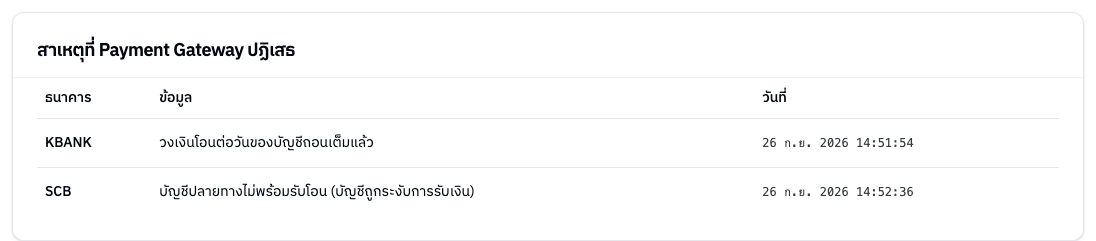
ตาราง สาเหตุที่ Payment Gateway ปฏิเสธ ด้านล่างสุด — แสดง ธนาคาร · ข้อมูล (ข้อความสาเหตุ) · วันที่ ของแต่ละครั้งที่ถูกปฏิเสธ
7. สลิปถอนเงิน (ถ้ามี)
รายการที่ สำเร็จ แล้ว และช่องทางที่จ่ายส่งข้อมูลยืนยันการโอนกลับมา จะมีการ์ด สลิปถอนเงิน แสดงรูปสลิปที่ระบบสร้างจากข้อมูลยืนยันนั้น พร้อมปุ่ม ดาวน์โหลดสลิป ไว้เก็บเป็นหลักฐานของรายการ ถ้าโหลดรูปไม่ได้ จะขึ้นข้อความ "ยังไม่สามารถโหลดสลิปยืนยันการโอนได้" พร้อมปุ่ม ลองโหลดอีกครั้ง (ช่องทางที่ไม่ได้ส่งข้อมูลนี้จะไม่มีการ์ดนี้)