โหมดมืด
ค่าระบบ
หน้า ค่าระบบ ใช้ดูค่าใช้จ่ายที่คาดว่าจะเกิดในเดือนนี้ ดูและจ่ายใบแจ้งหนี้ค่าบริการของระบบ สรุปยอดที่ถูกเรียกเก็บในแต่ละเดือน และซื้อวงเงินเครดิตเพิ่ม (จ่ายด้วยคริปโต USDT)
เข้าหน้านี้: เมนูด้านซ้าย → กลุ่ม ระบบ → ค่าระบบ (เมนูนี้ไม่ต้องใช้สิทธิ์เฉพาะ)
📷 ภาพประกอบเป็นภาพจริงจากระบบ (ข้อมูลตัวอย่าง) ที่อยู่กระเป๋าเงินในภาพถูกปิดบังไว้ ใช้โอนจริงไม่ได้
ภาพรวมทั้งหน้า
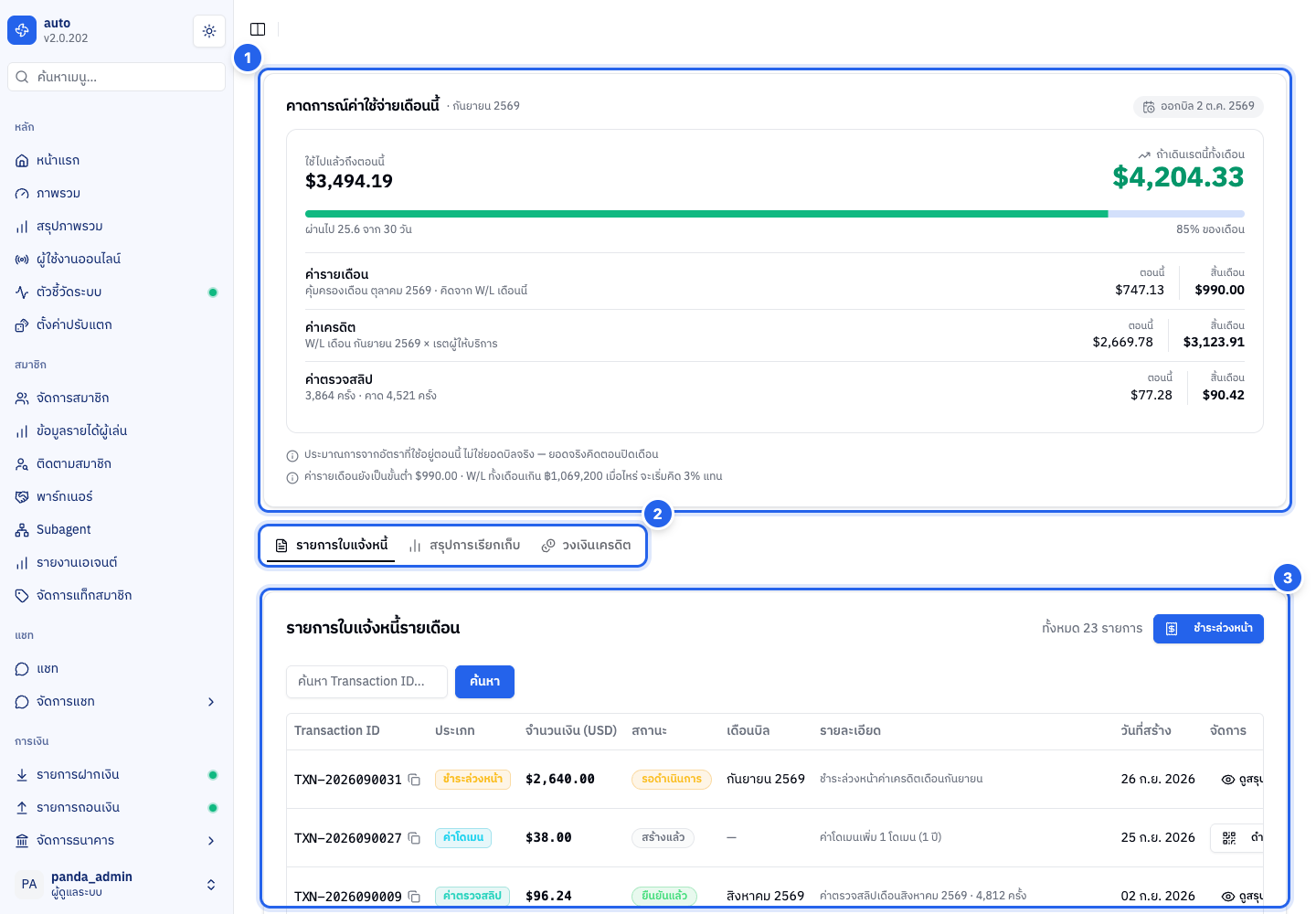
เลขในภาพตรงกับหัวข้อด้านล่าง: 1 การ์ดคาดการณ์ค่าใช้จ่ายเดือนนี้ · 2 แถบแท็บ · 3 แท็บรายการใบแจ้งหนี้ (หัวข้อ 4 และ 5 อยู่ในแท็บอื่น)
1. การ์ดคาดการณ์ค่าใช้จ่ายเดือนนี้
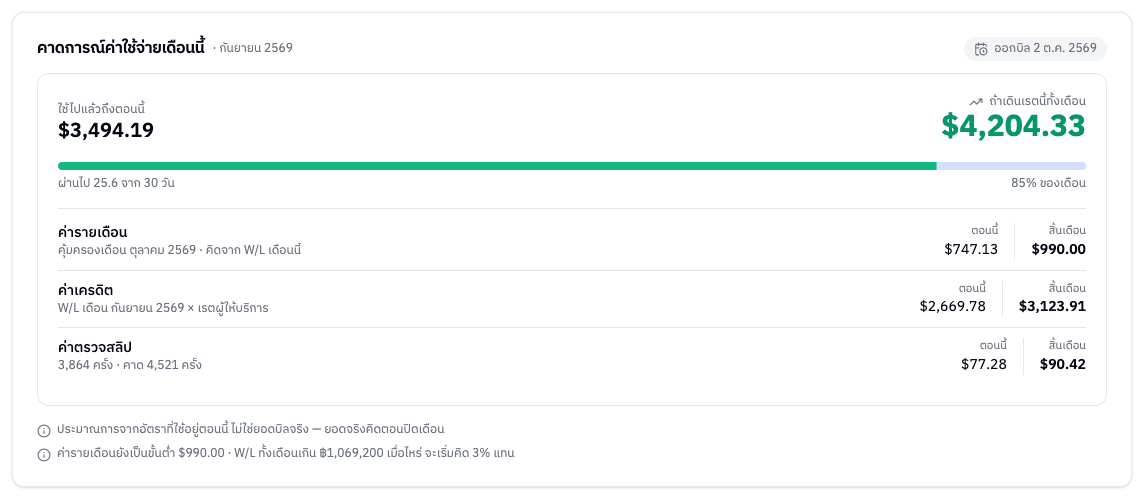
การ์ดบนสุดของหน้า เห็นได้ทุกแท็บ บอกว่าเดือนที่กำลังเดินอยู่น่าจะต้องจ่ายเท่าไร โดยคิดจากอัตราที่ใช้อยู่ตอนนี้
| ส่วน | บอกอะไร |
|---|---|
| หัวการ์ด | เดือนที่คาดการณ์ และป้าย ออกบิล บอกวันที่จะออกใบแจ้งหนี้ของเดือนนี้ |
| ใช้ไปแล้วถึงตอนนี้ | ยอดรวม (USD) ตั้งแต่ต้นเดือนถึงตอนนี้ |
| ถ้าเดินเรตนี้ทั้งเดือน | ยอดรวมที่คาดว่าจะเป็นเมื่อสิ้นเดือน |
| แถบความคืบหน้า | ผ่านไปกี่วันจากทั้งเดือน และคิดเป็นกี่ % ของเดือน |
| ค่ารายเดือน | ค่าบริการแพลตฟอร์ม บรรทัดเล็กบอกว่าคุ้มครองเดือนไหนและคิดจาก W/L เดือนนี้ (หรือบอกเหตุผลที่ไม่มีบิล เช่น "เว็บนี้ไม่มีค่ารายเดือน" "อยู่ในช่วงฟรีค่ารายเดือน") |
| ค่าเครดิต | ค่าเครดิตจาก W/L ของเดือน × เรตของผู้ให้บริการเกม |
| ค่าตรวจสลิป | (ถ้ามีการใช้) จำนวนครั้งที่ตรวจสลิปแล้ว และจำนวนที่คาดว่าจะใช้ทั้งเดือน |
แต่ละแถวมีสองตัวเลข: ตอนนี้ และ สิ้นเดือน
ใต้การ์ดมีหมายเหตุ: ตัวเลขเป็นประมาณการ ไม่ใช่ยอดบิลจริง ยอดจริงคิดตอนปิดเดือน (ถ้ามีการชำระล่วงหน้าแล้ว จะบอกยอดที่หักไป) · ถ้าค่ารายเดือนยังเป็นยอดขั้นต่ำ จะบอกว่า W/L ทั้งเดือนต้องเกินเท่าไรถึงจะเริ่มคิดเป็นเปอร์เซ็นต์แทน · ช่วงต้นเดือนจะเตือนว่าตัวเลขยังเหวี่ยงแรง รอ 2–3 วันจะแม่นขึ้น · ถ้ายังไม่ได้อัตราแลกเปลี่ยนล่าสุด จะเตือนว่ายอด USDT อาจขยับเล็กน้อย
ถ้าโหลดตัวเลขคาดการณ์ไม่ได้ การ์ดนี้จะไม่แสดง แต่ส่วนอื่นของหน้ายังใช้งานได้ตามปกติ
2. แถบแท็บ

ใต้การ์ดคาดการณ์ แบ่งเป็น 3 แท็บ กดสลับได้:
| แท็บ | ดูอะไร |
|---|---|
| รายการใบแจ้งหนี้ | ตารางใบแจ้งหนี้ค่าบริการทั้งหมด (แท็บเริ่มต้น) |
| สรุปการเรียกเก็บ | สรุปยอดที่ถูกเรียกเก็บของเดือนที่เลือก แยกตามโปรโมชั่นและผู้ให้บริการเกม |
| วงเงินเครดิต | วงเงินเครดิตคงเหลือ ซื้อวงเงินเพิ่ม และประวัติการซื้อ |
3. แท็บ "รายการใบแจ้งหนี้"
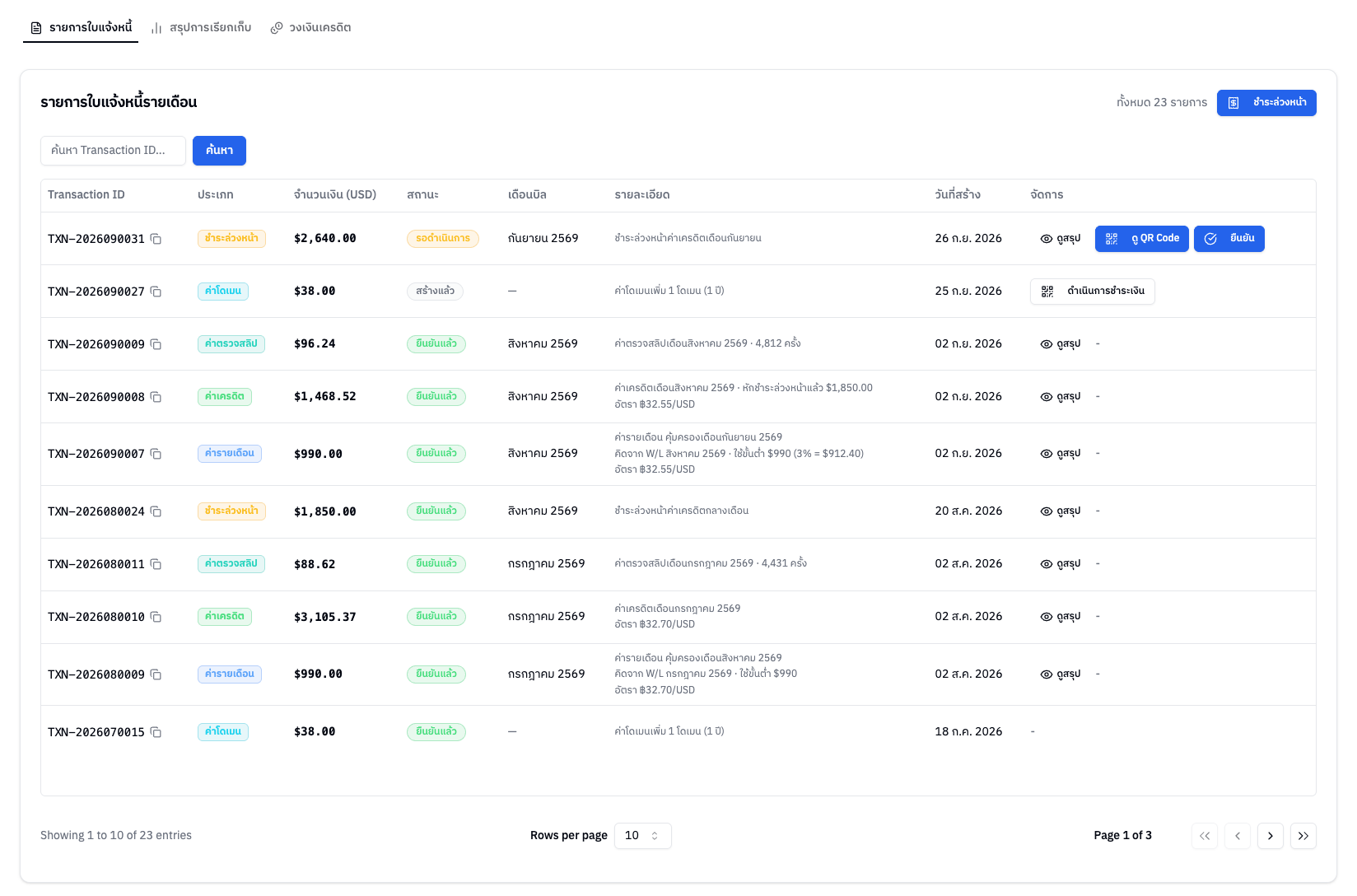
แท็บแรกที่เปิดขึ้นมาเมื่อเข้าหน้านี้ แสดงใบแจ้งหนี้ทั้งหมด เลือกจำนวนต่อหน้าได้ที่ท้ายตาราง (5 / 10 / 20 / 30 เริ่มต้นที่ 5)
3.1 หัวการ์ด ช่องค้นหา และปุ่มชำระล่วงหน้า

- หัวการ์ด รายการใบแจ้งหนี้รายเดือน บอกจำนวน "ทั้งหมด N รายการ"
- ช่องค้นหา — พิมพ์ Transaction ID แล้วกด ค้นหา (หรือ Enter) เพื่อหาใบแจ้งหนี้ใบที่ต้องการ กด ล้าง เพื่อยกเลิกการค้นหา
- ปุ่ม ชำระล่วงหน้า (มุมขวาบนของการ์ด) — เปิดฟอร์มจ่ายค่าเครดิตล่วงหน้าตามยอดค้างของเดือนนี้ (ดูข้อ 3.4)
3.2 ตารางใบแจ้งหนี้
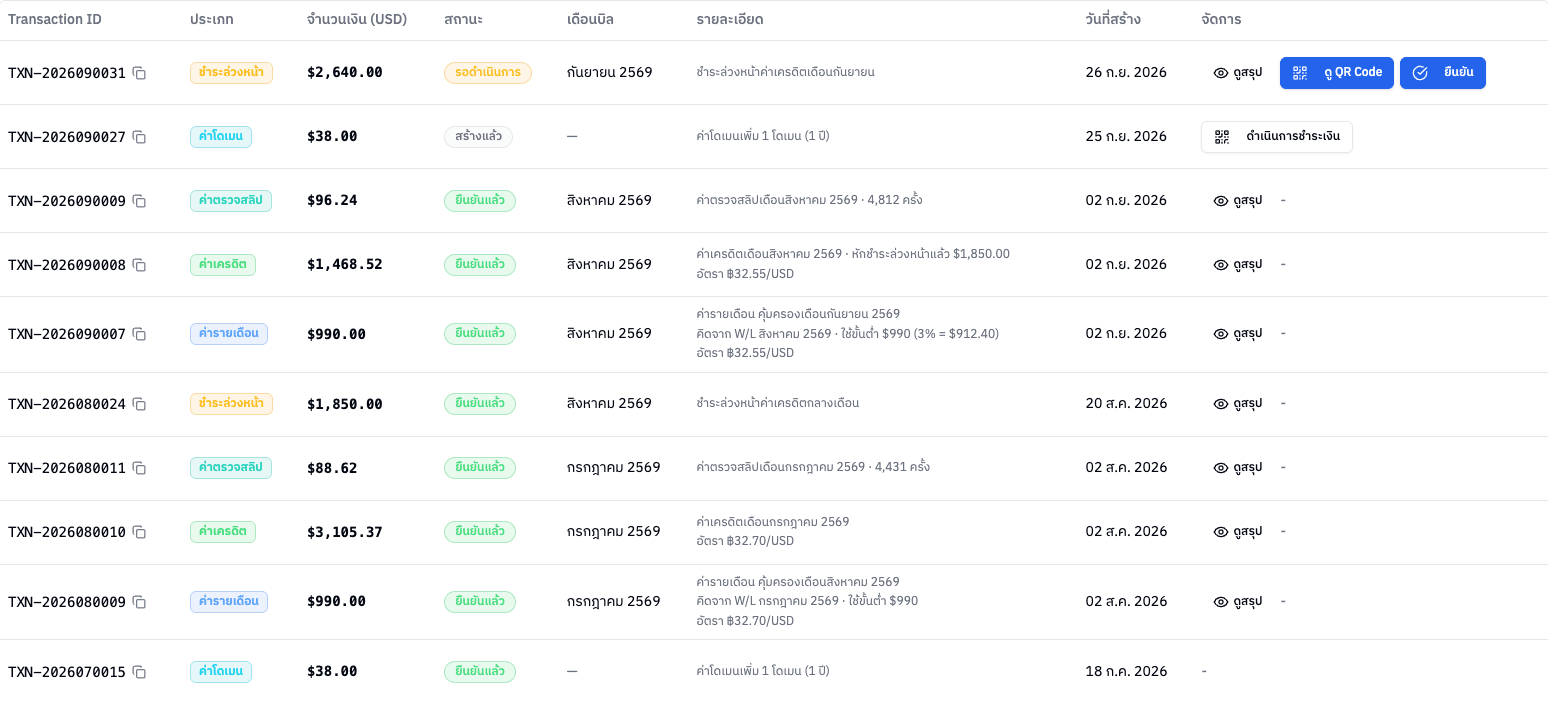
| ช่อง | ค่าที่แสดง |
|---|---|
| Transaction ID | รหัสอ้างอิงใบแจ้งหนี้ กดไอคอนคัดลอกได้ |
| ประเภท | ค่ารายเดือน · ค่าเครดิต · ชำระล่วงหน้า · ค่าโดเมน · ค่าตรวจสลิป · สร้างโดยแอดมิน |
| จำนวนเงิน (USD) | ยอดที่ต้องจ่ายเป็นดอลลาร์ |
| สถานะ | สร้างแล้ว · รอดำเนินการ · กำลังดำเนินการ · ยืนยันแล้ว · สร้างโดยแอดมิน · ล้มเหลว · หมดอายุ · ยกเลิก |
| เดือนบิล | เดือนที่ใบแจ้งหนี้ใบนี้คิดค่าบริการ (ใบที่ไม่ผูกกับเดือน เช่น ค่าโดเมน จะขึ้น —) |
| รายละเอียด | คำอธิบายที่ระบบเขียนไว้ เช่น ค่ารายเดือนคุ้มครองเดือนไหน คิดจาก W/L เดือนไหน ใช้ยอดขั้นต่ำหรือเปอร์เซ็นต์ และอัตราแลกเปลี่ยนที่ใช้ |
| วันที่สร้าง | วันที่ออกใบแจ้งหนี้ |
| จัดการ | ดูสรุป (ใบที่มีเดือนบิล — พาไปแท็บสรุปของเดือนนั้น) · ดำเนินการชำระเงิน หรือ ดู QR Code (ใบที่ยังไม่ชำระ: สร้างแล้ว / รอดำเนินการ / กำลังดำเนินการ) · ยืนยัน (ใบที่สร้างที่อยู่กระเป๋าแล้วแต่ยังไม่ยืนยัน) |
ปุ่มชำระเงินและปุ่มยืนยันใช้ตอนจะจ่ายเงินจริง ควรกดเมื่อพร้อมชำระเท่านั้น
3.3 การชำระใบแจ้งหนี้
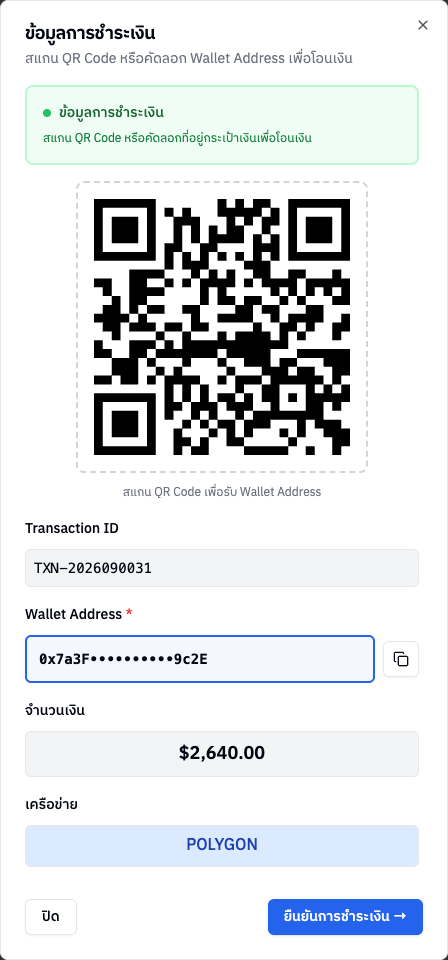
- กด ดำเนินการชำระเงิน ที่ใบแจ้งหนี้ จะมีหน้าต่าง สร้าง Wallet Address สำหรับชำระเงิน แสดง Transaction ID และจำนวนเงิน เลือกเครือข่าย (TRC20 (USDT) หรือ Polygon) แล้วกด สร้าง Wallet Address
- หน้าต่างจะแสดง QR Code ที่อยู่กระเป๋า (Wallet Address พร้อมปุ่มคัดลอก) จำนวนเงิน และเครือข่าย ให้โอนตามยอดไปที่อยู่นี้ ครั้งต่อไปปุ่มในตารางจะเปลี่ยนเป็น ดู QR Code เพื่อเปิดข้อมูลเดิม
- โอนแล้วกด ยืนยันการชำระเงิน → (หรือปุ่ม ยืนยัน ในตาราง) กรอก Transaction Hash ที่ได้จากการโอน แล้วกด ยืนยันธุรกรรม
💾 เมื่อกดสร้าง Wallet Address แล้วมีผลต่ออะไร: ระบบจะออกที่อยู่กระเป๋าเงินคริปโต (พร้อม QR Code) ไว้สำหรับใบแจ้งหนี้ใบนั้นโดยเฉพาะ (ระบบแจ้ง "สร้าง Wallet Address สำเร็จ") ยังไม่มีการตัดเงินใด ๆ จนกว่าคุณจะโอนจริงแล้วยืนยัน
💾 เมื่อกดยืนยันธุรกรรมแล้วมีผลต่ออะไร: ระบบจะบันทึก Transaction Hash เพื่อยืนยันว่าใบแจ้งหนี้ใบนี้ชำระแล้ว (ระบบแจ้ง "ยืนยันธุรกรรมสำเร็จ") เมื่อยืนยันเรียบร้อย สถานะจะเป็น ยืนยันแล้ว ควรกดหลังจากโอนเงินไปที่อยู่กระเป๋าจริงและได้ Transaction Hash มาแล้วเท่านั้น
3.4 ฟอร์มชำระล่วงหน้า
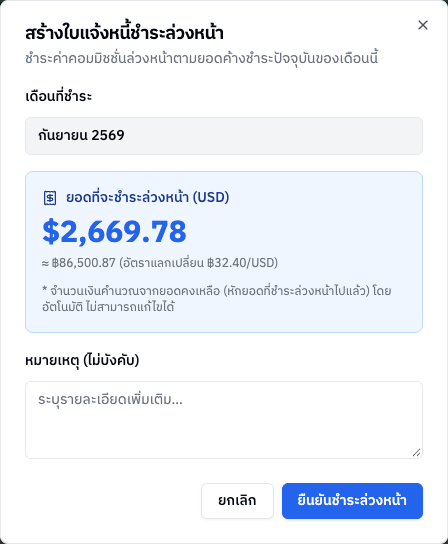
เปิดจากปุ่ม ชำระล่วงหน้า หน้าต่าง สร้างใบแจ้งหนี้ชำระล่วงหน้า ใช้จ่ายค่าเครดิตของเดือนปัจจุบัน (ในหน้าต่างเรียกว่าค่าคอมมิชชั่น) ก่อนถึงรอบบิล
| ส่วน | ความหมาย |
|---|---|
| เดือนที่ชำระ | เดือนปัจจุบัน (ระบบกำหนดให้ แก้ไม่ได้) |
| ยอดที่จะชำระล่วงหน้า (USD) | ยอดค้างชำระของเดือนนี้ หักยอดที่ชำระล่วงหน้าไปแล้ว คำนวณอัตโนมัติ แก้ไม่ได้ พร้อมยอดเทียบเป็นบาทและอัตราแลกเปลี่ยน |
| หมายเหตุ (ไม่บังคับ) | พิมพ์รายละเอียดเพิ่มเติมได้ |
| ปุ่ม ยืนยันชำระล่วงหน้า | สร้างใบแจ้งหนี้ล่วงหน้า (กดไม่ได้ถ้ายังไม่มียอดค้างของเดือนนี้) |
💾 เมื่อกดยืนยันชำระล่วงหน้าแล้วมีผลต่ออะไร: ระบบจะออกใบแจ้งหนี้ประเภท ชำระล่วงหน้า ตามยอดที่คำนวณให้ทันที (ระบบแจ้ง "สร้างใบแจ้งหนี้ชำระล่วงหน้าสำเร็จ") ใบนี้จะขึ้นในตารางรายการใบแจ้งหนี้ พร้อมให้ไปชำระต่อตามข้อ 3.3 ได้เลย โดยไม่ต้องรอถึงรอบบิล และเมื่อชำระแล้ว ยอดนี้จะถูกหักออกจากค่าเครดิตของเดือน
4. แท็บ "สรุปการเรียกเก็บ"
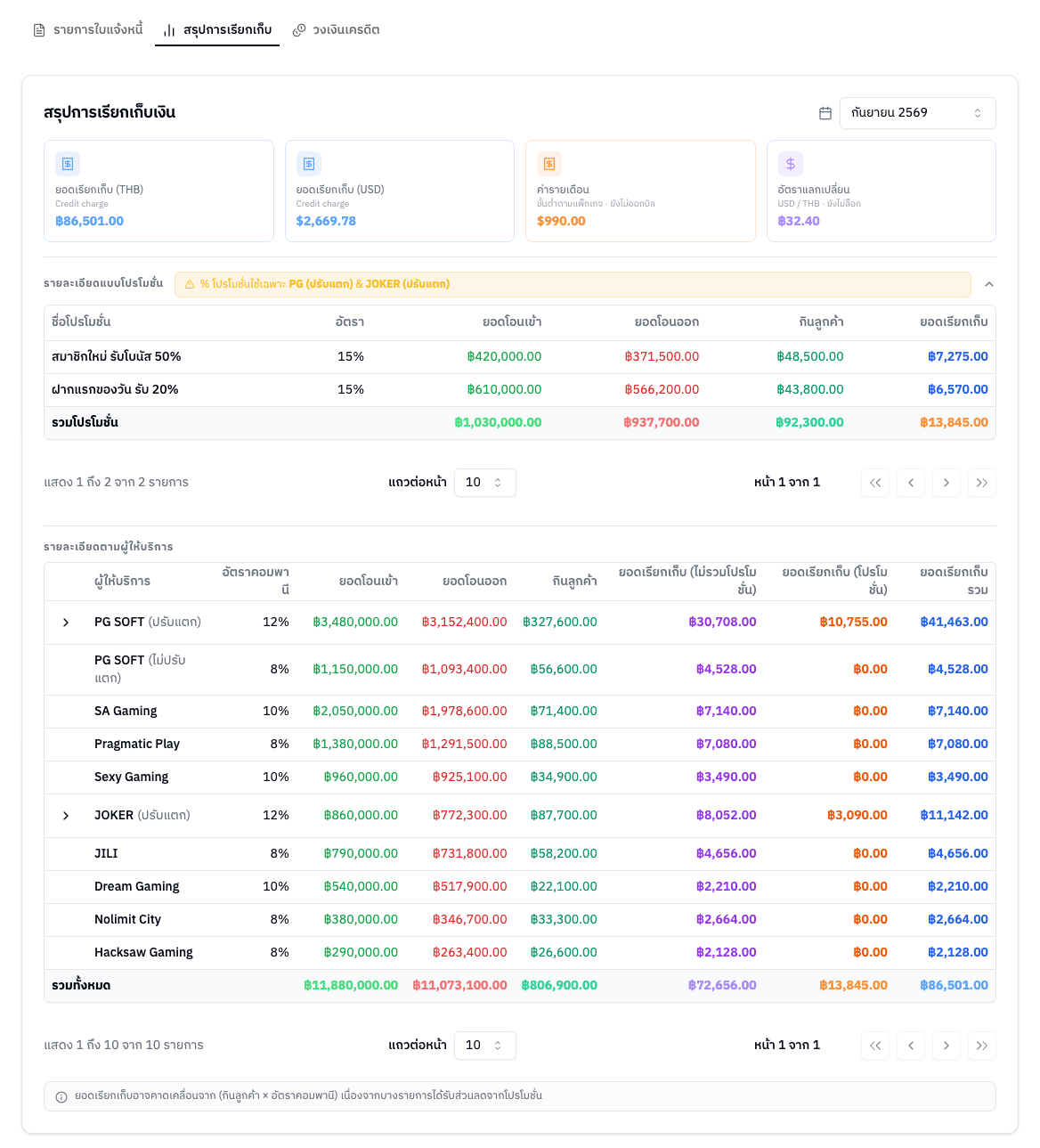
สรุปยอดที่ถูกเรียกเก็บของเดือนที่เลือก เลือกเดือนได้จากช่องเลือกเดือนมุมขวาบน (ย้อนหลังได้ 12 เดือน เริ่มต้นที่เดือนปัจจุบัน) หรือกด ดูสรุป จากตารางใบแจ้งหนี้เพื่อเปิดเดือนนั้นโดยตรง
4.1 การ์ดสรุป 4 ใบ

| การ์ด | บอกอะไร |
|---|---|
| ยอดเรียกเก็บ (THB) | ยอดค่าเครดิตที่ถูกเรียกเก็บของเดือน คิดเป็นเงินบาท |
| ยอดเรียกเก็บ (USD) | ยอดเดียวกันคิดเป็นดอลลาร์ ถ้ามีการชำระล่วงหน้าแล้ว บรรทัดเล็กจะบอกยอดที่หักและยอดที่เหลือ |
| ค่ารายเดือน | ถ้าออกบิลแล้ว = ยอดที่เรียกเก็บจริง ("ออกบิลแล้ว") · ถ้ายังไม่ออกบิล = ขั้นต่ำตามแพ็กเกจ · เดือนที่ฟรีหรือเว็บที่ไม่มีค่ารายเดือนจะเป็น 0 |
| อัตราแลกเปลี่ยน | อัตรา USD/THB ที่ใช้คำนวณ ("ยังไม่ล็อก" = อาจยังเปลี่ยนได้จนกว่าจะปิดเดือน) |
ด้านล่างการ์ดมีตาราง 2 ส่วน
- รายละเอียดแบบโปรโมชั่น (กดหัวข้อเพื่อพับ/ขยาย) — ยอดโอนเข้า ยอดโอนออก กินลูกค้า และยอดเรียกเก็บของแต่ละโปรโมชั่นที่มีอัตราของตัวเอง ป้ายสีเหลืองบอกว่า % โปรโมชั่นใช้เฉพาะ PG (ปรับแตก) และ JOKER (ปรับแตก) แถวท้ายเป็น รวมโปรโมชั่น
- รายละเอียดตามผู้ให้บริการ — แต่ละค่ายเกม: อัตราคอมพานี · ยอดโอนเข้า · ยอดโอนออก · กินลูกค้า · ยอดเรียกเก็บ (ไม่รวมโปรโมชั่น) · ยอดเรียกเก็บ (โปรโมชั่น) · ยอดเรียกเก็บรวม ค่ายที่มีทั้งเวอร์ชันปรับแตกและไม่ปรับแตกจะแยกเป็น 2 แถว มีวงเล็บ (ปรับแตก) / (ไม่ปรับแตก) แถวที่มีลูกศรกดขยายดูโปรโมชั่นของค่ายนั้นได้ และแถวท้ายเป็น รวมทั้งหมด — ใต้ตารางมีหมายเหตุว่ายอดเรียกเก็บอาจคลาดเคลื่อนจาก (กินลูกค้า × อัตราคอมพานี) เพราะบางรายการได้รับส่วนลดจากโปรโมชั่น
5. แท็บ "วงเงินเครดิต"
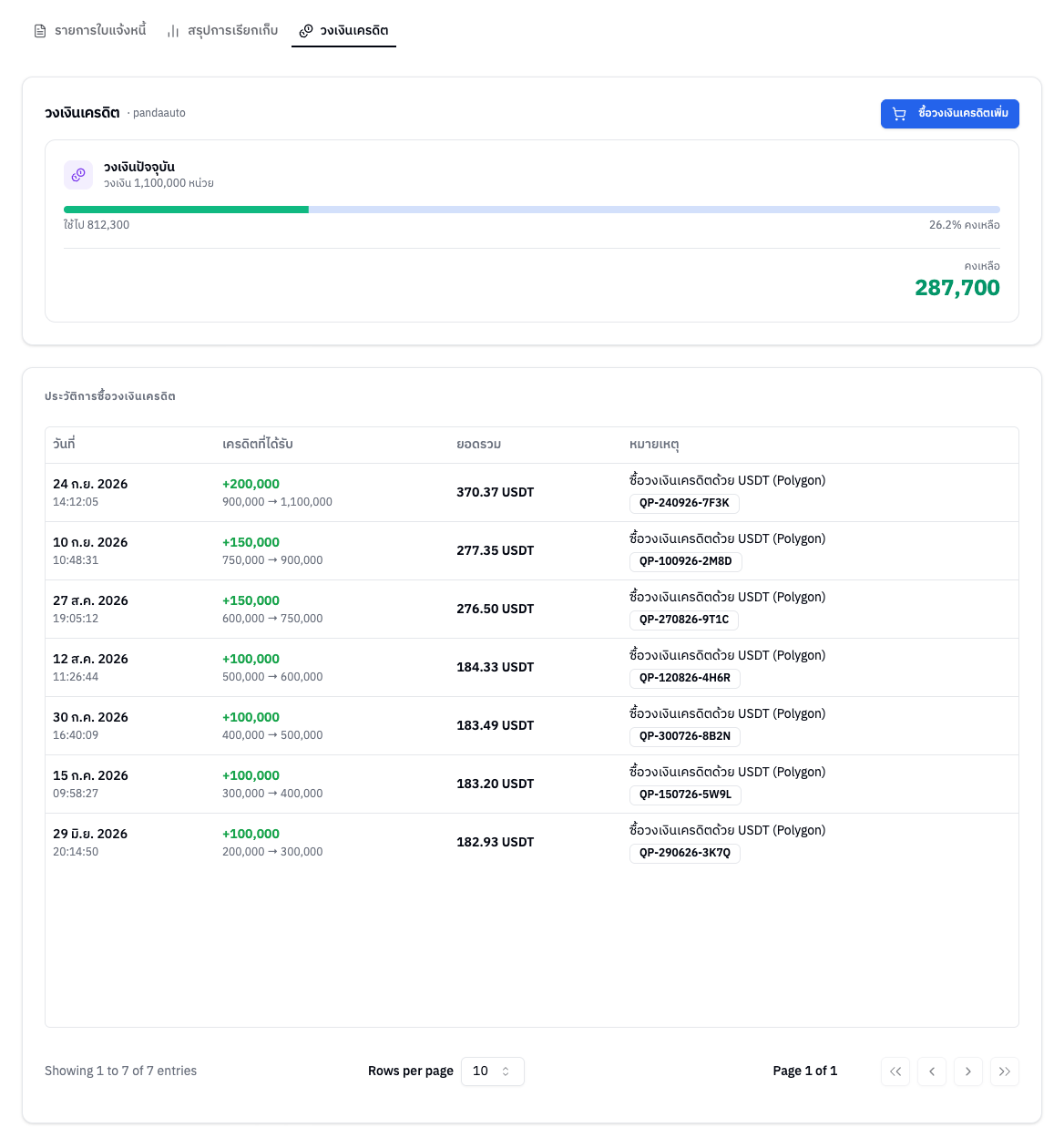
- การ์ดวงเงินเครดิต — ชื่อบัญชีต่อท้ายหัวการ์ด · วงเงินปัจจุบัน (วงเงินทั้งหมดเป็นหน่วย) · แถบบอกที่ใช้ไปและ % คงเหลือ · ยอด คงเหลือ ถ้าเหลือต่ำกว่า 10% จะมีป้าย เหลือน้อย สีแดง และแถบเตือน "เครดิตใกล้หมด — ผู้เล่นอาจถอนเงินไม่ได้" พร้อมลิงก์ เติมเลย
- ปุ่ม ซื้อวงเงินเครดิตเพิ่ม — เปิดหน้าต่างซื้อวงเงิน (ดูข้อ 5.1) กดเมื่อพร้อมเติมจริงเท่านั้น
- ประวัติการซื้อวงเงินเครดิต — ตารางด้านล่าง บอก วันที่ · เครดิตที่ได้รับ (พร้อมวงเงินก่อน → หลัง) · ยอดรวม (USDT) · หมายเหตุ (พร้อมเลขอ้างอิง) ของแต่ละครั้งที่เติม ถ้ายังไม่เคยมีรายการ ตารางจะขึ้น "ไม่มีข้อมูล."
5.1 ซื้อวงเงินเครดิตด้วยคริปโต
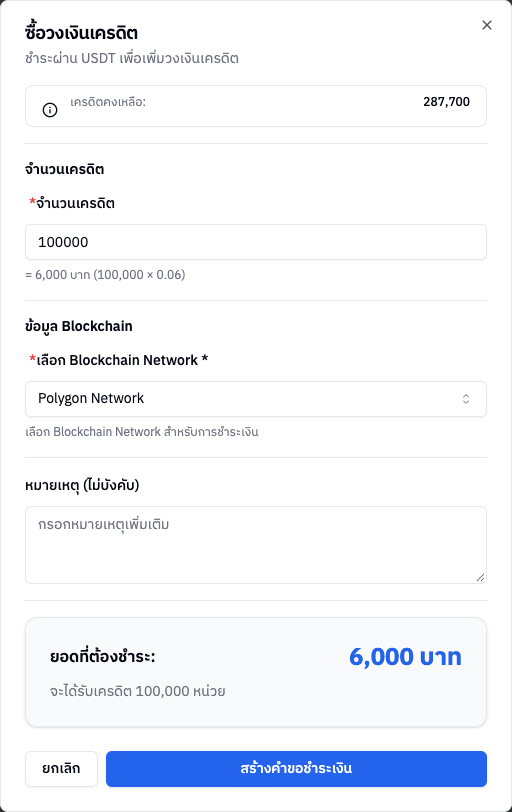
- กด ซื้อวงเงินเครดิตเพิ่ม จะมีหน้าต่าง ซื้อวงเงินเครดิต (ชำระผ่าน USDT) บอก เครดิตคงเหลือ ปัจจุบัน
- กรอก จำนวนเครดิต ใต้ช่องจะคำนวณเป็นบาทให้ (จำนวน × ราคาต่อหน่วย) เลือก Blockchain Network (Polygon Network หรือ TRON (Tron Network)) และใส่หมายเหตุได้
- กล่องสรุปบอก ยอดที่ต้องชำระ (บาท) และ จะได้รับเครดิต กี่หน่วย แล้วกด สร้างคำขอชำระเงิน
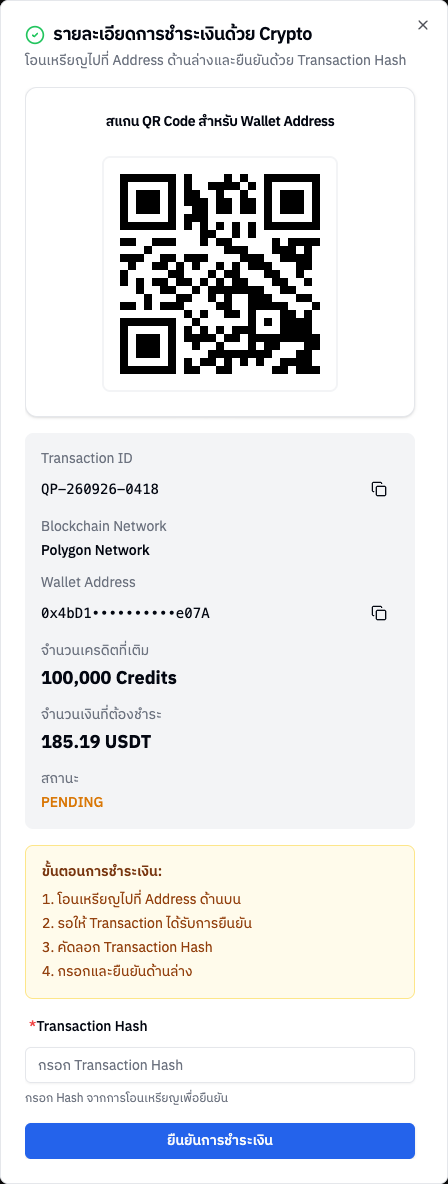
- หน้าต่าง รายละเอียดการชำระเงินด้วย Crypto แสดง QR Code ที่อยู่กระเป๋า · Transaction ID · Blockchain Network · Wallet Address (ปุ่มคัดลอก) · จำนวนเครดิตที่เติม · จำนวนเงินที่ต้องชำระเป็น USDT · สถานะ
- โอนเหรียญไปที่ Address นั้น รอให้ธุรกรรมได้รับการยืนยัน แล้วคัดลอก Transaction Hash มากรอก และกด ยืนยันการชำระเงิน (ระบบแจ้ง "ยืนยันการชำระเงินสำเร็จ")
💾 เมื่อยืนยันการชำระเงินแล้วมีผลต่ออะไร: หลังโอนเงินตามยอดและยืนยันด้วย Transaction Hash ระบบจะเพิ่มวงเงินเครดิตตามจำนวนที่ซื้อ ทำให้วงเงินคงเหลือกลับมาเพียงพอ และรายการที่เติมจะไปโผล่ในตารางประวัติการซื้อวงเงินเครดิต
ข้อควรรู้
- ใบแจ้งหนี้ค่ารายเดือนและค่าเครดิตออกเดือนละครั้ง — ป้าย ออกบิล บนการ์ดคาดการณ์บอกวันที่ของเดือนนี้ ส่วนใบอื่น เช่น ค่าโดเมน หรือชำระล่วงหน้า ออกเมื่อมีรายการ
- เมื่อมีใบแจ้งหนี้ค้าง ตอนเข้าหลังบ้านจะมีหน้าต่าง แจ้งเตือน: ใบแจ้งหนี้ใกล้ครบกำหนด บอกจำนวนใบที่ค้าง ยอดรวมค้างชำระ ใบแจ้งหนี้เก่าสุด ระยะเวลาผ่อนผัน และจำนวนวันที่เหลือก่อนบริการถูกปิด · ถ้าค้างเกินกำหนด หน้าต่างจะขึ้นว่า บริการถูกปิดชั่วคราว ให้ชำระโดยด่วนเพื่อเปิดบริการอีกครั้ง · กด ดูใบแจ้งหนี้ เพื่อมาที่หน้านี้ หรือ ปิด (หน้าต่างจะไม่ขึ้นซ้ำจนกว่าจะปิดเบราว์เซอร์)
- เมื่อวงเงินเครดิตเหลือต่ำกว่า 15% จะมีหน้าต่างเตือนขึ้นในหลังบ้าน บอกว่าถ้าวงเงินหมด ผู้เล่นจะเปิดเกมไม่ได้และระบบจะหยุดให้บริการจนกว่าจะซื้อเพิ่ม พร้อมปุ่ม ซื้อวงเงินเครดิตเพิ่ม — ยิ่งเหลือน้อยยิ่งเตือนถี่: ช่วง 10–15% ปิดแล้วไม่เตือนอีกจนกว่าจะปิดเบราว์เซอร์ ต่ำกว่า 10% ปิดแล้วเตือนอีกใน 30 วินาที ต่ำกว่า 5% เตือนทุกครั้งที่เปลี่ยนหน้า
- จำนวนเงินในใบแจ้งหนี้เป็น USD และจ่ายด้วยคริปโต ควรโอนให้ตรงยอดและตรงเครือข่ายที่เลือกไว้