โหมดมืด
ตั้งค่าแชท
หน้า ตั้งค่าแชท คือศูนย์รวมการตั้งค่าระบบแชทของเว็บ — การทำงานทั่วไปของแชท การเชื่อมต่อ LINE OA ข้อความต้อนรับ การตอบกลับอัตโนมัติ แท็กลูกค้า ข้อความด่วน และผู้ช่วย AI (Linping AI) ไว้ในที่เดียว
เข้าหน้านี้: เมนูด้านซ้าย → แชท › จัดการแชท › ตั้งค่าแชท
📷 ภาพประกอบเป็นภาพจริงจากระบบ (ข้อมูลตัวอย่าง) ปิดบังข้อมูลส่วนตัวของสมาชิกไว้แล้ว
ภาพรวมทั้งหน้า
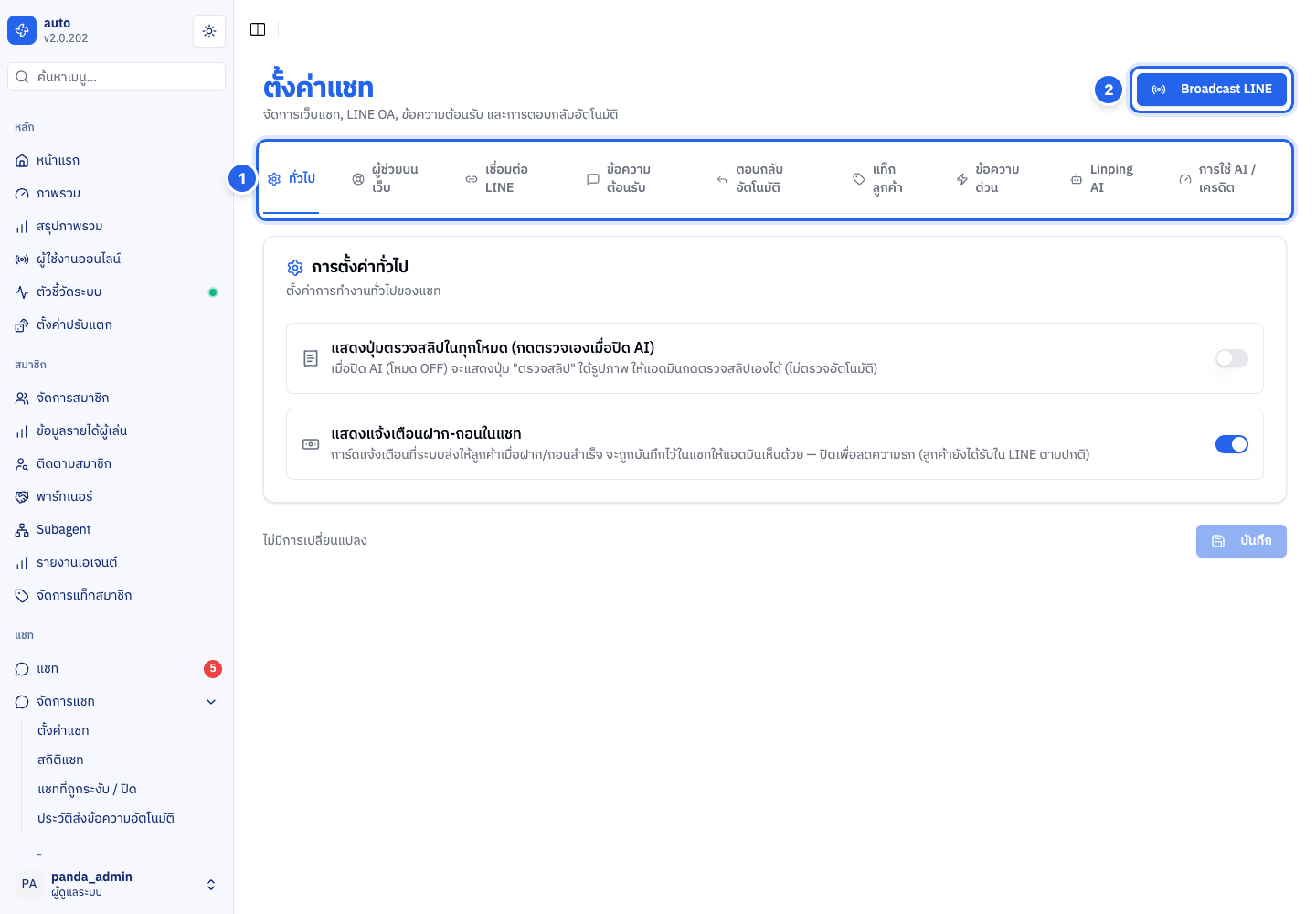
เลขในภาพตรงกับหัวข้อด้านล่าง: 1 แถบแท็บ · 2 ปุ่ม Broadcast LINE
หน้านี้แบ่งเป็น 9 แท็บ เรียงอยู่ใต้หัวข้อ เปิดหน้ามาจะอยู่ที่แท็บ ทั่วไป ก่อนเสมอ ด้านล่างอธิบายแต่ละส่วนทีละจุด
1. แถบแท็บ

กดสลับไปมาได้ทั้ง 9 หัวข้อ แต่ละแท็บบันทึกแยกกัน
| แท็บ | ใช้ทำอะไร |
|---|---|
| ทั่วไป | ตั้งการทำงานทั่วไปของแชท (ปุ่มตรวจสลิป และการ์ดแจ้งเตือนฝาก-ถอนในแชท) |
| ผู้ช่วยบนเว็บ | ตั้งผู้ช่วยแชทบนหน้าเว็บฝั่งผู้เล่น (อยู่ในช่วงทดลองใช้ แสดงเฉพาะผู้ที่มีสิทธิ์ตั้งค่าเว็บไซต์) |
| เชื่อมต่อ LINE | ดู/แก้ Channel Access Token และ Channel Secret ของ LINE OA ที่ผูกกับเว็บ |
| ข้อความต้อนรับ | ข้อความที่ส่งให้ลูกค้าทันทีเมื่อทักแชทมาครั้งแรก |
| ตอบกลับอัตโนมัติ | ตั้งกฎให้ระบบตอบเองเมื่อลูกค้าพิมพ์คำที่กำหนด |
| แท็กลูกค้า | สร้างป้ายกำกับไว้จัดกลุ่มและค้นหาแชท |
| ข้อความด่วน | ข้อความสำเร็จรูปไว้กดส่งให้พนักงานตอบเร็วขึ้น |
| Linping AI | ตั้งค่าผู้ช่วยแอดมิน AI — ดูรายละเอียดที่ Linping AI |
| การใช้ AI / เครดิต | ดูจำนวนข้อความที่ AI ตอบในเดือนนี้ (ดูอย่างเดียว) |
2. ปุ่ม Broadcast LINE (มุมขวาบน)

กดเพื่อเปิดหน้าต่าง Broadcast ข้อความ LINE ส่งข้อความ ไปยังห้องแชททุกห้องที่มี LINE Profile พร้อมกัน เหมาะกับการประกาศโปรโมชัน
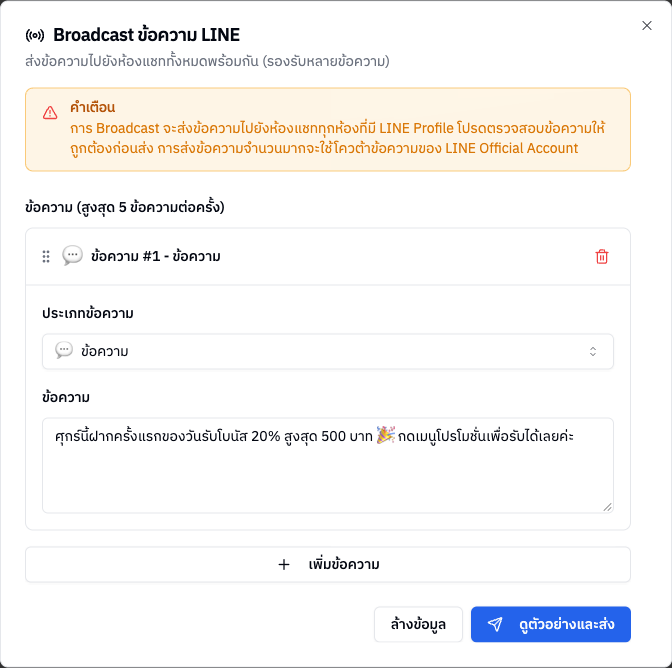
- เพิ่มข้อความได้สูงสุด 5 ข้อความต่อครั้ง เลือกประเภทได้ (ข้อความ สติกเกอร์ รูปภาพ วิดีโอ เสียง ไฟล์ หรือ Flex Message) กด ล้างข้อมูล เพื่อเริ่มใหม่
- กด ดูตัวอย่างและส่ง ระบบจะเปิดหน้าต่าง ยืนยันการ Broadcast แสดงตัวอย่างข้อความที่จะส่ง
- กด ยืนยันส่ง Broadcast เพื่อส่งจริง เมื่อเสร็จจะเห็น ผลการ Broadcast บอกจำนวนห้องทั้งหมด · สำเร็จ · ล้มเหลว · ข้าม และปุ่ม สร้าง Broadcast ใหม่
การส่งจำนวนมากจะใช้โควต้าข้อความของ LINE Official Account กดส่งจริงเมื่อมั่นใจแล้วเท่านั้น
💾 เมื่อกดยืนยันส่งแล้วมีผลต่ออะไร: ข้อความจะถูกส่งเข้าไลน์ของลูกค้าทุกห้องพร้อมกันทันที และไปโผล่ในห้องแชทของแต่ละคน — ย้อนกลับไม่ได้ และจะตัดโควต้าข้อความของไลน์ OA ตามจำนวนคนที่ส่งถึง
แท็บ: ทั่วไป
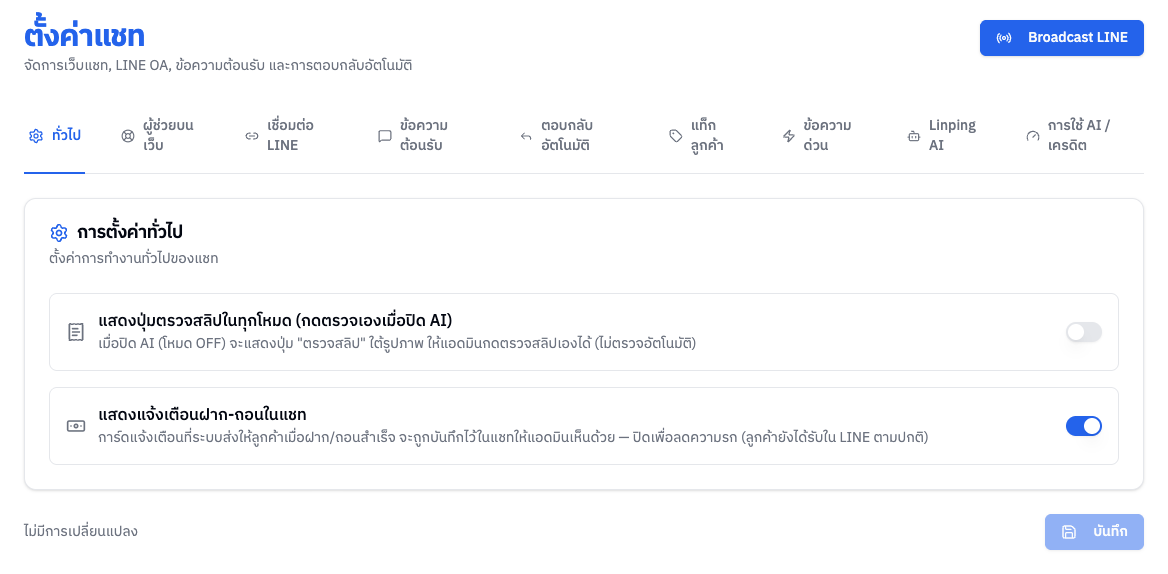
| ส่วน | ความหมาย |
|---|---|
| แสดงปุ่มตรวจสลิปในทุกโหมด (กดตรวจเองเมื่อปิด AI) | ค่าเริ่มต้นปิด — เปิดแล้วรูปที่ลูกค้าส่งเข้ามาในแชทจะมีปุ่ม ตรวจสลิป ใต้รูป ให้แอดมินกดตรวจสลิปเองได้ เหมาะกับห้องที่ปิด AI (โหมด OFF) ซึ่งระบบจะไม่ตรวจสลิปให้อัตโนมัติ |
| แสดงแจ้งเตือนฝาก-ถอนในแชท | ค่าเริ่มต้นเปิด — การ์ดแจ้งเตือนที่ระบบส่งให้ลูกค้าเมื่อฝาก/ถอนสำเร็จ จะถูกบันทึกไว้ในแชทให้แอดมินเห็นด้วย ปิดเพื่อลดความรก |
| บันทึก | กดได้เมื่อมีการเปลี่ยนแปลง (ข้อความด้านซ้ายจะบอก "มีการเปลี่ยนแปลง — กดบันทึกเพื่อใช้งาน") |
💾 เมื่อบันทึกแล้วมีผลต่ออะไร: เปิดปุ่มตรวจสลิป = รูปที่ยังไม่ได้ตรวจในทุกห้องจะมีปุ่ม ตรวจสลิป ทันที · ปิดแจ้งเตือนฝาก-ถอนในแชท = การ์ดแจ้งฝาก-ถอนจะไม่แสดงในห้องแชทของแอดมิน และระบบจะหยุดบันทึกการ์ดใหม่ลงแชท (ลูกค้ายังได้รับใน LINE ตามปกติ)
แท็บ: ผู้ช่วยบนเว็บ
แท็บนี้มีป้าย PILOT (อยู่ในช่วงทดลองใช้) ใช้ตั้งผู้ช่วยตัวเล็กบนหน้าเว็บ ให้ผู้เล่นที่เข้าสู่ระบบแล้วคุยกับทีมงานได้โดยตรง ข้อความจะเข้าหน้า แชท ในช่องทาง WEB ค่าเริ่มต้นปิด และไม่กระทบห้อง LINE OA เดิม แท็บนี้แสดงเฉพาะผู้ที่มีสิทธิ์ ตั้งค่าเว็บไซต์ (ต้องมีสิทธิ์แก้ไขจึงจะเปลี่ยนค่าได้) มีการ์ดดังนี้ แต่ละการ์ดบันทึกแยกกัน
| การ์ด | ใช้ทำอะไร |
|---|---|
| ผู้ช่วยและเว็บแชทฝั่งผู้เล่น | สวิตช์ เปิดใช้งานเว็บแชท (กดเปิดได้เมื่อตั้งรูปและชื่อผู้ช่วยแล้ว) และปุ่ม ผู้ช่วยบนเว็บคืออะไร ที่อธิบายการทำงานพร้อมภาพตัวอย่าง |
| ให้ผู้ช่วยเป็นตัวแทนของเว็บคุณ | ตั้ง ชื่อผู้ช่วย (ไม่เกิน 40 ตัวอักษร) ข้อความทักทาย (ไม่เกิน 160 ตัวอักษร) และรูปผู้ช่วย (เลือกตัวละครสำเร็จรูป หรืออัปโหลดรูป) มีตัวอย่างหน้าจอมือถือให้ดู แล้วกด บันทึกผู้ช่วย |
| จังหวะการทัก | เลือก เรียกเอง (ผู้เล่นกดเรียกผู้ช่วยเอง) หรือ เสนอความช่วยเหลือเมื่อมีปัญหา แล้วติ๊กสถานการณ์ในหมวดฝากเงิน ถอนเงิน และเกม ระบบเว้นอย่างน้อย 10 นาทีระหว่างการทัก และไม่เกิน 2 ครั้งต่อการเข้าเว็บ กด บันทึกจังหวะการทัก |
| ตอบกลับให้ลูกค้าทัก LINE / Telegram | สำหรับเว็บที่ทีมไม่ได้ตอบแชทในหลังบ้านนี้ เปิดแล้วลูกค้าที่ทักแชทบนเว็บจะได้รับลิงก์ช่องทางหลักของเว็บ (ลิงก์มาจาก ตั้งค่าทั่วไป › ช่องทางติดต่อ) แก้ข้อความเองได้ แล้วกด บันทึกการตอบกลับ |
แท็บ: เชื่อมต่อ LINE
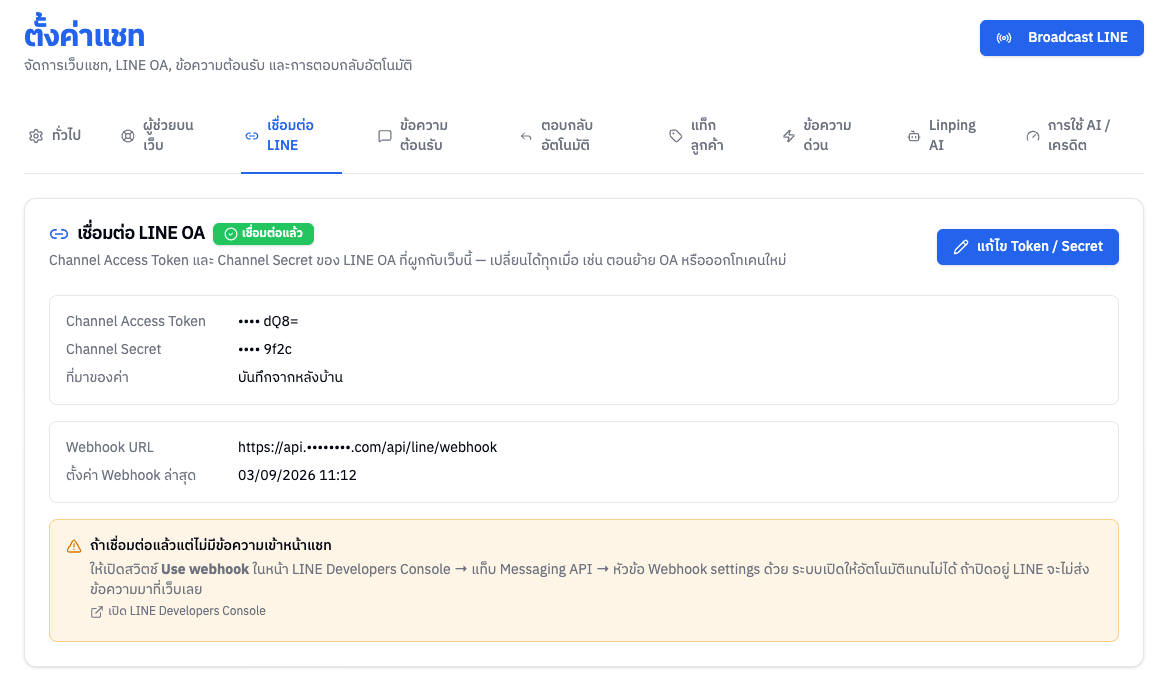
ที่อยู่ถาวรของค่าการเชื่อมต่อ LINE OA ของเว็บ เปลี่ยนได้ทุกเมื่อ เช่น ตอนย้าย OA หรือออกโทเคนใหม่
| ส่วน | ความหมาย |
|---|---|
| เชื่อมต่อ LINE OA + ป้าย เชื่อมต่อแล้ว | Channel Access Token และ Channel Secret ที่ผูกไว้ (แสดงเฉพาะ 4 ตัวท้าย) และ ที่มาของค่า (บันทึกจากหลังบ้าน หรือ ตั้งค่าโดยทีมงาน ซึ่งบันทึกทับได้จากหน้านี้) |
| Webhook URL / ตั้งค่า Webhook ล่าสุด | ที่อยู่ที่ LINE ใช้ส่งข้อความเข้ามา และเวลาที่ระบบลงทะเบียน Webhook ครั้งล่าสุด ถ้าครั้งล่าสุดไม่สำเร็จจะมีกล่องแดงบอกสาเหตุ |
| แก้ไข Token / Secret | เปิดฟอร์ม แก้ไขการเชื่อมต่อ LINE กรอก Channel Access Token (แท็บ Messaging API กดปุ่ม Issue) และ Channel Secret (แท็บ Basic settings ของช่องเดียวกัน) แล้วกด บันทึกและเชื่อมต่อ หรือ ยกเลิก ใต้ฟอร์มมีคู่มือการเชื่อมต่อ LINE (Token / LIFF) พร้อมลิงก์เปิดในแท็บใหม่ |
ถ้ายังไม่เคยเชื่อม LINE แท็บนี้จะแสดงฟอร์ม เชื่อมต่อ LINE ก่อนเริ่มใช้งานแชท ให้กรอกทันที
💾 เมื่อบันทึกและเชื่อมต่อแล้วมีผลต่ออะไร: ระบบจะบันทึกค่าใหม่และตั้งค่า Webhook บน LINE ให้อัตโนมัติ ถ้าสำเร็จจะขึ้น "เชื่อมต่อ LINE เรียบร้อยแล้ว ระบบตั้งค่า Webhook ให้อัตโนมัติแล้ว" ถ้าตั้ง Webhook ไม่สำเร็จ ระบบจะบอกสาเหตุพร้อม URL ให้นำไปใส่ในช่อง Webhook URL ที่ LINE Developers Console เอง
⚠️ ถ้าเชื่อมต่อแล้วแต่ไม่มีข้อความเข้าหน้าแชท ให้เปิดสวิตช์ Use webhook ในหน้า LINE Developers Console → แท็บ Messaging API → หัวข้อ Webhook settings ด้วย ระบบเปิดให้อัตโนมัติแทนไม่ได้ ถ้าปิดอยู่ LINE จะไม่ส่งข้อความมาที่เว็บเลย
แท็บ: ข้อความต้อนรับ
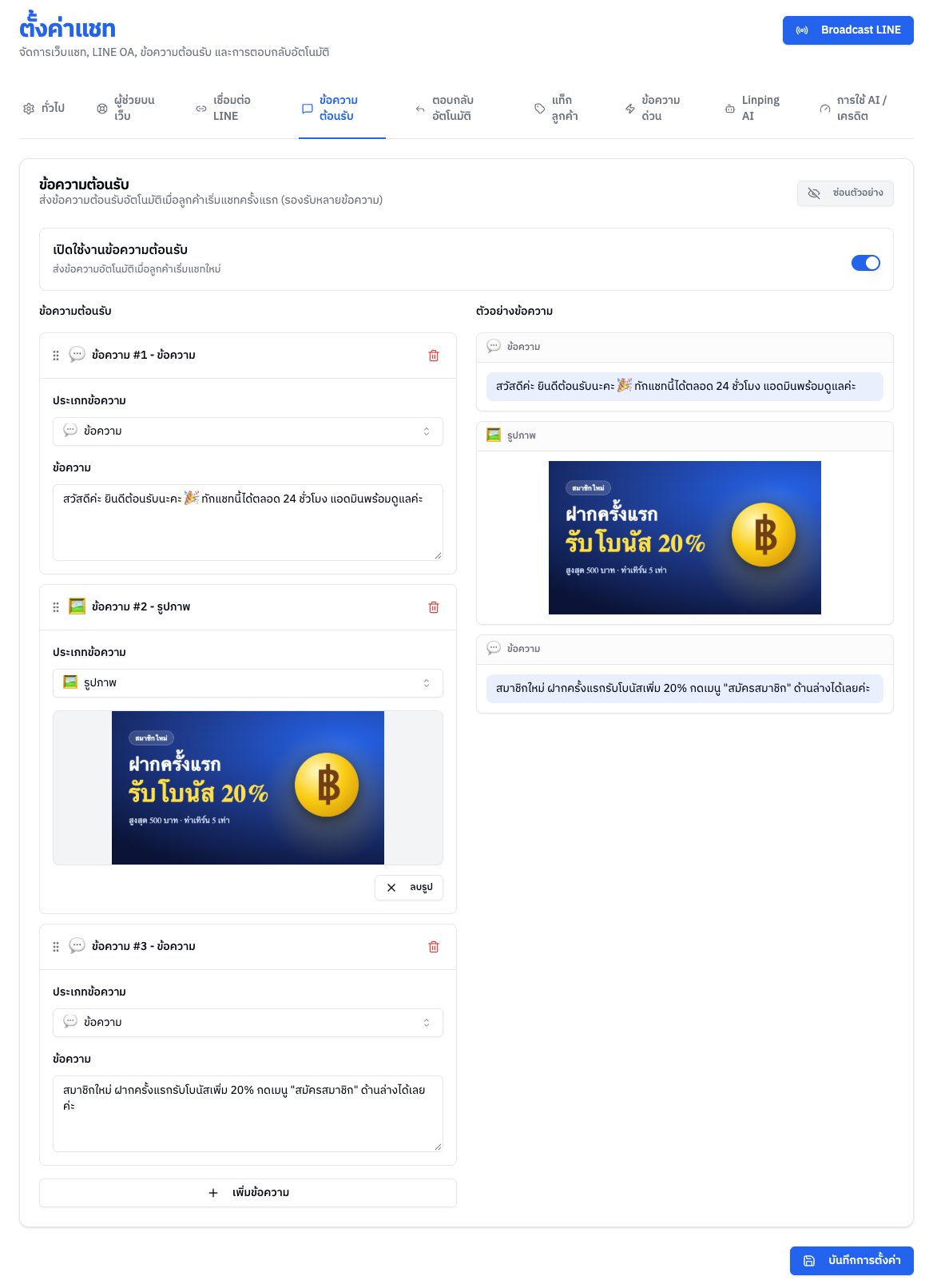
ตั้งข้อความที่ลูกค้าจะได้รับอัตโนมัติเมื่อเริ่มแชทใหม่ครั้งแรก

| ส่วน | ความหมาย |
|---|---|
| เปิดใช้งานข้อความต้อนรับ | สวิตช์เปิด/ปิดการส่งข้อความต้อนรับ (ช่องแก้ข้อความจะแสดงเมื่อเปิดสวิตช์) |
| ข้อความต้อนรับ | เพิ่มได้สูงสุด 5 ข้อความ แต่ละข้อความเลือกประเภทได้ (ข้อความ สติกเกอร์ รูปภาพ วิดีโอ เสียง ไฟล์ Flex Message) ลากที่จุดหกจุดเพื่อสลับลำดับ กดถังขยะเพื่อลบ |
| ดูตัวอย่าง / ซ่อนตัวอย่าง | แสดงหน้าตาข้อความทางขวามือก่อนใช้งานจริง |
| บันทึกการตั้งค่า | กดเพื่อบันทึกการเปลี่ยนแปลง ถ้ามีข้อความที่กรอกไม่ครบ จะขึ้นแจ้ง "บันทึกไม่สำเร็จ: ข้อมูลข้อความต้อนรับไม่ถูกต้อง" |
เมื่อใช้ไป 4 จาก 5 ข้อความ จะมีแถบเตือนว่า LINE รองรับการส่งข้อความสูงสุด 5 ข้อความต่อครั้ง
💾 เมื่อบันทึกแล้วมีผลต่ออะไร: ลูกค้าที่ทักแชทเข้ามาใหม่ครั้งแรกจะได้รับข้อความต้อนรับชุดนี้ทันที ถ้าปิดสวิตช์ไว้จะไม่มีการส่งข้อความต้อนรับเลย
แท็บ: ตอบกลับอัตโนมัติ
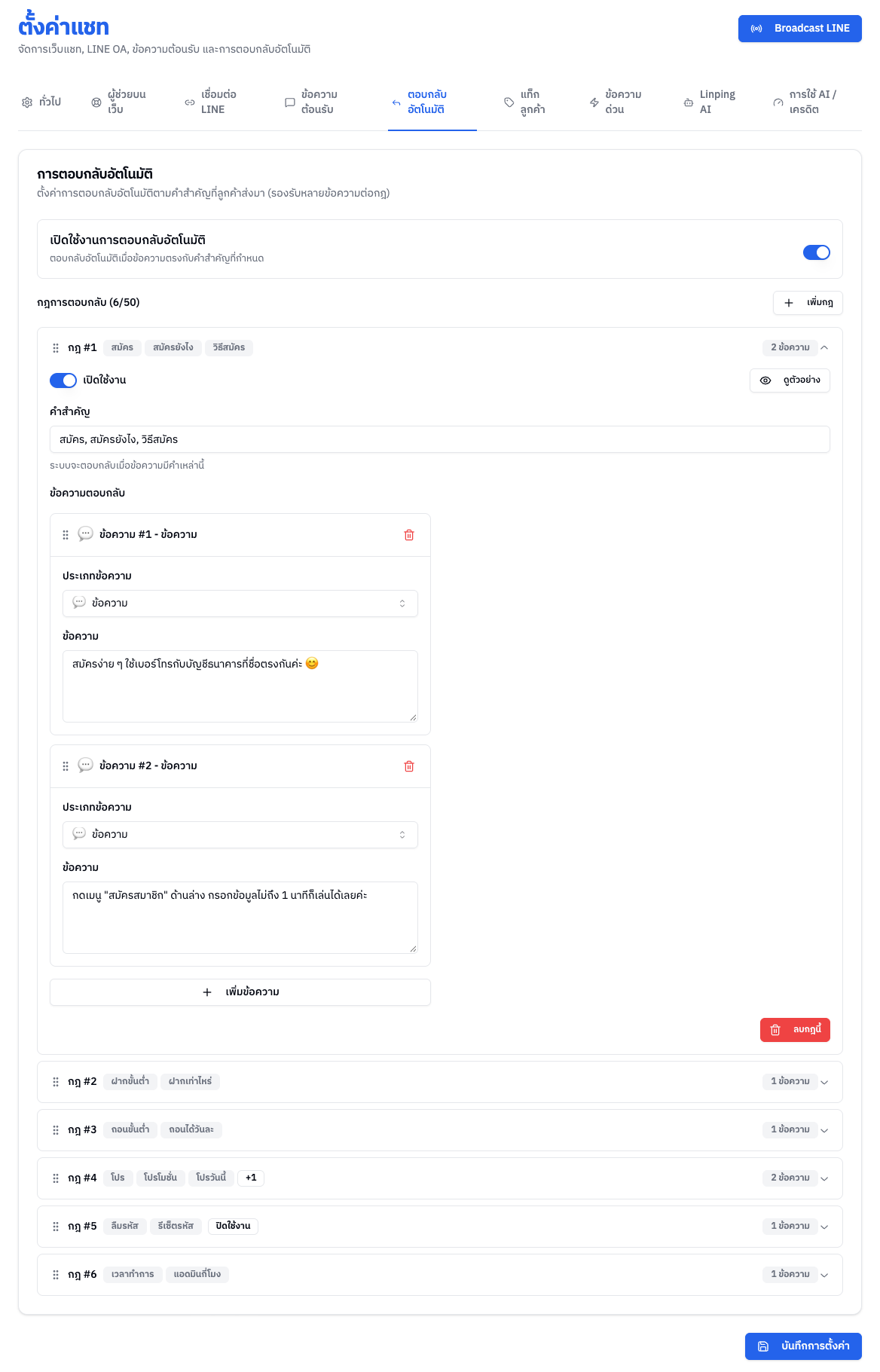
ตั้งกฎให้ระบบตอบเองเมื่อลูกค้าพิมพ์ข้อความที่มี คำสำคัญ ที่กำหนด

| ส่วน | ความหมาย |
|---|---|
| เปิดใช้งานการตอบกลับอัตโนมัติ | สวิตช์เปิด/ปิดทั้งระบบตอบกลับ (รายการกฎจะแสดงเมื่อเปิดสวิตช์) |
| กฎการตอบกลับ (จำนวน/50) + เพิ่มกฎ | สร้างกฎได้สูงสุด 50 กฎ แต่ละกฎแสดงเป็นแถบ "กฎ #ลำดับ" พร้อมคำสำคัญ 3 คำแรก จำนวนข้อความ และป้าย ปิดใช้งาน ถ้าปิดกฎนั้นไว้ กดที่แถบเพื่อเปิดดู/แก้ไข |
| เปิดใช้งาน (รายกฎ) | เปิด/ปิดเฉพาะกฎนั้น โดยไม่ต้องลบ |
| คำสำคัญ | คำที่ลูกค้าพิมพ์แล้วจะตอบกลับ คั่นด้วยจุลภาค เช่น สวัสดี, ติดต่อ, สอบถาม |
| ข้อความตอบกลับ | ข้อความที่ระบบจะส่งเมื่อตรงกับคำสำคัญ สูงสุด 5 ข้อความต่อกฎ (ประเภทเดียวกับข้อความต้อนรับ) |
| ดูตัวอย่าง | ดูหน้าตาข้อความของกฎนั้น |
| ลบกฎนี้ | ลบกฎออกจากรายการ (มีผลเมื่อกด บันทึกการตั้งค่า) |
| บันทึกการตั้งค่า | บันทึกทั้งสวิตช์และกฎทั้งหมด ถ้ามีกฎที่กรอกไม่ครบ จะขึ้นแจ้ง "บันทึกไม่สำเร็จ: ข้อมูลกฎการตอบกลับไม่ถูกต้อง" |
ถ้ายังไม่มีกฎ จะขึ้นข้อความ "ยังไม่มีกฎการตอบกลับ คลิกปุ่มด้านบนเพื่อเพิ่ม"
💾 เมื่อบันทึกแล้วมีผลต่ออะไร: ตั้งแต่นี้เมื่อลูกค้าพิมพ์ข้อความที่มีคำสำคัญตรงกับกฎที่เปิดไว้ ระบบจะตอบกลับให้เองอัตโนมัติทันที โดยพนักงานไม่ต้องพิมพ์เอง — กฎที่ปิดสวิตช์รายกฎไว้จะไม่ทำงาน และระบบจะไม่ตอบกลับอัตโนมัติในห้องที่ลูกค้ากำลังมีเคส เช่น เพิ่งร้องเรียนหรือบอกว่าเดือดร้อนเรื่องเงิน ห้องที่แอดมินรับแชทอยู่ หรือห้องที่มีเรื่องส่งต่อแอดมินค้างอยู่
แท็บ: แท็กลูกค้า
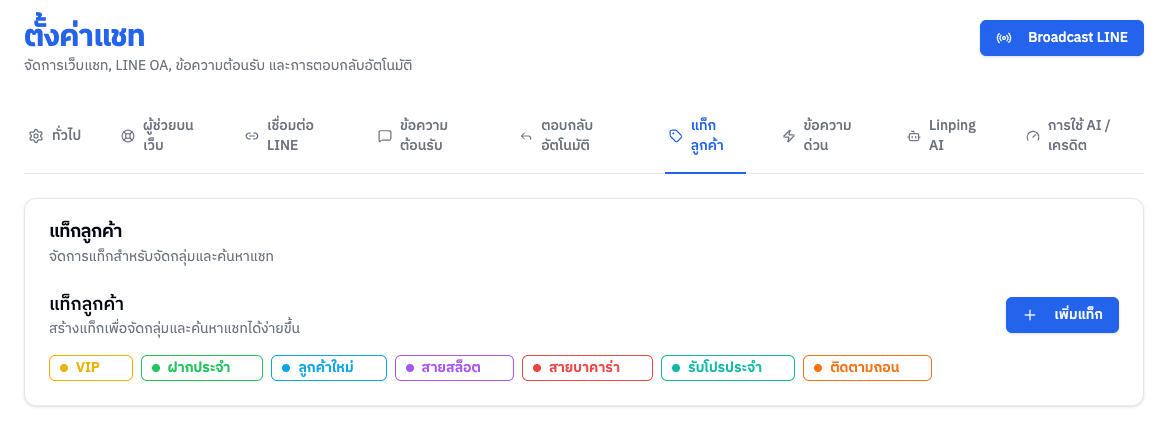
สร้างและจัดการป้ายกำกับ (แท็ก) ไว้จัดกลุ่มลูกค้าและกรองแชทได้ง่ายขึ้น

| ส่วน | ความหมาย |
|---|---|
| เพิ่มแท็ก | เปิดหน้าต่าง เพิ่มแท็ก กรอก ชื่อแท็ก (เช่น VIP, ลูกค้าใหม่) เลือก สี จาก 18 สี ดูตัวอย่างป้ายแล้วกด เพิ่ม |
| รายการแท็ก | แท็กทั้งหมดที่มีอยู่ เอาเมาส์ชี้ที่แท็กจะเห็นไอคอนดินสอ (แก้ไขชื่อ/สี) และถังขยะ (ลบ) |
ถ้ายังไม่มีแท็ก จะขึ้นข้อความ "ยังไม่มีแท็ก คลิกปุ่มด้านบนเพื่อเพิ่ม"
💾 เมื่อเพิ่ม/แก้ไขแท็กแล้วมีผลต่ออะไร: แท็กที่สร้างจะนำไปติดให้ลูกค้าในห้องแชทได้ทันที (เมนูสามจุดในห้อง → จัดการแท็ก) และโผล่เป็นตัวเลือกในการกรองรายการแชท ช่วยจัดกลุ่มและค้นหาลูกค้าได้ง่ายขึ้น
🗑️ เมื่อลบแท็กแล้ว: ระบบจะถามยืนยันก่อน แท็กนั้นจะหายไปจากทุกห้องแชทที่เคยติดไว้ และหายจากตัวเลือกการกรองด้วย
แท็บ: ข้อความด่วน
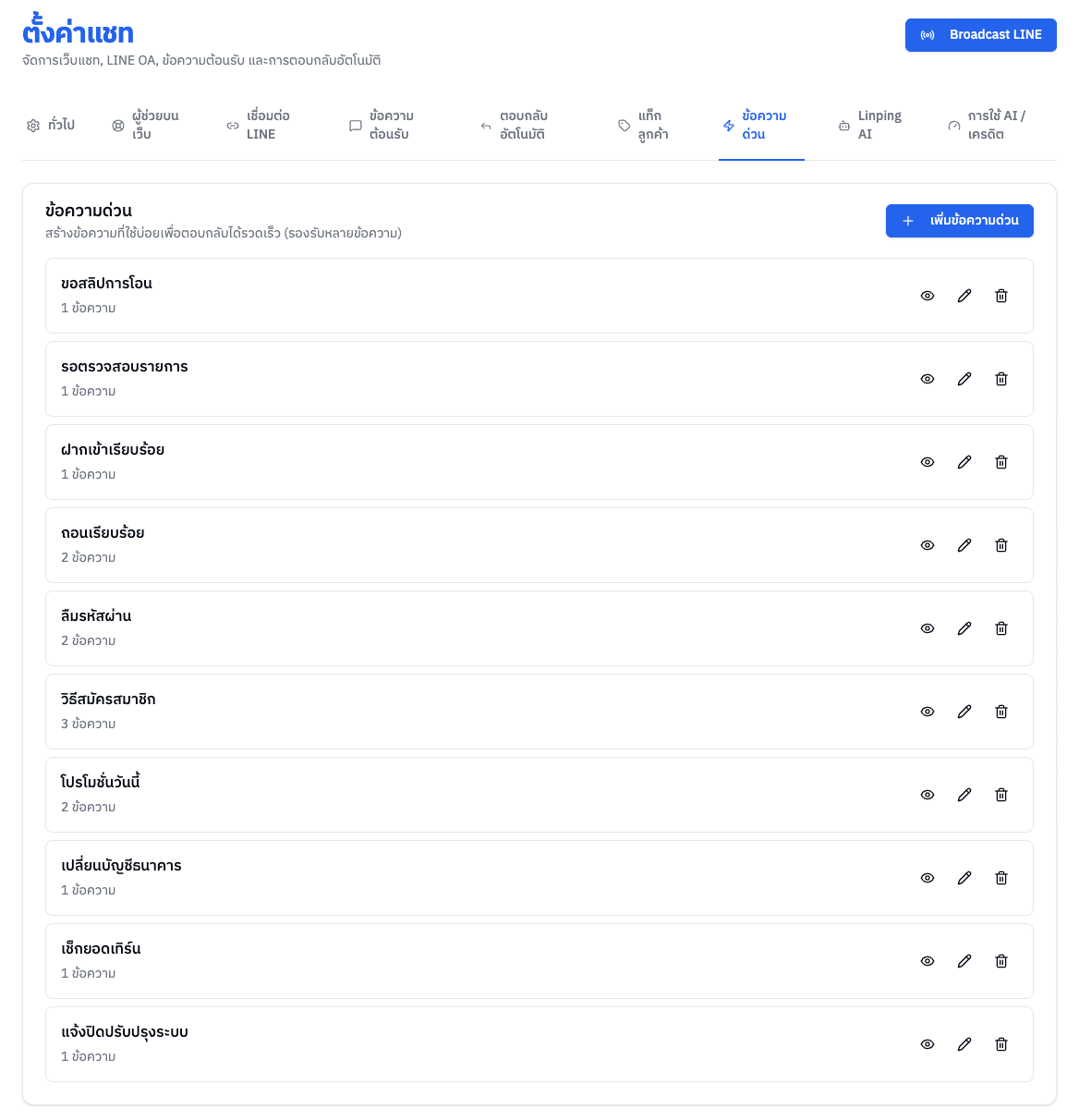
คลังข้อความสำเร็จรูปไว้ให้พนักงานกดส่งในห้องแชทได้ทันที
| ส่วน | ความหมาย |
|---|---|
| เพิ่มข้อความด่วน | เปิดหน้าต่างสร้างชุดข้อความใหม่ กรอก ชื่อ และ ข้อความ (อย่างน้อย 1 สูงสุด 5 ข้อความ ประเภทเดียวกับข้อความต้อนรับ) แล้วกด เพิ่ม |
| รายการ | ข้อความด่วนทั้งหมด บอกชื่อและจำนวนข้อความ พร้อมไอคอนดูตัวอย่าง (รูปตา) แก้ไข (ดินสอ) และลบ (ถังขยะ) |
ถ้ายังไม่มี จะขึ้นข้อความ "ยังไม่มีข้อความด่วน คลิกปุ่มด้านบนเพื่อเพิ่ม" · ช่องค้นหาข้อความด่วนอยู่ในแผงข้อความด่วนของห้องแชท
💾 เมื่อเพิ่ม/แก้ไขแล้วมีผลต่ออะไร: ข้อความด่วนที่บันทึกจะไปโผล่ให้พนักงานเลือกกดส่งในห้องแชทได้ทันที (พนักงานแก้ข้อความก่อนส่งได้ทุกครั้ง) ช่วยให้ตอบลูกค้าได้เร็วขึ้นโดยไม่ต้องพิมพ์ใหม่ทุกครั้ง
🗑️ เมื่อลบแล้ว: ระบบจะถามยืนยันก่อน ข้อความด่วนนั้นจะหายไปจากตัวเลือกในห้องแชท พนักงานจะกดส่งไม่ได้อีก (ข้อความเก่าที่เคยส่งไปแล้วไม่ได้รับผลกระทบ)
แท็บ: Linping AI
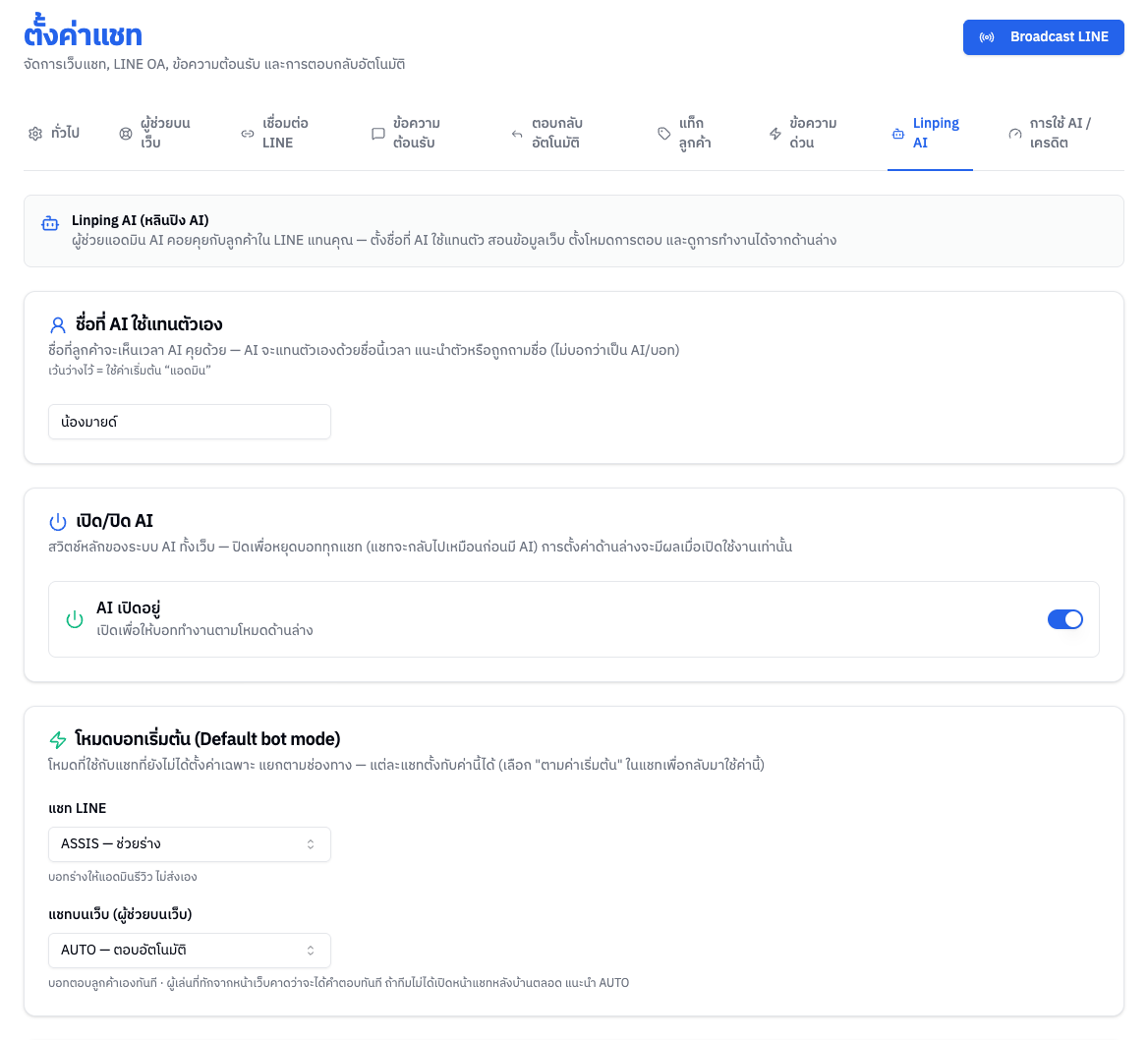
ตั้งค่าผู้ช่วยแอดมิน AI ที่ช่วยตอบลูกค้าในแชท แท็บนี้มีการ์ดเรียงลงมา ได้แก่ ชื่อที่ AI ใช้แทนตัวเอง · เปิด/ปิด AI · โหมดบอทเริ่มต้น (แยกแชท LINE และแชทบนเว็บ) · การแก้ไขข้อมูลบัญชีลูกค้า (ทำรายการอัตโนมัติ) · สอนข้อมูลเว็บให้ AI · ข้อความตอบรับลูกค้าระหว่างรอแอดมิน · ข้อความแจ้งผลรายการ (ฝาก/ถอน) แล้วกด บันทึก ที่ท้ายหน้า (กดได้เมื่อมีการเปลี่ยนแปลง) ดูวิธีตั้งค่าแต่ละการ์ดที่ Linping AI
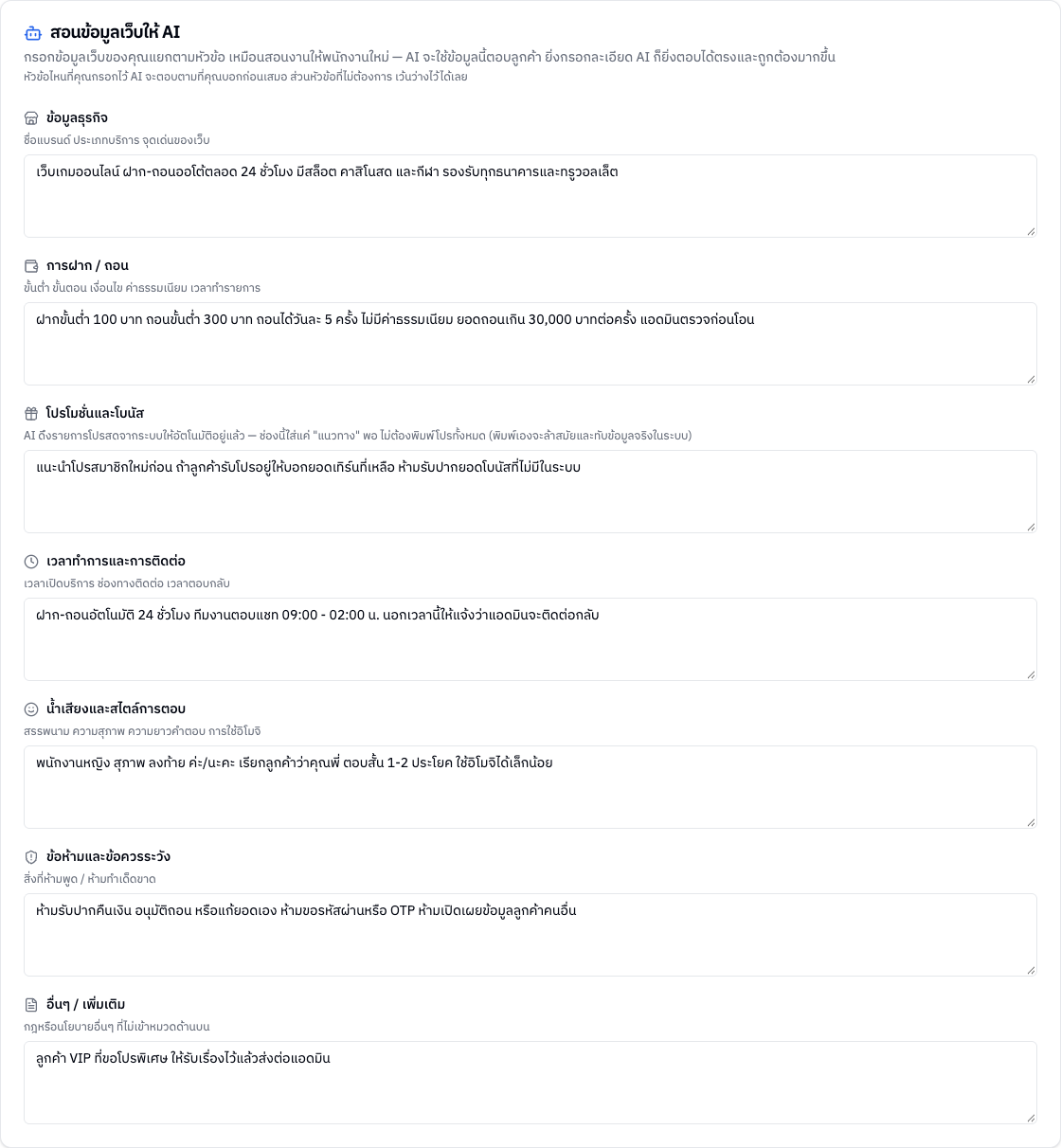
| ส่วน | ความหมาย |
|---|---|
| เปิด/ปิด AI | สวิตช์หลักของ AI ทั้งเว็บ ปิดแล้วแชทจะกลับไปเหมือนก่อนมี AI การตั้งค่าด้านล่างมีผลเมื่อเปิดสวิตช์นี้เท่านั้น |
| สอนข้อมูลเว็บให้ AI | กรอกข้อมูลเว็บแยก 7 หัวข้อ — ข้อมูลธุรกิจ · การฝาก / ถอน · โปรโมชั่นและโบนัส · เวลาทำการและการติดต่อ · น้ำเสียงและสไตล์การตอบ · ข้อห้ามและข้อควรระวัง · อื่นๆ / เพิ่มเติม (ยาวได้หัวข้อละไม่เกิน 6,000 ตัวอักษร) หัวข้อที่ไม่ต้องการ เว้นว่างไว้ได้ |
🔔 เมื่อเปิด/ปิดสวิตช์ AI แล้ว: เปิดไว้ AI จะช่วยร่าง/ตอบลูกค้าตามโหมดที่ตั้ง — ปิดแล้วแชทจะกลับไปเหมือนก่อนมี AI (พนักงานตอบเองล้วน)
💾 เมื่อบันทึกข้อมูลที่สอนแล้วมีผลต่ออะไร: AI จะใช้ข้อมูลที่กรอกตอบลูกค้าในการแชทครั้งถัด ๆ ไปทันที และจะตอบตามที่คุณบอกก่อนเสมอ ดังนั้นข้อความที่ AI ตอบลูกค้าจะเปลี่ยนตามที่ตั้งไว้
แท็บ: การใช้ AI / เครดิต
แสดงจำนวนข้อความที่ AI ตอบสำเร็จในเดือนนี้ และจำนวนครั้งที่ AI ทำงาน หน้านี้ดูได้อย่างเดียว แพลนและโควตาดูแลโดยทีมงาน ดูรายละเอียดและภาพประกอบที่ Linping AI