โหมดมืด
จัดการโดเมน
หน้า จัดการโดเมน ใช้ดูแลรายชื่อโดเมน (ที่อยู่เว็บไซต์) ทั้งหมดที่ผูกกับเว็บ — ดูว่ามีโดเมนอะไรบ้าง อันไหนเป็นโดเมนหลัก เพิ่มซับโดเมนใหม่ ลบโดเมนเสริม ซื้อโดเมนใหม่ และเชื่อมต่อโดเมนที่มีอยู่แล้วได้จากในหน้านี้
เข้าหน้านี้: เมนูด้านซ้าย → กลุ่ม ระบบ › ตั้งค่าขั้นสูง › จัดการโดเมน (ต้องมีสิทธิ์ จัดการการตั้งค่าโดเมน)
📷 ภาพประกอบเป็นภาพจริงจากระบบ (ข้อมูลตัวอย่าง) ปิดบังข้อมูลส่วนตัวไว้แล้ว
ภาพรวมทั้งหน้า
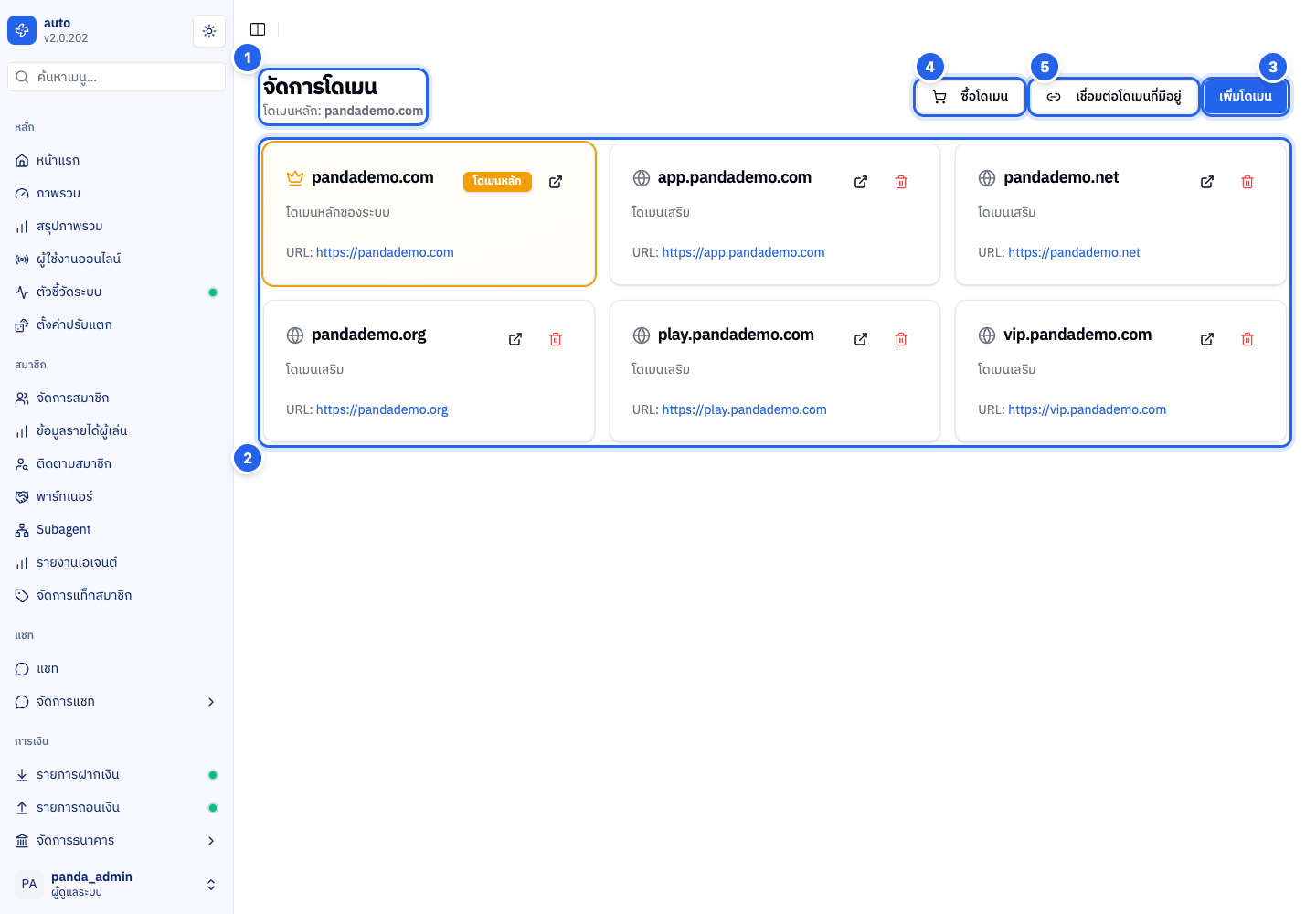
เลขในภาพตรงกับหัวข้อด้านล่าง: 1 หัวข้อและโดเมนหลัก · 2 การ์ดโดเมน · 3 ปุ่มเพิ่มโดเมน · 4 ปุ่มซื้อโดเมน · 5 ปุ่มเชื่อมต่อโดเมนที่มีอยู่
1. แถบหัวข้อและปุ่มด้านบน

แถวบนสุดของหน้า บอกชื่อ โดเมนหลัก ของเว็บ และมีปุ่มสำหรับเพิ่มโดเมนอยู่มุมขวา
| ส่วน | ใช้ทำอะไร |
|---|---|
| โดเมนหลัก: ... | ชื่อโดเมนหลักของเว็บที่ใช้อยู่ |
| ปุ่ม ซื้อโดเมน | เปิดหน้าต่างค้นหาและซื้อโดเมนใหม่ (หัวข้อ 4) |
| ปุ่ม เชื่อมต่อโดเมนที่มีอยู่ | เปิดหน้าต่างเชื่อมต่อโดเมนที่คุณเป็นเจ้าของอยู่แล้ว (หัวข้อ 5) |
| ปุ่ม เพิ่มโดเมน | เปิดหน้าต่างเพิ่มซับโดเมนใต้โดเมนหลัก (หัวข้อ 3) |
2. การ์ดโดเมน
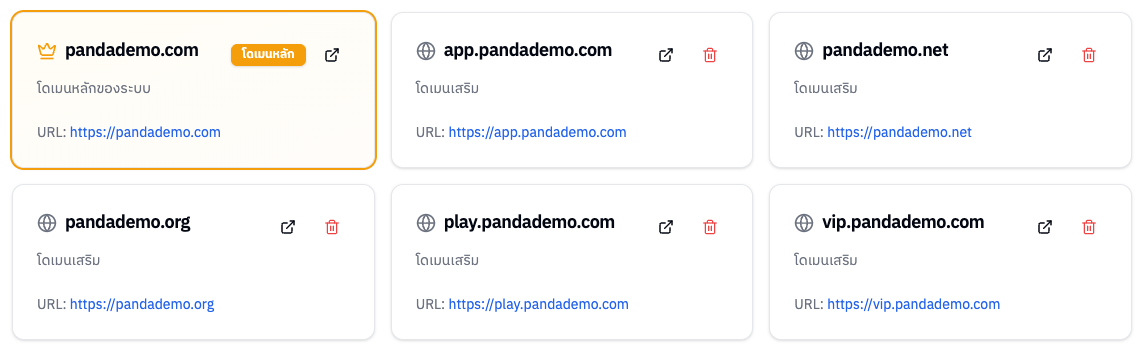
แต่ละโดเมนแสดงเป็นการ์ดเรียงต่อกัน โดเมนหลักอยู่ก่อนเสมอ ที่เหลือเรียงตามตัวอักษร
| สิ่งที่เห็นบนการ์ด | ความหมาย |
|---|---|
| ไอคอน มงกุฎ + ป้าย โดเมนหลัก (เหลือง) | เป็นโดเมนหลักของเว็บ — ลบไม่ได้ |
| ไอคอน ลูกโลก + คำว่า โดเมนเสริม | โดเมนอื่นที่ผูกกับเว็บ เช่น ซับโดเมน โดเมนที่ซื้อ หรือโดเมนที่เชื่อมต่อมา — ลบได้ |
| URL: https://... | ที่อยู่เต็มของโดเมนนั้น |
| ไอคอน ลูกศรชี้ออก | เปิดเว็บผ่านโดเมนนั้นในแท็บใหม่ |
| ไอคอน ถังขยะสีแดง | ลบโดเมนเสริม (การ์ดโดเมนหลักไม่มีปุ่มนี้) |
ถ้ายังไม่มีโดเมนในระบบ จะขึ้นการ์ด ไม่พบโดเมน พร้อมข้อความ "ยังไม่มีโดเมนในระบบ กรุณาเพิ่มโดเมนใหม่"
การลบโดเมนเสริม: กดไอคอนถังขยะ → ระบบถาม ยืนยันการลบโดเมน พร้อมเตือนว่าการดำเนินการนี้ย้อนกลับไม่ได้ → กด ลบโดเมน เพื่อยืนยัน หรือ ยกเลิก เพื่อไม่ลบ
🗑️ เมื่อลบแล้ว: โดเมนนี้จะถูกถอดออกจากเว็บ ผู้เล่นที่เคยเข้าผ่านที่อยู่นี้จะเข้าเว็บทางนี้ไม่ได้อีก ต้องไปใช้โดเมนอื่นแทน การลบย้อนกลับไม่ได้ ถ้าเป็นซับโดเมนของโดเมนหลักต้องเพิ่มใหม่ด้วยปุ่ม เพิ่มโดเมน
3. หน้าต่างเพิ่มซับโดเมน
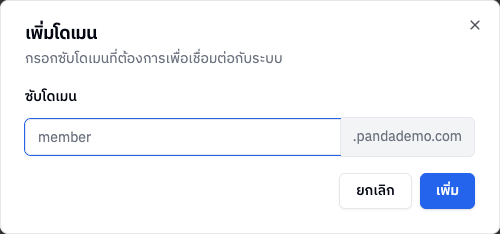
กดปุ่ม เพิ่มโดเมน จะมีหน้าต่างให้กรอกชื่อซับโดเมน
| ส่วน | ใช้ทำอะไร |
|---|---|
| ช่อง ซับโดเมน | พิมพ์ชื่อซับโดเมนที่ต้องการ เช่น member (ต้องกรอก) |
ตัวต่อท้าย .โดเมนหลัก | บอกว่าผลลัพธ์เต็มจะเป็นอะไร เช่น member.pandademo.com |
| ปุ่ม เพิ่ม | ยืนยันการเพิ่มซับโดเมน |
| ปุ่ม ยกเลิก | ปิดหน้าต่างโดยไม่บันทึก |
ชื่อซับโดเมนใส่ได้เฉพาะตัวอักษรอังกฤษ ตัวเลข และขีด
-ห้ามขึ้นต้นหรือลงท้ายด้วยขีด และเพิ่มได้ทีละระดับเดียว (เช่นmember.pandademo.comได้ แต่a.member.pandademo.comไม่ได้)
💾 เมื่อบันทึกแล้วมีผลต่ออะไร: ซับโดเมนใหม่จะถูกผูกเข้ากับเว็บ ผู้เล่นเปิดเว็บผ่านที่อยู่ใหม่นี้ได้ ระบบแจ้งผลสำเร็จ และโดเมนใหม่จะขึ้นเป็นการ์ดเพิ่มในหน้านี้
4. หน้าต่างซื้อโดเมนใหม่
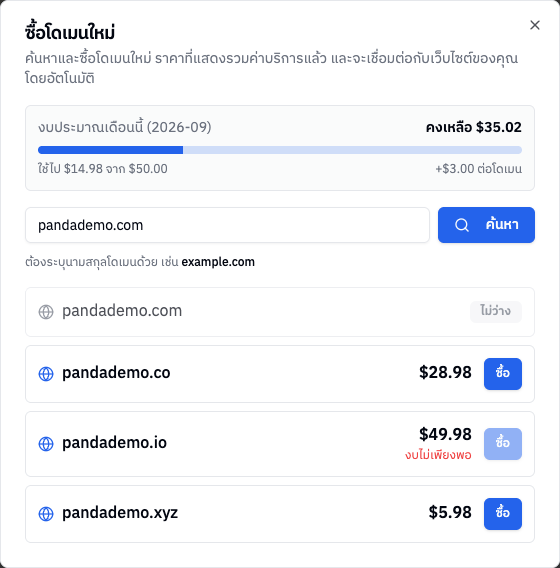
กดปุ่ม ซื้อโดเมน จะเปิดหน้าต่าง ซื้อโดเมนใหม่ ด้านบนสรุปงบประมาณเดือนนี้ ถัดมาคือช่องค้นหาและรายการผลลัพธ์
| ส่วน | ใช้ทำอะไร |
|---|---|
| งบประมาณเดือนนี้ | ยอดคงเหลือ แถบสัดส่วนที่ใช้ไป (ใช้ไปเท่าไรจากงบทั้งหมด) และค่าบริการที่บวกเพิ่มต่อโดเมน |
| ช่องค้นหา + ปุ่ม ค้นหา | พิมพ์ชื่อโดเมนที่อยากได้ พร้อมนามสกุล เช่น mybrand.com แล้วกดค้นหา (พิมพ์แค่ mybrand ระบบจะเตือนให้ใส่นามสกุล) |
| รายการผลลัพธ์ | แต่ละแถวบอกชื่อโดเมนและราคารวมค่าบริการ หรือป้าย ไม่ว่าง |
| ปุ่ม ซื้อ | กดที่โดเมนที่ว่าง ระบบจะแสดงหน้าต่าง ยืนยันการซื้อโดเมน แยกราคาโดเมน ค่าบริการแพลตฟอร์ม ยอดรวม และงบคงเหลือหลังซื้อ แล้วจึงกด ยืนยันซื้อ |
💾 เมื่อกดยืนยันซื้อแล้วมีผลต่ออะไร: ระบบจะจดทะเบียนโดเมนและเชื่อมเข้าเว็บให้อัตโนมัติ ไม่ต้องไปกดเพิ่มซ้ำ ราคาที่ซื้อจะถูกนับเข้างบประมาณเดือนนี้ (งบคงเหลือลดลงตามที่ใช้) และขึ้นเป็นใบแจ้งหนี้ประเภท ค่าโดเมน ในหน้า ค่าระบบ — ถ้าจดทะเบียนสำเร็จแต่เชื่อมเข้าเว็บไม่สำเร็จ โดเมนจะไปอยู่ในกล่อง โดเมนที่ยังเชื่อมต่อไม่สำเร็จ (หัวข้อ 6)
| ป้าย / ข้อความ | หมายความว่า |
|---|---|
| ป้าย ซื้อแล้ว (เขียว) | ซื้อสำเร็จ แถวนั้นจะเปลี่ยนเป็นสีเขียว |
| ไม่ว่าง | โดเมนนี้ซื้อไม่ได้ |
| งบไม่เพียงพอ (แดง) | ราคาสูงกว่างบคงเหลือ ปุ่มซื้อกดไม่ได้ |
| ไม่พบโดเมนที่ตรงกับการค้นหา | ค้นหาแล้วไม่มีผลลัพธ์ |
| ค้นหาโดเมนล้มเหลว กรุณาลองใหม่อีกครั้ง (แดง) | ค้นหาผิดพลาด ให้ลองใหม่ |
ราคาที่แสดงทุกจุดเป็นเงินดอลลาร์สหรัฐ (USD) และรวมค่าบริการแล้ว
5. หน้าต่างเชื่อมต่อโดเมนที่มีอยู่
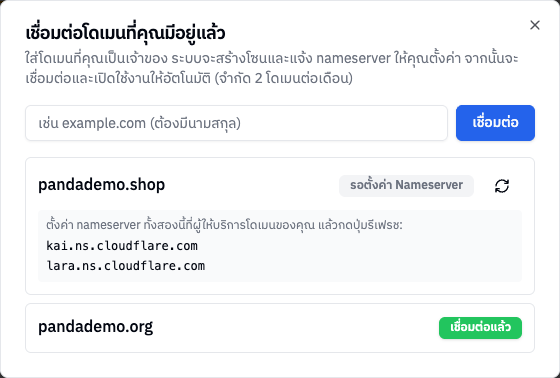
ใช้เมื่อคุณเป็นเจ้าของโดเมนอยู่แล้ว (จดไว้กับผู้ให้บริการโดเมนเจ้าอื่น) และต้องการใช้กับเว็บนี้ กดปุ่ม เชื่อมต่อโดเมนที่มีอยู่ จะเปิดหน้าต่าง เชื่อมต่อโดเมนที่คุณมีอยู่แล้ว
- พิมพ์โดเมนแบบเต็ม เช่น
mybrand.comแล้วกด เชื่อมต่อ (จำกัด 2 โดเมนต่อเดือน) - ระบบจะแสดง nameserver 2 ตัว ใต้ชื่อโดเมน ให้นำไปตั้งค่าที่ผู้ให้บริการโดเมนของคุณ
- ตั้งค่าเสร็จแล้วกดปุ่มรีเฟรช (ลูกศรวน) ท้ายแถวเพื่อให้ระบบตรวจ ระหว่างที่เปิดหน้าต่างนี้ไว้ รายการจะอัปเดตสถานะให้เองเป็นระยะด้วย
| ป้ายสถานะ | หมายความว่า |
|---|---|
| รอตั้งค่า Nameserver | ยังไม่พบ nameserver ที่ระบบให้ไว้ ให้ตั้งค่าที่ผู้ให้บริการโดเมนแล้วกดรีเฟรช |
| กำลังเชื่อมต่อ | พบ nameserver แล้ว ระบบกำลังเชื่อมโดเมนเข้าเว็บ |
| เชื่อมต่อแล้ว (เขียว) | เชื่อมต่อและเปิดใช้งานเรียบร้อย |
| ล้มเหลว (แดง) | เชื่อมต่อไม่สำเร็จ ใต้ชื่อโดเมนจะบอกสาเหตุ |
💾 เมื่อกดเชื่อมต่อแล้วมีผลต่ออะไร: ระบบจะเตรียมโดเมนไว้และรอให้คุณเปลี่ยน nameserver ยังไม่มีอะไรเปลี่ยนบนเว็บจนกว่าจะตั้งค่า nameserver เสร็จ เมื่อสถานะเป็น เชื่อมต่อแล้ว ผู้เล่นจะเข้าเว็บผ่านโดเมนนั้นได้
⚠️ ถ้าโดเมนนี้ใช้กับอีเมลอยู่: การเปลี่ยน nameserver จะย้ายการตั้งค่า DNS ทั้งหมดของโดเมนมาไว้ที่ระบบ อีเมลที่ใช้ชื่อโดเมนนี้ (เช่น ตั้งค่า MX ไว้) จะใช้ไม่ได้จนกว่าจะตั้งค่ารายการเหล่านั้นใหม่ ติดต่อทีมงานก่อนเปลี่ยน nameserver
ถ้ายังไม่เคยเชื่อมต่อโดเมน รายการจะขึ้นว่า "ยังไม่มีโดเมนที่เชื่อมต่อ" · ถ้าเชื่อมต่อไม่ได้ (เช่น เกินจำนวนต่อเดือน) ระบบจะแจ้งเหตุผลให้ทราบ
6. กล่อง "โดเมนที่ยังเชื่อมต่อไม่สำเร็จ"

กล่องสีเหลืองนี้จะขึ้นเหนือการ์ดโดเมน เฉพาะเมื่อ มีโดเมนที่ซื้อแล้วแต่ยังเชื่อมเข้าเว็บไม่สำเร็จ ถ้าไม่มีจะไม่เห็นกล่องนี้ กดปุ่ม ลองเชื่อมต่อใหม่ ที่แถวของโดเมนนั้นเพื่อให้ระบบเชื่อมต่อต่อจากจุดที่ค้างไว้
💾 เมื่อกดลองเชื่อมต่อใหม่: ระบบจะเชื่อมโดเมนเข้าเว็บต่อ โดย ไม่เรียกเก็บเงินซ้ำ ถ้าสำเร็จจะแจ้งว่าเชื่อมต่อโดเมนสำเร็จ แล้วโดเมนจะย้ายไปเป็นการ์ดโดเมนเสริม ถ้ายังไม่สำเร็จจะแจ้งให้ลองใหม่อีกครั้ง
ข้อควรระวัง
- โดเมนหลักลบไม่ได้ — ป้องกันเว็บหลักหลุดการเชื่อมต่อโดยไม่ตั้งใจ
- ลบโดเมนเสริมแล้วย้อนกลับไม่ได้ — ระบบเตือนก่อนยืนยันเสมอ
- การซื้อขึ้นกับงบประมาณรายเดือน — ถ้างบไม่พอจะซื้อไม่ได้ และยอดที่ซื้อจะออกเป็นใบแจ้งหนี้ ค่าโดเมน
- ซื้อแล้วเชื่อมต่อให้อัตโนมัติ — ไม่ต้องเพิ่มซ้ำด้วยปุ่มเพิ่มโดเมน ถ้าค้างให้ใช้ปุ่มลองเชื่อมต่อใหม่
- เชื่อมต่อโดเมนที่มีอยู่ ต้องเข้าไปเปลี่ยน nameserver ที่ผู้ให้บริการโดเมนเอง ระบบจะเชื่อมต่อให้หลังพบ nameserver ที่ถูกต้องแล้วเท่านั้น
- ต้องมีสิทธิ์ จัดการการตั้งค่าโดเมน ใน ประเภทผู้ดูแลระบบ จึงจะเห็นเมนูและเปิดหน้านี้ได้ การเพิ่ม ลบ ซื้อ และเชื่อมต่อโดเมน ต้องได้สิทธิ์แก้ไขในหมวดนี้ด้วย