โหมดมืด
ประวัติส่งข้อความอัตโนมัติ
ดูย้อนหลังว่าระบบส่งข้อความ LINE แบบ Broadcast · ตอบกลับอัตโนมัติ · ข้อความต้อนรับ ออกไปเมื่อไหร่ ส่งกี่ห้อง สำเร็จกี่ห้อง ล้มเหลวกี่ห้อง และเปิดดูข้อความที่ส่งจริงได้ (หน้าดูอย่างเดียว แก้ไขไม่ได้)
เข้าหน้านี้: เมนูด้านซ้าย → แชท › จัดการแชท › ประวัติส่งข้อความอัตโนมัติ (ต้องมีสิทธิ์ จัดการแชท)
📷 ภาพประกอบเป็นภาพจริงจากระบบ (ข้อมูลตัวอย่าง) ปิดบังข้อมูลส่วนตัวของสมาชิกไว้แล้ว
ภาพรวมทั้งหน้า
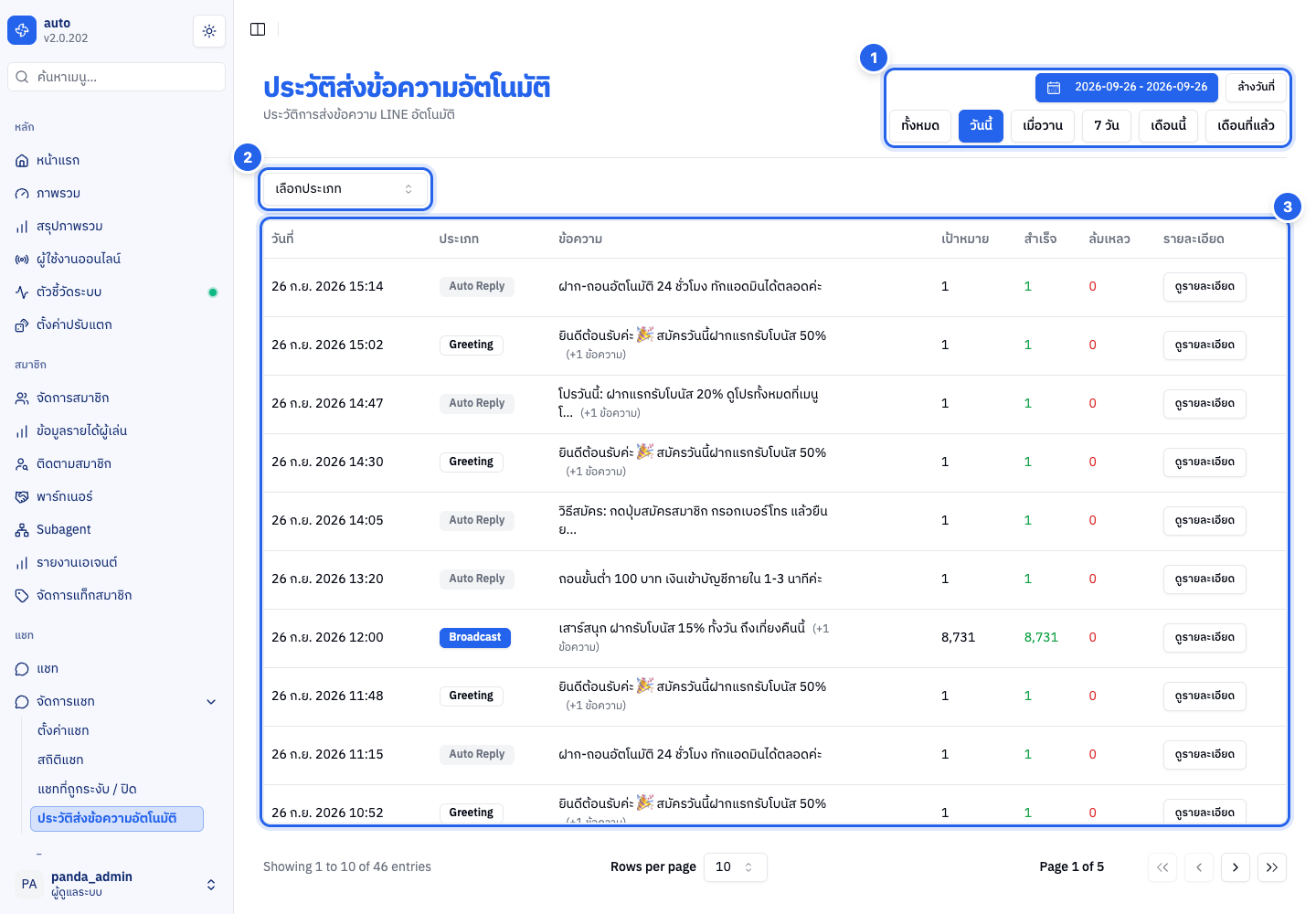
เลขในภาพตรงกับหัวข้อด้านล่าง: 1 ช่วงเวลา · 2 ตัวกรองประเภท · 3 ตารางรายการ
1. ปุ่มเลือกช่วงเวลา (มุมขวาบน)
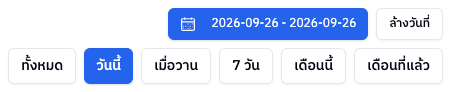
ใช้เลือกว่าจะดูประวัติของช่วงไหน มีปุ่มลัด ทั้งหมด · วันนี้ · เมื่อวาน · 7 วัน · เดือนนี้ · เดือนที่แล้ว (กด เมื่อวาน หรือ เดือนที่แล้ว ซ้ำเพื่อย้อนไปทีละวัน / ทีละเดือน) หรือกดปุ่มช่วงวันที่ด้านบน เลือกวันเริ่มและวันสิ้นสุดในปฏิทิน แล้วกด ยืนยัน เพื่อกำหนดเอง
เมื่อเปิดหน้าครั้งแรก ระบบตั้งช่วงเป็น วันนี้ ให้เสมอ ถ้าอยากดูทุกวันให้กด
ทั้งหมด(ปุ่ม ล้างวันที่ ในหน้านี้จะพากลับไปที่วันนี้)
2. ตัวกรองประเภท
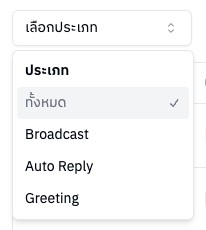
กดช่อง เลือกประเภท เพื่อดูเฉพาะชนิดข้อความ — ทั้งหมด · Broadcast · Auto Reply · Greeting ถ้าต้องการกลับไปดูทุกชนิด ให้เลือก ทั้งหมด
3. ตารางรายการ
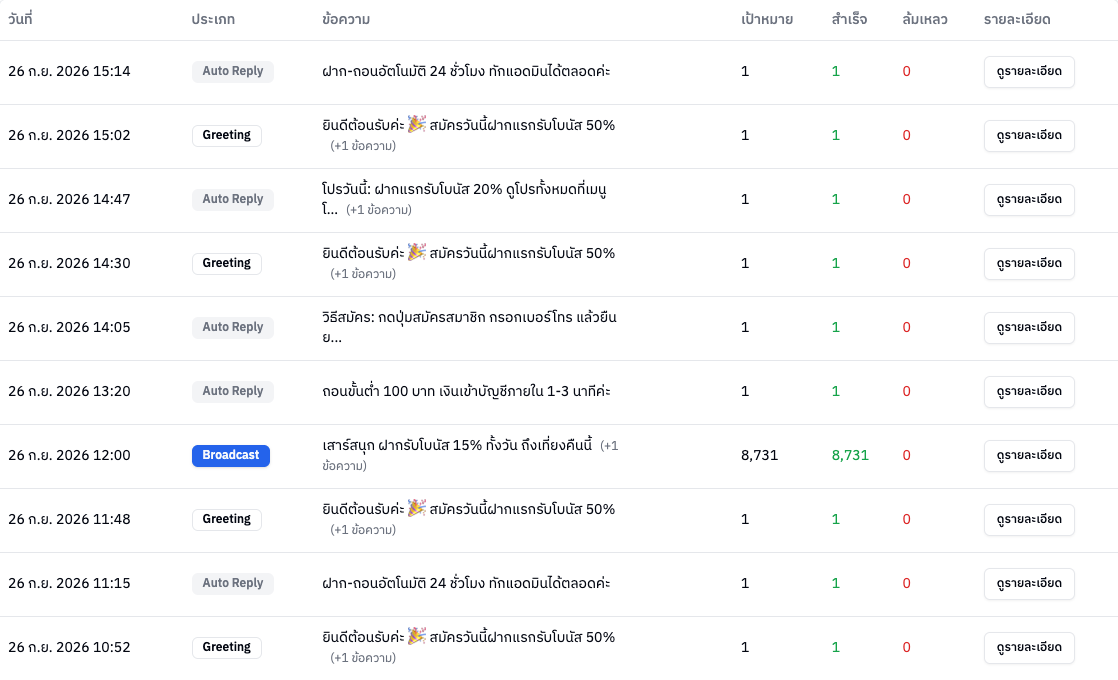
| ช่อง | ค่าที่แสดง |
|---|---|
| วันที่ | วันและเวลาที่ส่งข้อความ |
| ประเภท | ป้ายบอกชนิดข้อความ (ดูตารางด้านล่าง) |
| ข้อความ | ข้อความแรกของรายการ ถ้ายาวเกิน 50 ตัวอักษรจะตัดเป็น ... และถ้าส่งหลายข้อความจะต่อท้าย เช่น (+1 ข้อความ) ข้อความที่ไม่ใช่ตัวอักษร (รูป สติกเกอร์ การ์ด) จะแสดงเป็นคำแทน เช่น [Non-text message] หรือชื่อชนิดข้อความอย่าง STICKER |
| เป้าหมาย | จำนวนห้องแชทที่ตั้งใจส่งถึง |
| สำเร็จ | จำนวนที่ส่งสำเร็จ (ตัวเลขสีเขียว) |
| ล้มเหลว | จำนวนที่ส่งไม่สำเร็จ (ตัวเลขสีแดง) |
| รายละเอียด | ปุ่ม ดูรายละเอียด เปิดหน้ารายละเอียดของรายการนั้น |
ใต้ตารางบอกจำนวนรายการทั้งหมด เลือกจำนวนแถวต่อหน้าได้ (10–50) และมีปุ่มเปลี่ยนหน้า
ป้ายประเภทข้อความ
| ป้าย (สี) | หมายความว่า |
|---|---|
| Broadcast (น้ำเงินทึบ) | ข้อความที่แอดมินส่งจากปุ่ม Broadcast ในหน้าตั้งค่าแชท ถึงผู้ติดตามบัญชี LINE ทุกคน |
| Auto Reply (เทา) | ข้อความที่ระบบตอบเองเมื่อลูกค้าพิมพ์คำที่ตั้งไว้ในแท็บ ตอบกลับอัตโนมัติ ของตั้งค่าแชท (เป้าหมาย 1 ห้อง) |
| Greeting (มีเส้นขอบ) | ข้อความต้อนรับที่ส่งเมื่อลูกค้าเพิ่มเพื่อนบัญชี LINE ตั้งได้ในแท็บ ข้อความต้อนรับ ของตั้งค่าแชท (เป้าหมาย 1 ห้อง) |
ตัวเลขของ Broadcast นับเป็นจำนวนห้องแชท LINE ที่ยังเปิดอยู่ตอนส่ง ถ้า LINE รับคำสั่งส่ง จะนับว่าสำเร็จทุกห้อง ถ้าไม่รับจะนับว่าล้มเหลวทุกห้อง · ถ้าไม่มีรายการในช่วงที่เลือก ตารางจะขึ้น "ไม่พบข้อมูล"
หน้ารายละเอียดการส่งข้อความ
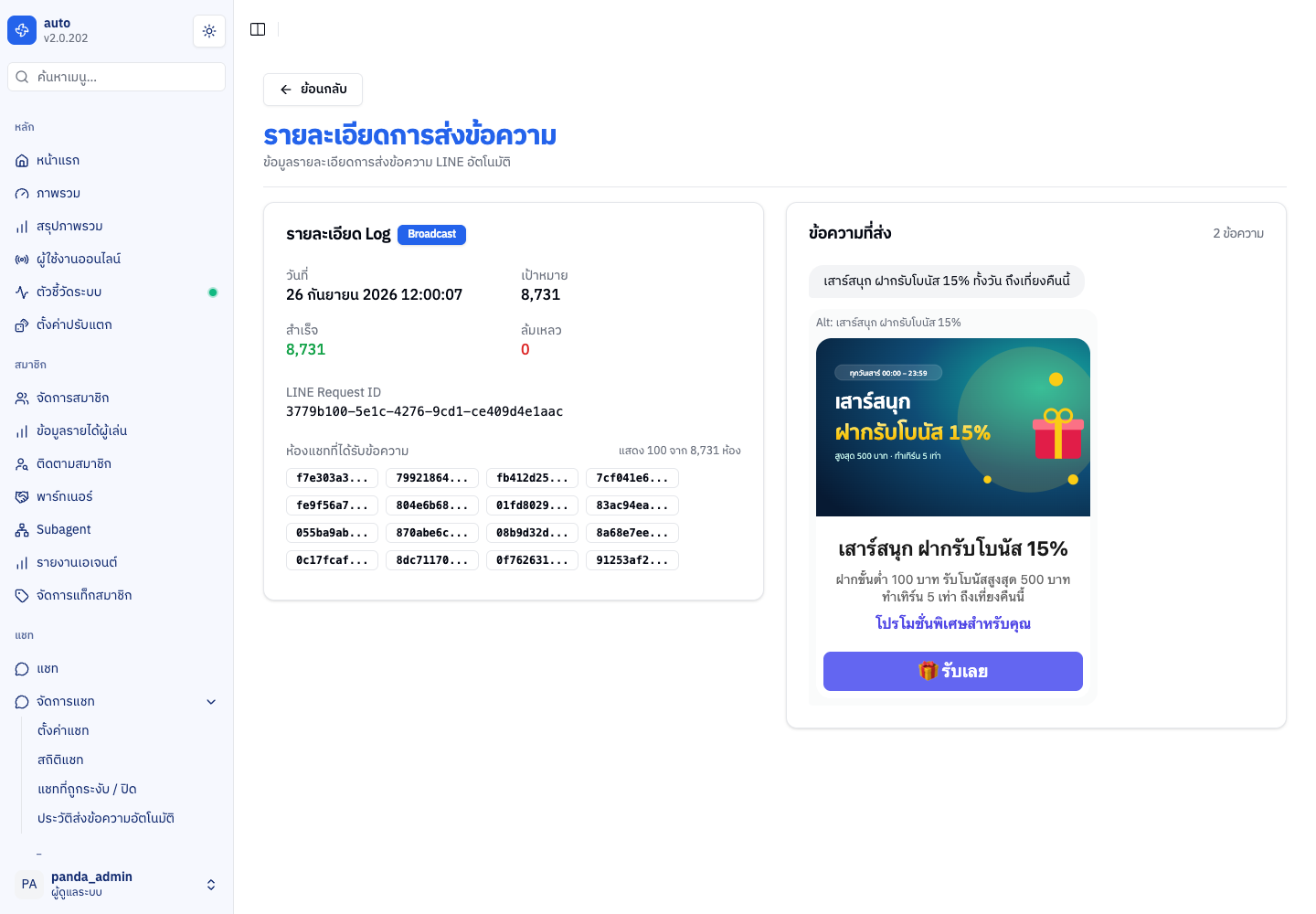
กดปุ่ม ดูรายละเอียด ที่แถวใดก็ได้ ระบบจะพาไปหน้า รายละเอียดการส่งข้อความ ของรายการนั้น ซึ่งแบ่งเป็น 2 ฝั่ง
ฝั่งซ้าย — รายละเอียด Log
- ป้ายประเภทข้อความข้างหัวข้อ
- วันที่ ส่งแบบเต็ม (ถึงวินาที) · เป้าหมาย · สำเร็จ (สีเขียว) · ล้มเหลว (สีแดง)
- LINE Request ID รหัสอ้างอิงจาก LINE (แสดงเมื่อมี) ใช้ตรวจสอบกับ LINE เมื่อมีปัญหา
- ห้องแชทที่ได้รับข้อความ แสดงรหัสห้องแบบย่อ (8 ตัวแรก) สูงสุด 100 ห้อง ถ้ามีมากกว่านั้นจะบอกว่า "แสดง X จาก Y ห้อง"
ฝั่งขวา — ข้อความที่ส่ง
- ตัวอย่างข้อความจริงที่ส่งออกไป พร้อมจำนวนข้อความมุมขวาบน รองรับทั้งข้อความ สติกเกอร์ รูปภาพ วิดีโอ และ Flex Message (การ์ด) ซึ่งจะมีบรรทัด Alt: บอกข้อความสำรองของการ์ด
- ถ้ารายการนั้นไม่มีเนื้อหา จะขึ้น ไม่พบข้อความ
ปุ่ม ย้อนกลับ ด้านบนใช้กลับไปหน้ารายการ ถ้าเปิดลิงก์ของรายการที่ไม่มีในระบบ จะขึ้น ไม่พบข้อมูล Log พร้อมปุ่ม กลับไปหน้ารายการ
ข้อควรระวัง
- หน้านี้ดูอย่างเดียว ไม่สามารถแก้ไขหรือลบประวัติได้
- ค่าเริ่มต้นเมื่อเข้าหน้าจะกรองเฉพาะ วันนี้ ถ้าไม่เห็นรายการเก่า ให้ปรับช่วงวันที่หรือกด
ทั้งหมด - หน้านี้เก็บเฉพาะ Broadcast · ตอบกลับอัตโนมัติ · ข้อความต้อนรับ ข้อความที่ส่งจากหน้า ส่งข้อความ และแคมเปญใน PNDA CRM ไม่ได้บันทึกที่นี่ ดูผลการส่งของแคมเปญได้ที่ PNDA CRM
- รหัสห้องแชทและ LINE Request ID เป็นข้อมูลทางเทคนิคสำหรับตรวจสอบ ในหน้ารายละเอียดรหัสห้องจะถูกย่อให้สั้นลง