โหมดมืด
ร้านค้า
หน้า ร้านค้า ใช้จัดการสินค้าที่ให้สมาชิกเอา เพชร มาแลก ดูประวัติการแลก และอนุมัติรายการที่รอดำเนินการ
เข้าหน้านี้: เมนูด้านซ้าย → กิจกรรม › ร้านค้า
📷 ภาพประกอบเป็นภาพจริงจากระบบ (ข้อมูลตัวอย่าง) ปิดบังข้อมูลส่วนตัวของสมาชิกไว้แล้ว
หน้านี้แบ่งเป็น 3 แท็บด้านบน คือ สินค้า, ประวัติการซื้อ และ รอดำเนินการ
ภาพรวมทั้งหน้า
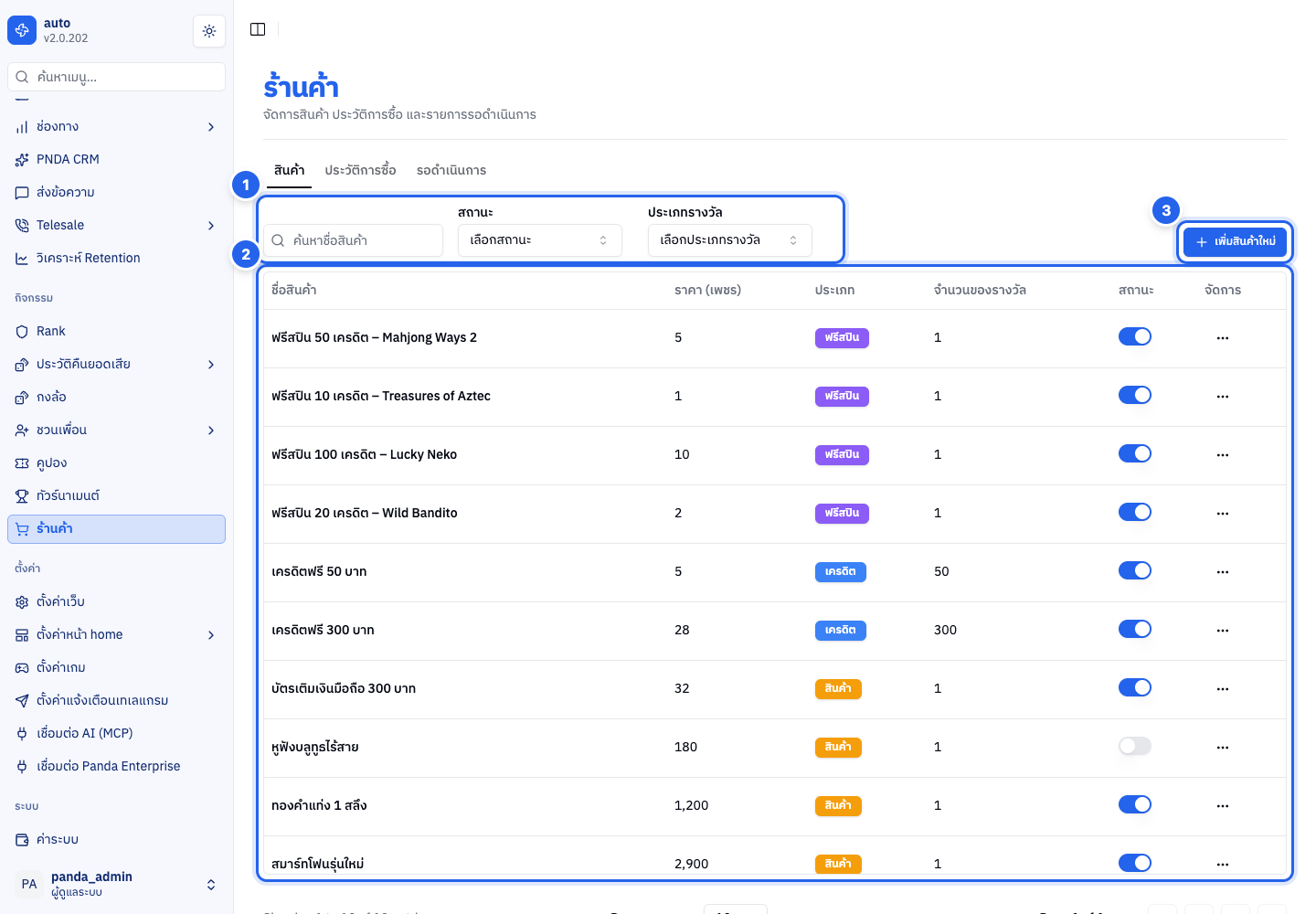
เลขในภาพตรงกับหัวข้อด้านล่าง: 1 แถบค้นหาและตัวกรอง · 2 ตารางรายการสินค้า · 3 ปุ่มที่เปิดฟอร์มเพิ่มสินค้าใหม่
1. แถบค้นหาและตัวกรอง (แท็บสินค้า)

| ส่วน | ใช้ทำอะไร |
|---|---|
| ค้นหาชื่อสินค้า | พิมพ์ชื่อสินค้าเพื่อกรองตาราง |
| สถานะ | กรองเฉพาะสินค้า เปิดใช้งาน / ปิดใช้งาน |
| ประเภทรางวัล | กรองตามชนิดของรางวัล เครดิต / ฟรีสปิน / สินค้า |
| เพิ่มสินค้าใหม่ | ปุ่มมุมขวา เปิดฟอร์มสร้างสินค้า (แสดงเฉพาะผู้มีสิทธิ์จัดการร้านค้า) |
2. ตารางรายการสินค้า
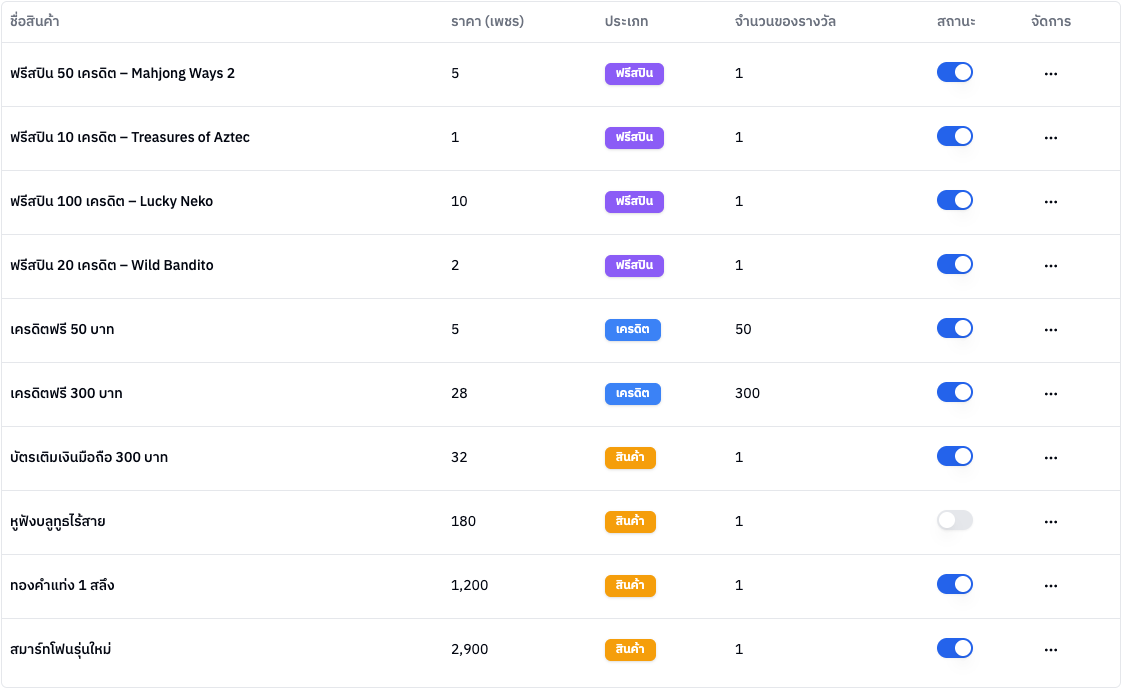
| ช่อง | ค่าที่แสดง |
|---|---|
| ชื่อสินค้า | ชื่อที่โชว์ในร้านค้า |
| ราคา (เพชร) | จำนวนเพชรที่สมาชิกต้องจ่ายต่อ 1 ชิ้น |
| ประเภท | ป้ายสี — เครดิต (ฟ้า) · ฟรีสปิน (ม่วง) · สินค้า (ส้ม) |
| จำนวนของรางวัล | จำนวนที่ได้รับต่อการแลก 1 ชิ้น |
| สถานะ | สวิตช์เปิด-ปิดการขาย กดสลับได้ทันที |
| จัดการ | ปุ่มสามจุด (...) มีเมนู แก้ไข และ ลบ |
🔔 เมื่อเปิด/ปิดสวิตช์สถานะ: เปิด = สมาชิกจะเห็นสินค้านี้ในร้านค้าและกดแลกได้ทันที ปิด = สินค้าจะหายไปจากร้านค้าฝั่งสมาชิกทันที (ของที่เคยแลกไปแล้วไม่กระทบ)
🗑️ เมื่อลบแล้ว: สินค้าจะหายไปจากร้านค้าถาวร สมาชิกจะแลกไม่ได้อีก และกู้คืนไม่ได้ ระบบจึงถามยืนยันก่อนเสมอ
สวิตช์สถานะ และเมนู แก้ไข / ลบ ใช้ได้เฉพาะผู้มีสิทธิ์จัดการร้านค้า ผู้ที่ดูได้อย่างเดียวจะเห็นสวิตช์เป็นสีจางและไม่มีปุ่มสามจุด
3. ฟอร์มเพิ่มสินค้าใหม่
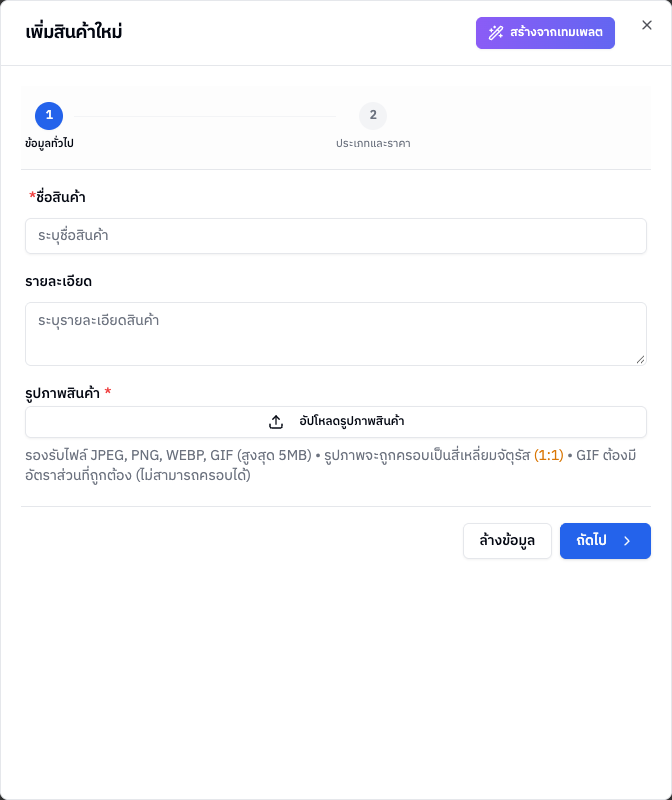
กดปุ่ม เพิ่มสินค้าใหม่ จะเปิดหน้าต่างกรอกข้อมูลเป็น 2 ขั้นตอน กด ถัดไป เพื่อไปขั้นที่ 2 และกด ย้อนกลับ ถ้าต้องการกลับไปแก้ขั้นแรก (หรือกด สร้างจากเทมเพลต ที่หัวหน้าต่างเพื่อใช้แบบสำเร็จรูป ดูหัวข้อถัดไป)
ขั้นที่ 1 — ข้อมูลทั่วไป
| ช่อง | ต้องกรอกไหม | คำอธิบาย |
|---|---|---|
| ชื่อสินค้า | ต้องกรอก | ชื่อที่จะโชว์ในร้านค้า |
| รายละเอียด | ไม่บังคับ | คำอธิบายเพิ่มเติม |
| รูปภาพสินค้า | ควรใส่ (ช่องมีเครื่องหมาย *) | กด อัปโหลดรูปภาพสินค้า รองรับ JPEG, PNG, WebP, GIF ขนาดไม่เกิน 5MB ระบบจะให้ครอบรูปเป็นสี่เหลี่ยมจัตุรัส (1:1) ส่วน GIF ครอบไม่ได้ ต้องเตรียมเป็นสี่เหลี่ยมจัตุรัสมาก่อน |
ปุ่ม ล้างข้อมูล ใช้ล้างทุกช่องในขั้นนี้เพื่อเริ่มกรอกใหม่
ขั้นที่ 2 — ประเภทและราคา
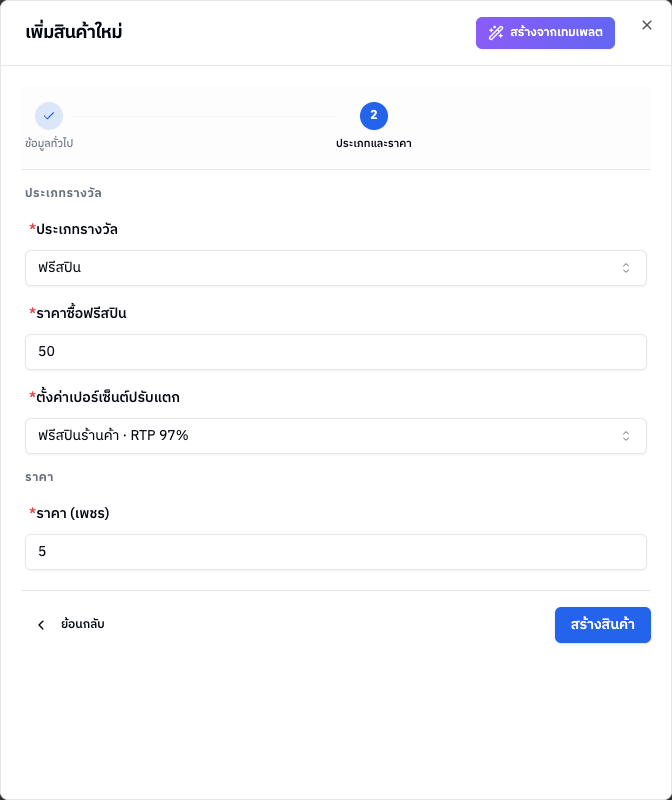
| ช่อง | คำอธิบาย |
|---|---|
| ประเภทรางวัล | เลือก ฟรีสปิน หรือ สินค้า (ค่าเริ่มต้นคือ ฟรีสปิน) |
| ราคาซื้อฟรีสปิน | เฉพาะประเภทฟรีสปิน — ยอดที่ใช้ซื้อฟรีสปินในเกมให้ผู้เล่น หน่วยเป็นเครดิต เช่น 50 = ฟรีสปินมูลค่า 50 เครดิต |
| ตั้งค่าเปอร์เซ็นต์ปรับแตก | เฉพาะประเภทฟรีสปิน — เลือกชุด RTP ที่จะใช้กับฟรีสปินนี้ |
| ราคา (เพชร) | จำนวนเพชรที่สมาชิกต้องจ่าย ต้องมากกว่า 0 |
สินค้าที่สร้างจากฟอร์มนี้ให้รางวัล 1 ชิ้น (หรือฟรีสปิน 1 ครั้ง) ต่อการแลก 1 ครั้ง ระบบตั้งจำนวนให้เอง
เมื่อเลือกประเภท ฟรีสปิน ต้องกรอก ราคาซื้อฟรีสปิน และเลือก ตั้งค่าเปอร์เซ็นต์ปรับแตก ให้ครบจึงจะบันทึกได้
กรอกครบแล้วกด สร้างสินค้า ระบบจะแจ้ง "สร้างสินค้าสำเร็จ" แล้วปิดหน้าต่างให้ (ถ้าเปิดมาจากเมนู แก้ไข ปุ่มจะเป็น อัปเดตสินค้า และในขั้นที่ 2 จะมีสวิตช์ เปิดใช้งาน เพิ่มมา)
💾 เมื่อบันทึกแล้วมีผลต่ออะไร: สินค้าใหม่จะขึ้นในร้านค้าฝั่งสมาชิกทันที สมาชิกเอาเพชรมาแลกตามราคาที่ตั้งไว้ได้เลย (ฟอร์มสร้างไม่มีสวิตช์ปิดการขาย ถ้ายังไม่อยากให้ขาย ให้ปิดสวิตช์ในคอลัมน์ สถานะ หลังสร้าง) ถ้าแก้ไขสินค้าเดิม ชื่อ/รูป/ราคาที่ปรับ จะมีผลกับร้านค้าฝั่งสมาชิกทันทีเช่นกัน
สร้างจากเทมเพลต
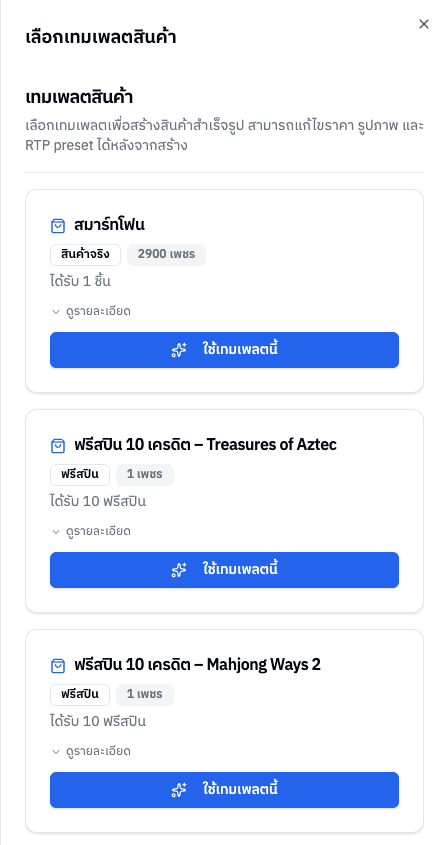
กด สร้างจากเทมเพลต ที่หัวหน้าต่างเพิ่มสินค้า จะมีแผง เลือกเทมเพลตสินค้า เปิดขึ้นทางขวา แต่ละการ์ดบอกชื่อสินค้า ประเภท ราคา (เพชร) และจำนวนที่ได้รับ กด ดูรายละเอียด เพื่ออ่านคำอธิบายของเทมเพลต
กด ใช้เทมเพลตนี้ แล้วกด ยืนยัน ระบบจะสร้างสินค้าให้ทันทีในสถานะ ปิดใช้งาน แล้วเปิดฟอร์มแก้ไขของสินค้านั้นต่อ ให้ปรับชื่อ รูป ราคา และค่าอื่นได้เลย
สินค้าจากเทมเพลตยังไม่ขายจนกว่าจะเปิดสวิตช์ เปิดใช้งาน ในฟอร์มแก้ไข หรือสวิตช์ในคอลัมน์ สถานะ
แท็บ "สินค้า"
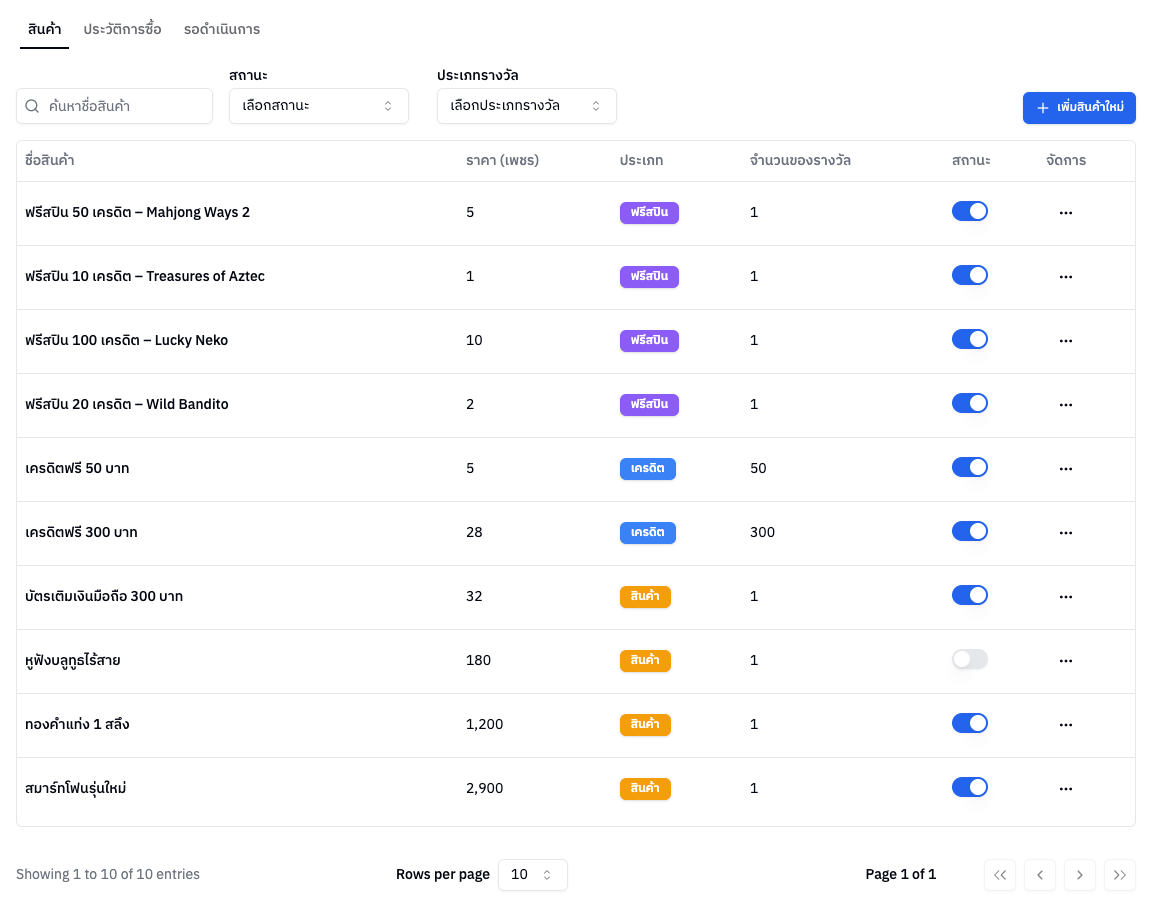
แสดงสินค้าทั้งหมดในร้านค้าเป็นตาราง พร้อมแถบค้นหา/ตัวกรอง และปุ่มเพิ่มสินค้าตามที่อธิบายไว้ด้านบน
แท็บ "ประวัติการซื้อ"
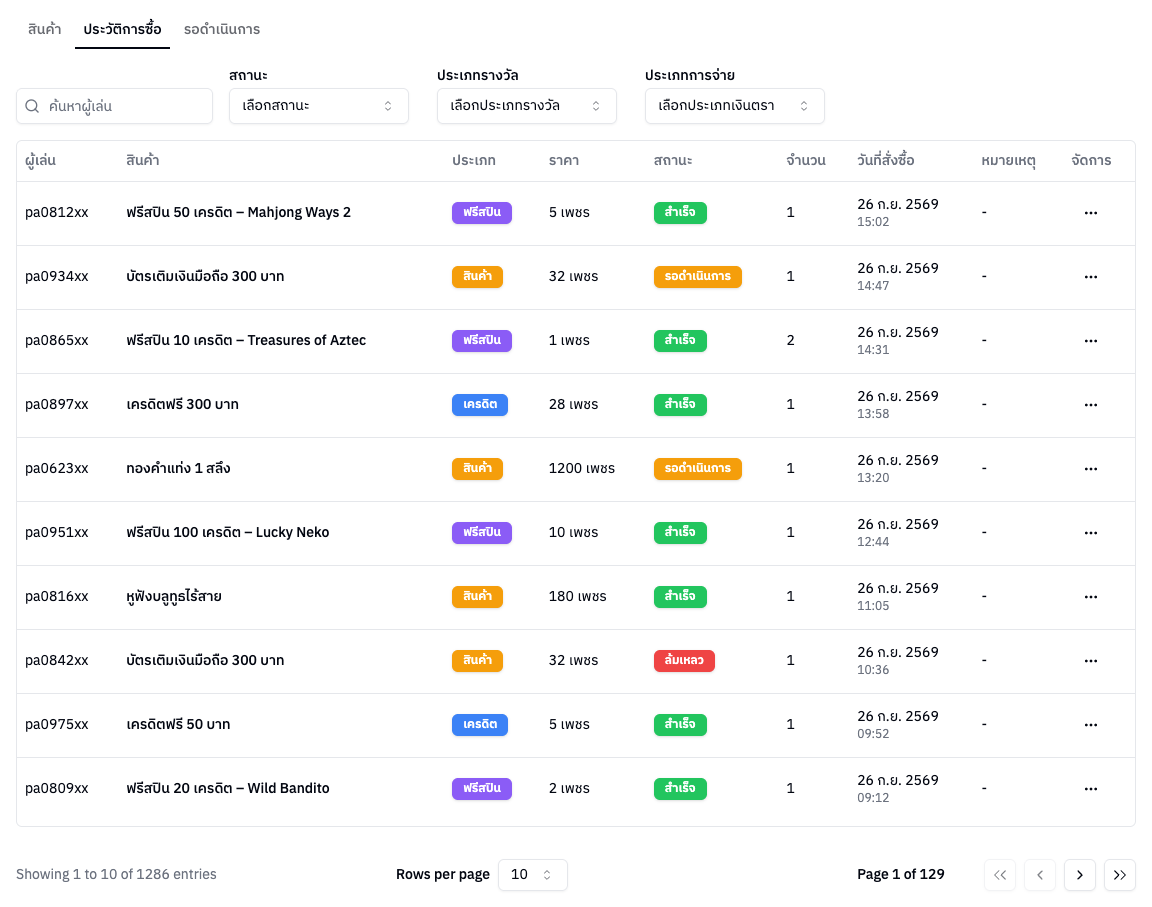
แสดงรายการที่สมาชิกแลกไปแล้วทั้งหมด ทุกสถานะ เรียงจากล่าสุด ค้นหาด้วยเบอร์โทรของผู้เล่นได้ในช่อง ค้นหาผู้เล่น และกรองตาม สถานะ และ ประเภทรางวัล
| ช่อง | ค่าที่แสดง |
|---|---|
| ผู้เล่น | ชื่อผู้ใช้ของสมาชิก |
| สินค้า | ชื่อสินค้าที่แลก |
| ประเภท | ป้ายสีของชนิดรางวัล |
| ราคา | ราคาต่อชิ้นพร้อมหน่วย (เพชร/เครดิต) |
| สถานะ | ป้ายสี — รอดำเนินการ (ส้ม) · สำเร็จ (เขียว) · ล้มเหลว (แดง) |
| จำนวน | จำนวนชิ้นที่แลกในรายการนั้น |
| วันที่สั่งซื้อ | วันและเวลาที่ทำรายการ |
| หมายเหตุ | หมายเหตุของรายการ ถ้าไม่มีจะขึ้น - |
ฟรีสปินและเครดิต ระบบให้สมาชิกทันทีที่แลก รายการจึงขึ้นเป็น สำเร็จ เลย ส่วนประเภท สินค้า (ของที่ต้องจัดส่ง) จะขึ้นเป็น รอดำเนินการ ก่อนเสมอ เพื่อให้แอดมินจัดส่งและกดอนุมัติ
กดปุ่มสามจุดท้ายแถวเพื่อเปิดเมนูของรายการนั้น

- ดูรายละเอียด (แบบย่อ) — หน้าต่างสรุปผู้เล่น สินค้า ราคา จำนวน วันที่ และที่อยู่จัดส่ง (ถ้ามี)
- ดูรายละเอียดแบบเต็ม — เปิดหน้ารายละเอียดคำสั่งซื้อ
- อนุมัติ / ปฏิเสธ — ขึ้นเฉพาะรายการที่ยัง รอดำเนินการ และเฉพาะผู้มีสิทธิ์จัดการร้านค้า
📄 ดูคู่มือหน้านี้ต่อ: รายละเอียดคำสั่งซื้อร้านค้า
แท็บ "รอดำเนินการ"
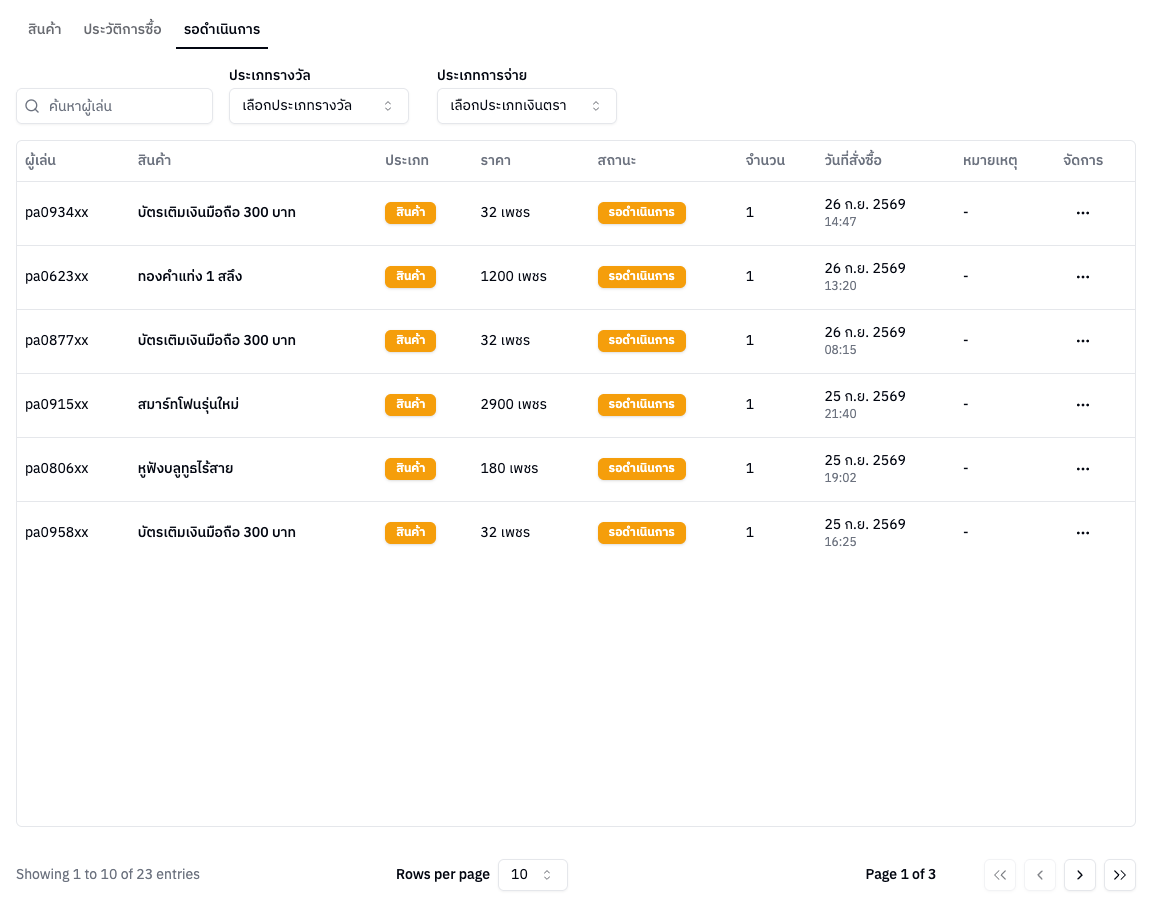
แสดงเฉพาะคำสั่งซื้อที่ รอดำเนินการ เพื่อให้แอดมินอนุมัติได้สะดวก (ตารางหน้าตาเหมือนแท็บประวัติการซื้อ แต่ไม่มีตัวกรองสถานะ)
วิธีอนุมัติ / ปฏิเสธ
- กดปุ่มสามจุดท้ายแถว
- เลือก อนุมัติ หรือ ปฏิเสธ
- ระบบแสดงกล่องยืนยันพร้อมชื่อผู้เล่น สินค้า และราคารวม
- กด อนุมัติ (หรือ ปฏิเสธ) ในกล่องยืนยัน — อนุมัติแล้วสถานะจะเป็น สำเร็จ, ปฏิเสธแล้วจะเป็น ล้มเหลว หรือกด ยกเลิก เพื่อปิดโดยไม่ทำอะไร เมื่อสำเร็จระบบจะแจ้ง "ประมวลผลคำสั่งซื้อสำเร็จ" และรายการนั้นจะหายไปจากแท็บนี้
💾 เมื่ออนุมัติ/ปฏิเสธแล้วมีผลต่ออะไร: อนุมัติ = ยืนยันว่าสมาชิกได้รับของรางวัลตามรายการแล้ว สถานะเปลี่ยนเป็นสำเร็จถาวร · ปฏิเสธ = ยกเลิกรายการนั้น สถานะเปลี่ยนเป็นล้มเหลวถาวร ทั้งสองอย่างทำได้ครั้งเดียวและย้อนกลับไม่ได้ จึงควรตรวจข้อมูลผู้เล่นและสินค้าในกล่องยืนยันให้ดีก่อนกด
เพชรที่สมาชิกจ่ายไปถูกหักตั้งแต่ตอนแลก การปฏิเสธจะเปลี่ยนแค่สถานะรายการ ระบบไม่คืนเพชรให้เอง
ข้อควรระวัง
- ลบสินค้าแล้วกู้คืนไม่ได้ — ระบบเตือนก่อนยืนยันเสมอ
- อนุมัติ/ปฏิเสธ ทำได้เฉพาะรายการที่ยังรอดำเนินการ และทำได้ครั้งเดียว
- สินค้าที่สร้างจากฟอร์มจะเปิดขายทันที ส่วนสินค้าที่สร้างจากเทมเพลตจะปิดไว้ก่อน
- การสลับสวิตช์เปิด-ปิดการขายในตารางมีผลทันที
- ปุ่มเพิ่ม/แก้ไข/ลบ และปุ่มอนุมัติ/ปฏิเสธ แสดงเฉพาะผู้ที่มีสิทธิ์จัดการร้านค้า ผู้ที่ดูได้อย่างเดียวจะกดสวิตช์สถานะไม่ได้
- รูปที่อัปโหลด (ยกเว้น GIF) ระบบจะแปลงเป็น WebP ให้อัตโนมัติเพื่อลดขนาดไฟล์