โหมดมืด
ประเภทผู้ดูแลระบบ
จัดการ กลุ่มสิทธิ์ (ประเภทผู้ดูแลระบบ) ว่าแต่ละกลุ่มเข้าถึงเมนูไหนได้บ้าง แบบ อ่าน หรือ แก้ไข — หัวข้อของหน้านี้คือ สิทธิ์การเข้าถึง
เข้าหน้านี้: เมนูซ้าย → ระบบ › ผู้ดูแลระบบ › ประเภทผู้ดูแลระบบ (หรือกดปุ่ม ประเภทผู้ดูแลระบบ ในหน้า จัดการผู้ดูแลระบบ) · ต้องมีสิทธิ์ จัดการ operator อย่างน้อยระดับอ่าน ถ้าจะสร้าง แก้ไข หรือลบกลุ่ม ต้องมีสิทธิ์แก้ไข
📷 ภาพประกอบเป็นภาพจริงจากระบบ (ข้อมูลตัวอย่าง) ชื่อกลุ่มในภาพเป็นชื่อสมมติ
ภาพรวมทั้งหน้า
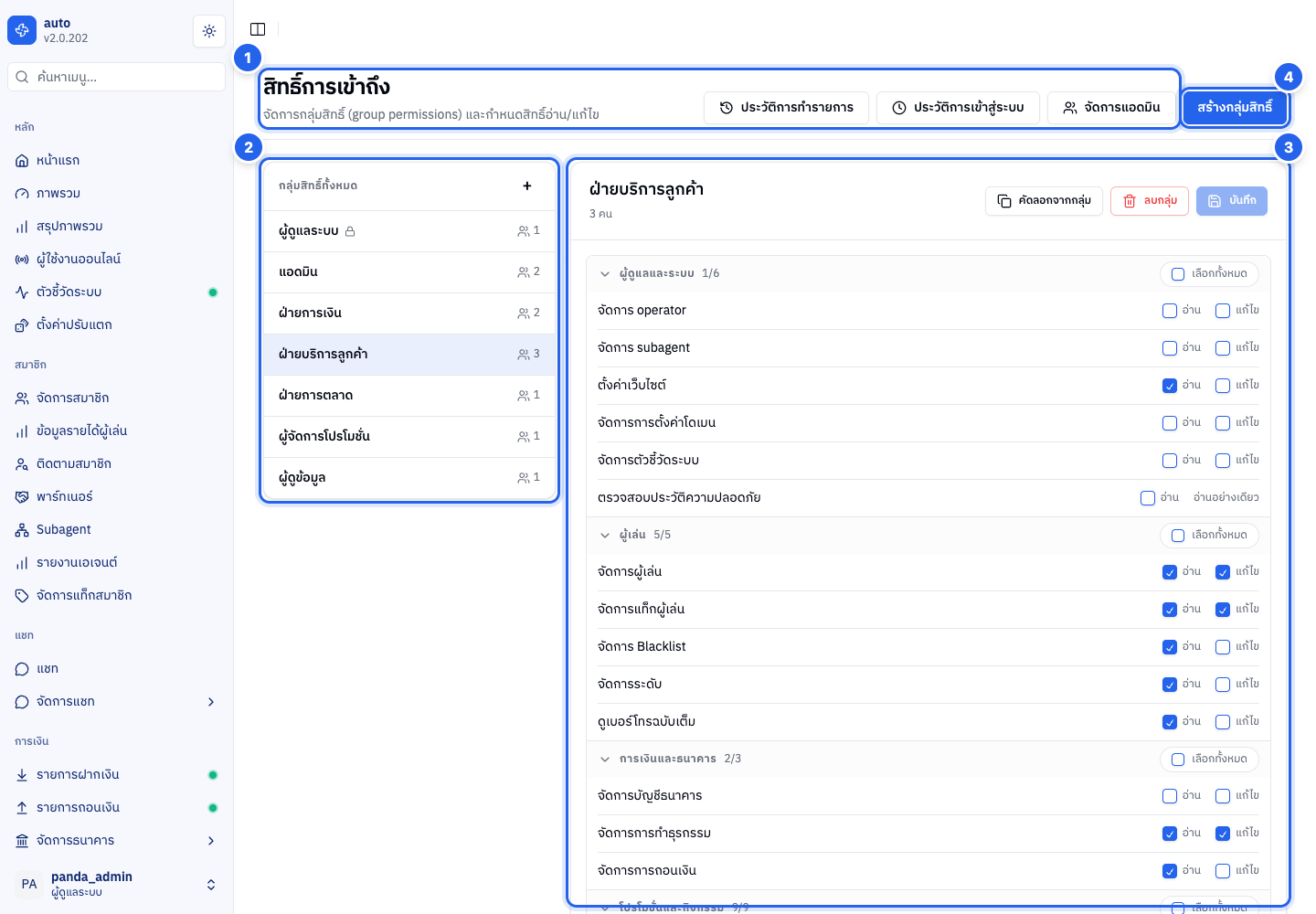
เลขในภาพตรงกับหัวข้อด้านล่าง: 1 หัวเรื่องและปุ่มลัด · 2 รายชื่อกลุ่มสิทธิ์ · 3 ตารางกำหนดสิทธิ์ของกลุ่มที่เลือก · 4 ปุ่มสร้างกลุ่มสิทธิ์
หน้านี้แบ่งเป็น 2 ฝั่ง: ซ้าย = รายชื่อกลุ่มสิทธิ์ทั้งหมด · ขวา = ตารางกำหนดสิทธิ์ของกลุ่มที่เลือกอยู่ (เปิดหน้ามา ระบบจะเลือกกลุ่มแรกในรายการให้) ในภาพเลือกกลุ่ม "ฝ่ายบริการลูกค้า" ไว้
1. แถบหัวหน้า (ปุ่มลัด + สร้างกลุ่ม)

| ปุ่ม | ใช้ทำอะไร |
|---|---|
| ประวัติการทำรายการ | ไปหน้า ประวัติการทำรายการ ดูบันทึกการกระทำของแอดมิน |
| ประวัติการเข้าสู่ระบบ | ไปหน้า ประวัติการเข้าสู่ระบบ ของแอดมิน |
| จัดการแอดมิน | ไปหน้า จัดการผู้ดูแลระบบ |
| สร้างกลุ่มสิทธิ์ | เปิดฟอร์มสร้างกลุ่มสิทธิ์ใหม่ (แสดงเฉพาะผู้มีสิทธิ์แก้ไข) |
2. รายชื่อกลุ่มสิทธิ์ทั้งหมด (ฝั่งซ้าย)
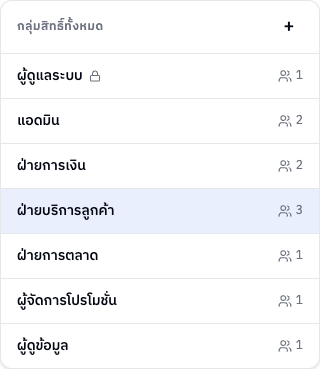
รายชื่อกลุ่มทั้งหมด กดที่ชื่อกลุ่มเพื่อดู/แก้ไขสิทธิ์ของกลุ่มนั้นทางฝั่งขวา (กลุ่มที่เลือกอยู่จะมีพื้นสีฟ้า)
- ตัวเลขท้ายแถว = จำนวนแอดมิน ที่อยู่ในกลุ่มนั้น
- ไอคอน กุญแจ = กลุ่มของตัวคุณเอง (แก้ไขสิทธิ์ของกลุ่มตัวเองไม่ได้)
- ปุ่ม + มุมขวาบนของการ์ด = สร้างกลุ่มใหม่อีกทางหนึ่ง (แสดงเฉพาะผู้มีสิทธิ์แก้ไข)
- ถ้ายังไม่มีกลุ่มเลย จะขึ้น "ยังไม่มีกลุ่มสิทธิ์"
📄 ดูคู่มือหน้านี้ต่อ: แก้ไขกลุ่มสิทธิ์ผู้ดูแล
3. ตารางกำหนดสิทธิ์ (ฝั่งขวา)
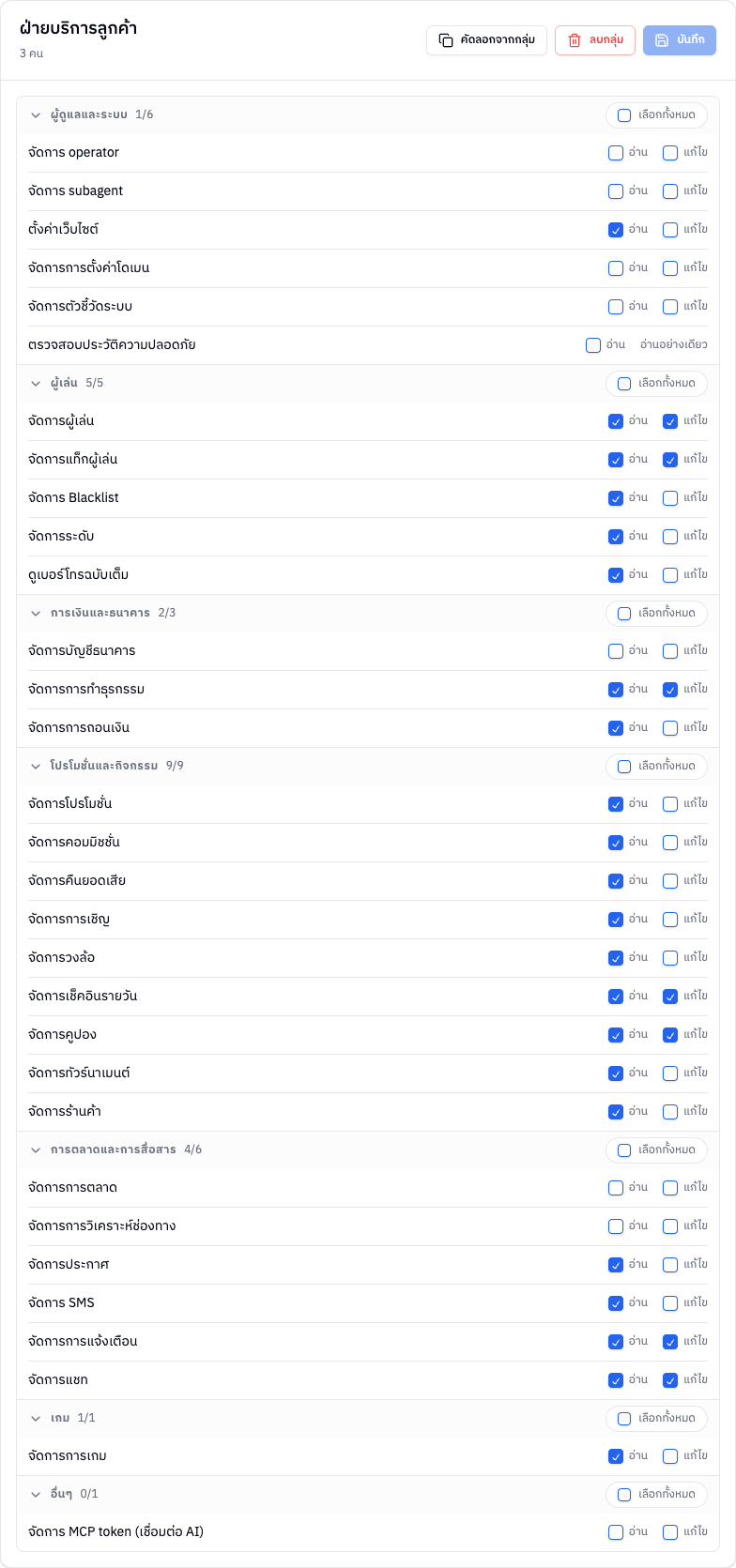
ด้านบนของการ์ดคือชื่อกลุ่มที่เลือกและจำนวนแอดมินในกลุ่ม (เช่น "3 คน") ถัดลงมาเป็นรายการสิทธิ์ทั้งหมดของกลุ่ม จัดเป็นหมวด ตัวเลขข้างชื่อหมวดบอกว่าให้สิทธิ์ไว้กี่ข้อจากทั้งหมด (เช่น 2/3) และกดชื่อหมวดเพื่อย่อหรือขยายได้
| หมวด | สิทธิ์ในหมวด |
|---|---|
| ผู้ดูแลและระบบ | จัดการ operator · จัดการ subagent · ตั้งค่าเว็บไซต์ · จัดการการตั้งค่าโดเมน · จัดการตัวชี้วัดระบบ · ตรวจสอบประวัติความปลอดภัย |
| ผู้เล่น | จัดการผู้เล่น · จัดการแท็กผู้เล่น · จัดการ Blacklist · จัดการระดับ · ดูเบอร์โทรฉบับเต็ม |
| การเงินและธนาคาร | จัดการบัญชีธนาคาร · จัดการการทำธุรกรรม · จัดการการถอนเงิน |
| โปรโมชั่นและกิจกรรม | จัดการโปรโมชั่น · จัดการคอมมิชชั่น · จัดการคืนยอดเสีย · จัดการการเชิญ · จัดการวงล้อ · จัดการเช็คอินรายวัน · จัดการคูปอง · จัดการทัวร์นาเมนต์ · จัดการร้านค้า |
| การตลาดและการสื่อสาร | จัดการการตลาด · จัดการการวิเคราะห์ช่องทาง · จัดการประกาศ · จัดการ SMS · จัดการการแจ้งเตือน · จัดการแชท |
| เกม | จัดการการเกม |
| อื่นๆ | จัดการ MCP token (เชื่อมต่อ AI) |
แต่ละบรรทัดมีช่องติ๊ก 2 แบบ
| ช่อง | ความหมาย |
|---|---|
| อ่าน | เข้าดูเมนูนั้นได้อย่างเดียว |
| แก้ไข | แก้ไข/บันทึกข้อมูลในเมนูนั้นได้ (ติ๊ก "แก้ไข" จะติ๊ก "อ่าน" ให้อัตโนมัติ และเอาติ๊ก "อ่าน" ออกจะถอด "แก้ไข" ออกด้วย) |
| อ่านอย่างเดียว | สิทธิ์นี้มีแค่ระดับอ่าน ไม่มีช่องแก้ไข |
| เลือกทั้งหมด | ปุ่มเม็ดยาท้ายชื่อหมวด ติ๊กอ่านและแก้ไขให้ทุกสิทธิ์ในหมวดนั้นทีเดียว กดอีกครั้งเพื่อเอาออกทั้งหมวด |
สิทธิ์ที่ควรรู้
- จัดการการถอนเงิน — แยกออกจาก จัดการการทำธุรกรรม สิทธิ์ อ่าน ใช้เปิดเมนู รายการถอนเงิน และดูรายละเอียดรายการถอน ส่วนการอนุมัติ ถอนมือ ยกเลิก ลองอีกครั้ง คืนเงิน อัพเดทสถานะ และสร้างรายการถอน ต้องมีสิทธิ์ แก้ไข จึงให้ทีมดูคิวถอนได้โดยไม่ต้องให้สิทธิ์อนุมัติ (ในภาพ กลุ่มฝ่ายบริการลูกค้ามีแค่สิทธิ์อ่าน) กลุ่มที่มีอยู่ก่อนแยกสิทธิ์นี้ได้ระดับเท่ากับสิทธิ์จัดการการทำธุรกรรมเดิมให้อัตโนมัติ
- ดูเบอร์โทรฉบับเต็ม — เมื่อเว็บเปิด ซ่อนเบอร์โทรศัพท์ ไว้ใน ตั้งค่าเว็บ เบอร์สมาชิกทั้งระบบจะแสดงแบบซ่อนบางส่วน กลุ่มที่มีสิทธิ์นี้ (ระดับอ่านก็พอ) จะเห็นไอคอนรูปตาไว้กดดูเบอร์เต็ม และไฟล์ CSV รายการฝาก-ถอนจะมีเบอร์เต็ม การกดดูเบอร์เต็มจะถูกบันทึกไว้ใน ประวัติการทำรายการ (TAG "ดูเบอร์โทรฉบับเต็ม")
- ตรวจสอบประวัติความปลอดภัย — มีแค่ระดับอ่าน ปุ่ม เลือกทั้งหมด และการคัดลอกสิทธิ์จากกลุ่มอื่นจะไม่ติ๊กให้ ต้องติ๊กเองทีละกลุ่มเฉพาะกลุ่มที่จำเป็น
ถ้าคุณมีสิทธิ์แก้ไข และกลุ่มที่เลือกไม่ใช่กลุ่มของตัวเอง ด้านบนการ์ดจะมีปุ่ม คัดลอกจากกลุ่ม (ดึงสิทธิ์จากกลุ่มอื่นมาใส่) · ลบกลุ่ม · และ บันทึก (กดได้เมื่อมีการเปลี่ยนแปลง) วิธีใช้แต่ละปุ่มดูที่ แก้ไขกลุ่มสิทธิ์ผู้ดูแล
💾 เมื่อบันทึกแล้วมีผลต่ออะไร: สิทธิ์ใหม่จะมีผลกับ แอดมินทุกคนในกลุ่มนี้ทันที — เมนูที่ติ๊ก "อ่าน" จะเห็นได้, ที่ติ๊ก "แก้ไข" จะแก้/บันทึกได้ ส่วนที่เอาติ๊กออกจะใช้งานไม่ได้และหายไปจากเมนูของพวกเขา (เมนูบนหน้าจอของแต่ละคนจะเปลี่ยนเมื่อหน้าหลังบ้านโหลดข้อมูลใหม่ ถ้ายังไม่เปลี่ยนให้รีเฟรชหน้า)
🗑️ เมื่อลบกลุ่มแล้ว: กลุ่มสิทธิ์นี้จะหายไปและกู้คืนไม่ได้ ลบได้เฉพาะกลุ่มที่ ไม่มีแอดมินอยู่ แล้วเท่านั้น (ย้ายแอดมินออกไปกลุ่มอื่นก่อน) เพื่อไม่ให้มีแอดมินค้างอยู่โดยไม่มีกลุ่มสิทธิ์
แก้ไขสิทธิ์ของ กลุ่มตัวเอง ไม่ได้ — ระบบจะขึ้นข้อความ "ไม่สามารถแก้ไขสิทธิ์ของกลุ่มตัวเองได้" แทนปุ่ม และช่องติ๊กจะกดไม่ได้ · ผู้ที่มีสิทธิ์อ่านอย่างเดียวจะเห็นตารางแต่แก้ไม่ได้
4. ฟอร์มสร้างกลุ่มใหม่
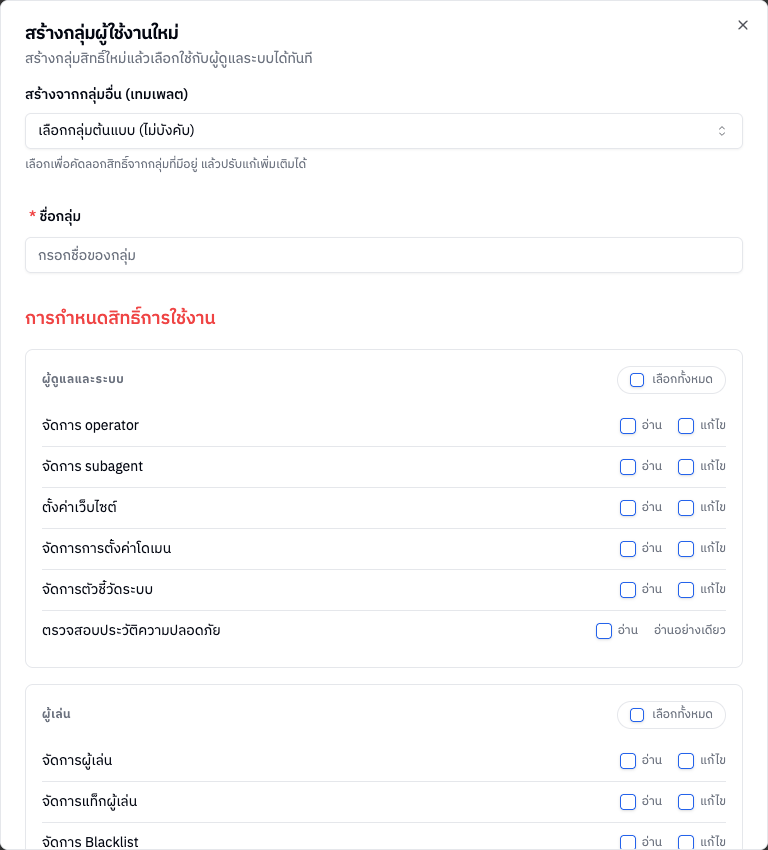
กด สร้างกลุ่มสิทธิ์ (หรือปุ่ม + ในการ์ดรายชื่อกลุ่ม) จะเปิดหน้าต่าง สร้างกลุ่มผู้ใช้งานใหม่
| ช่อง | ต้องกรอกไหม | คำอธิบาย |
|---|---|---|
| สร้างจากกลุ่มอื่น (เทมเพลต) | ไม่บังคับ | เลือกกลุ่มต้นแบบเพื่อคัดลอกสิทธิ์ทั้งหมดมาเป็นจุดเริ่มต้น แล้วค่อยปรับเพิ่ม-ลด (ยกเว้นสิทธิ์ตรวจสอบประวัติความปลอดภัย ที่ต้องติ๊กเอง) |
| ชื่อกลุ่ม | ต้องกรอก | ชื่อเรียกกลุ่ม ห้ามซ้ำกับกลุ่มที่มีอยู่ (ถ้าซ้ำจะขึ้น "ชื่อกลุ่มนี้มีการใช้งานแล้ว") |
| การกำหนดสิทธิ์การใช้งาน | — | การ์ดทีละหมวด ติ๊ก อ่าน / แก้ไข ทีละสิทธิ์ หรือกด เลือกทั้งหมด ของหมวด |
เลื่อนลงไปล่างสุดของหน้าต่าง กด สร้างกลุ่ม เพื่อบันทึก หรือ ยกเลิก เพื่อปิด เมื่อสำเร็จจะขึ้น "สร้างกลุ่มผู้ใช้งานเรียบร้อย" และระบบจะเลือกกลุ่มใหม่ให้ในรายการฝั่งซ้าย
💾 เมื่อบันทึกแล้วมีผลต่ออะไร: กลุ่มสิทธิ์ใหม่จะไปโผล่ในรายชื่อฝั่งซ้ายทันที และพร้อมให้เลือกตอน เพิ่ม/ย้ายแอดมิน เข้ากลุ่มนี้ ตอนเพิ่งสร้างจะยังไม่มีแอดมินอยู่ในกลุ่ม (0 คน) จนกว่าจะไปกำหนดให้แอดมินในหน้า จัดการผู้ดูแลระบบ