โหมดมืด
ตัวชี้วัดระบบ
หน้าตรวจสุขภาพเซิร์ฟเวอร์ของเว็บ — ดูการใช้งาน CPU, Memory, Database CPU และสถานะของแต่ละ Task ย้อนหลังตามช่วงเวลาที่เลือก (หน้าดูอย่างเดียว ไม่มีอะไรให้แก้)
เข้าหน้านี้: เมนูซ้าย → หลัก › ตัวชี้วัดระบบ (ต้องมีสิทธิ์ จัดการตัวชี้วัดระบบ จึงจะเห็นเมนูนี้)
📷 ภาพประกอบเป็นภาพจริงจากระบบ (ข้อมูลตัวอย่าง) ตัวเลขที่เห็นเป็นค่าจำลองเพื่อสาธิต
ภาพรวมทั้งหน้า
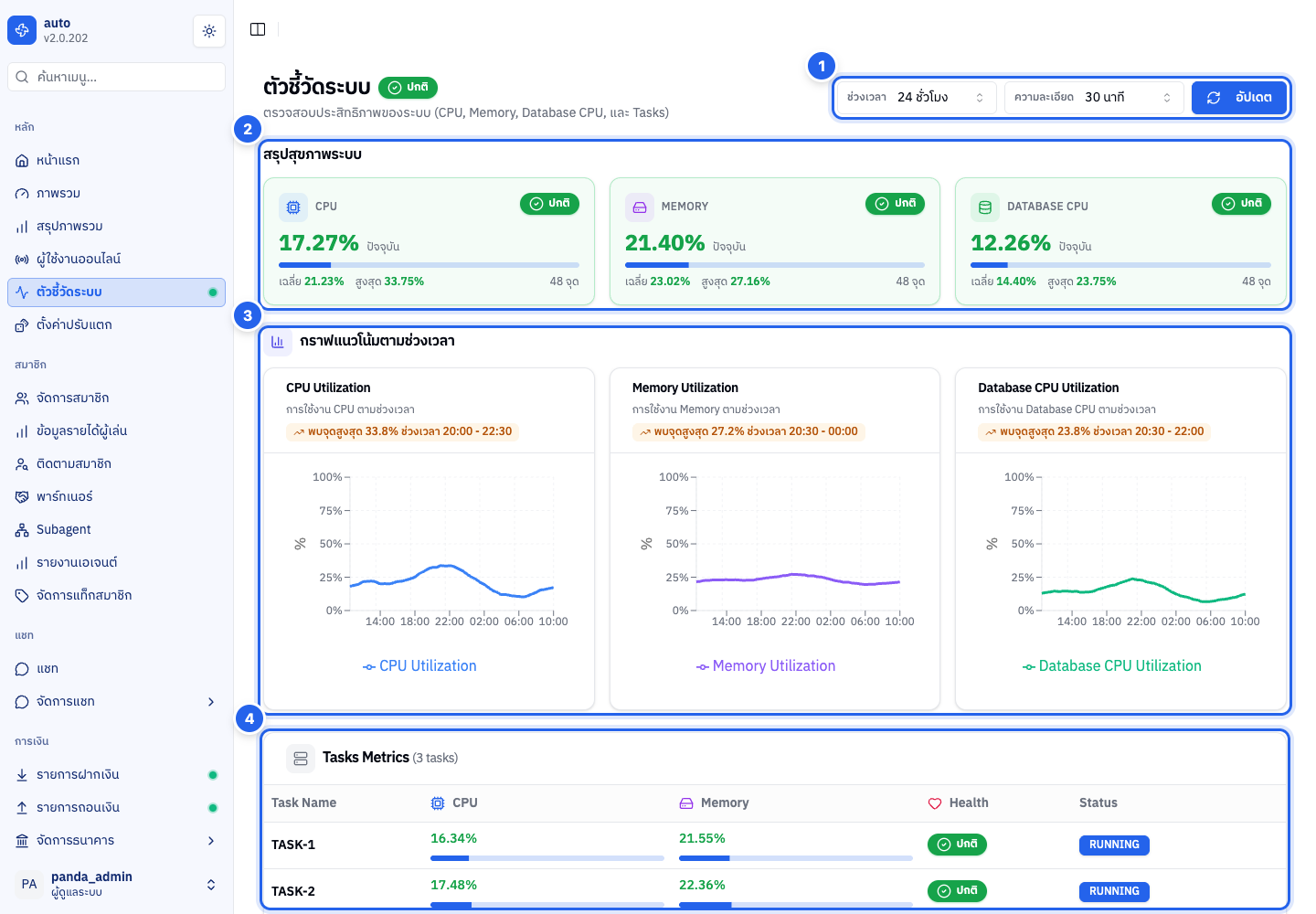
เลขในภาพตรงกับหัวข้อด้านล่าง: 1 แถบควบคุม · 2 สรุปสุขภาพระบบ · 3 กราฟแนวโน้ม · 4 ตารางราย Task
หน้านี้ไหลจากบนลงล่าง: หัวข้อพร้อมป้ายสุขภาพรวม → การ์ดสรุปสุขภาพ → กราฟแนวโน้ม → ตารางราย Task (ภาพตัวอย่างเลือกช่วงเวลา 24 ชั่วโมง ความละเอียด 30 นาที)
ป้ายสีข้างหัวข้อ ตัวชี้วัดระบบ คือสุขภาพโดยรวมของระบบ ใช้ระดับที่แย่ที่สุดจากการ์ดทั้ง 3 ใบ
| ป้าย | ระดับการใช้งาน | ความหมาย |
|---|---|---|
| ปกติ (เขียว) | ต่ำกว่า 50% | ใช้งานอยู่ในเกณฑ์สบาย |
| ควรเฝ้าระวัง (เหลืองส้ม) | 50–79% | เริ่มสูง ควรจับตาดู |
| ควรแจ้งทีม (แดง กะพริบ) | ตั้งแต่ 80% | สูงเกินเกณฑ์ ควรแจ้งทีมงาน |
| ไม่มีข้อมูล (เทา) | — | ยังไม่มีค่าให้คำนวณ |
1. แถบควบคุม (มุมขวาบน)

ใช้กำหนดว่าจะดูข้อมูลย้อนหลังแค่ไหน และละเอียดเท่าไร แล้วโหลดข้อมูลใหม่
| ช่อง | หน้าที่ |
|---|---|
| ช่วงเวลา | ดูย้อนหลัง 15 นาที · 30 นาที · 1 ชั่วโมง (ค่าเริ่มต้น) · 2 ชั่วโมง · 4 ชั่วโมง · 8 ชั่วโมง · 24 ชั่วโมง |
| ความละเอียด | ระยะห่างของแต่ละจุดบนกราฟ 1 นาที (ค่าเริ่มต้น) · 5 นาที · 10 นาที · 30 นาที · 1 ชั่วโมง (ยิ่งถี่ยิ่งเห็นรายละเอียดมาก) |
| อัปเดต | โหลดข้อมูลล่าสุดทันที ระบบแจ้ง "อัปเดตข้อมูลเรียบร้อยแล้ว" (ปกติหน้านี้รีเฟรชเองทุก 30 วินาทีอยู่แล้ว) |
ช่วงเวลาและความละเอียดที่เลือกใช้กับการ์ดสรุปและกราฟทั้งหน้า และกลับเป็นค่าเริ่มต้นเมื่อเปิดหน้าใหม่
2. การ์ดสรุปสุขภาพระบบ

การ์ด 3 ใบบอกภาพรวมการใช้งานทรัพยากรหลัก แต่ละใบแสดงค่า ปัจจุบัน (ค่าล่าสุดในช่วงที่เลือก) ตัวใหญ่ พร้อมแถบความคืบหน้า และค่า เฉลี่ย / สูงสุด ในช่วงที่เลือก
| การ์ด | บอกอะไร |
|---|---|
| CPU | เปอร์เซ็นต์การใช้งานหน่วยประมวลผลของเซิร์ฟเวอร์ |
| Memory | เปอร์เซ็นต์การใช้งานหน่วยความจำ |
| Database CPU | เปอร์เซ็นต์การใช้งาน CPU ของฐานข้อมูล |
ป้ายมุมขวาบนและสีพื้นของการ์ดใช้ระดับเดียวกับตารางด้านบน โดยดูจากค่าเฉลี่ยและค่าปัจจุบัน แล้วใช้ตัวที่แย่กว่า · สีตัวเลขเตือนระดับ: เขียว ต่ำกว่า 50% · เหลือง 50–79% · แดง ตั้งแต่ 80% · ตัวเลข
จุดมุมขวาล่างคือจำนวนข้อมูลที่ใช้คำนวณ
3. กราฟแนวโน้มตามช่วงเวลา
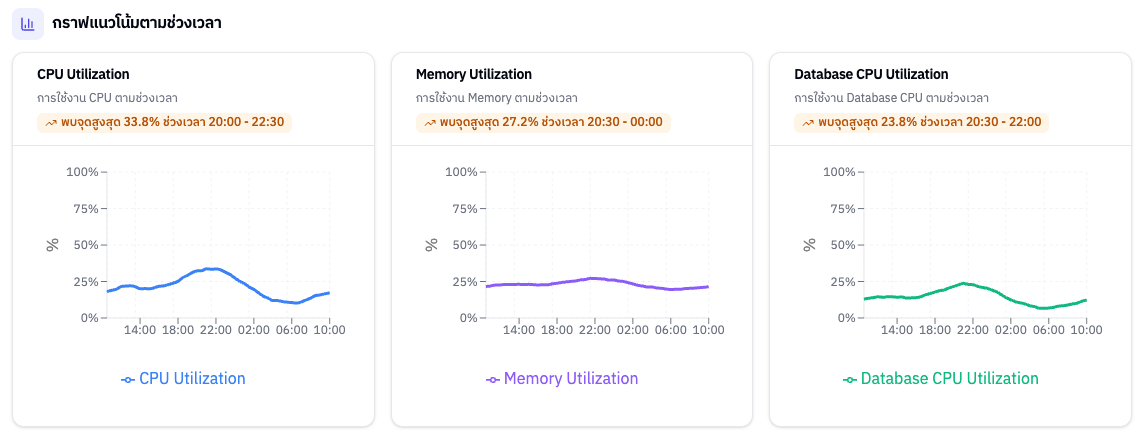
กราฟเส้น 3 รูปแสดงการขึ้นลงของ CPU, Memory และ Database CPU ตามเวลา (แกนตั้ง 0–100%) ช่วยให้เห็นว่าทรัพยากรพุ่งสูงตอนไหน
- เลื่อนเมาส์ไปบนเส้นเพื่อดูค่าตรงจุดนั้นพร้อมวันและเวลา
- ป้ายสรุปใต้หัวกราฟบอกให้อัตโนมัติ ว่า พบจุดสูงสุดเท่าไร เวลาไหน (หรือช่วงเวลาที่ค่าสูงต่อเนื่อง) หรือ แนวโน้มค่อนข้างคงที่ พร้อมค่าเฉลี่ย
- ถ้าช่วงที่เลือกไม่มีข้อมูล กราฟจะขึ้น "ไม่มีข้อมูล"
4. ตารางตัวชี้วัดราย Task
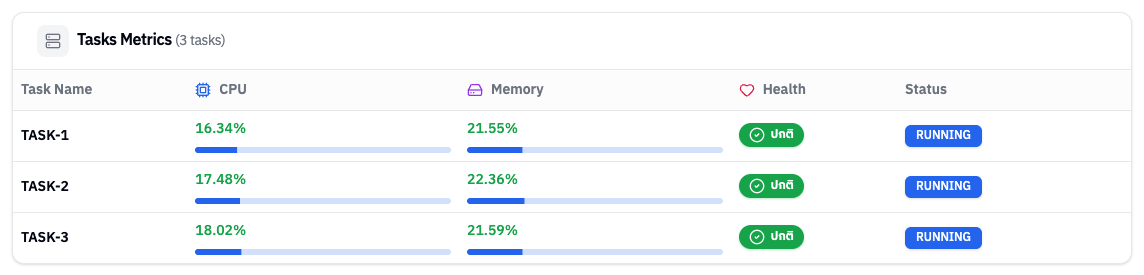
แจกแจงการใช้งานของแต่ละ Task (เซิร์ฟเวอร์ย่อยที่รันระบบของเว็บ ทำงานพร้อมกันได้หลายตัว) ทีละแถว หัวตารางบอกจำนวน Task ทั้งหมด
| ช่อง | ค่าที่แสดง |
|---|---|
| Task Name | ชื่อ Task |
| CPU | การใช้งาน CPU ของ Task นั้น พร้อมแถบและสีเตือนระดับ |
| Memory | การใช้งานหน่วยความจำของ Task นั้น |
| Health | ป้ายสุขภาพของ Task (ใช้ระดับที่แย่กว่าระหว่าง CPU กับ Memory) |
| Status | สถานะการทำงาน เช่น RUNNING (กำลังทำงาน) · PENDING (กำลังเริ่ม) |
ถ้าไม่มี Task จะขึ้น "ไม่มีข้อมูล Tasks"
หน้าต่างรายละเอียด Task
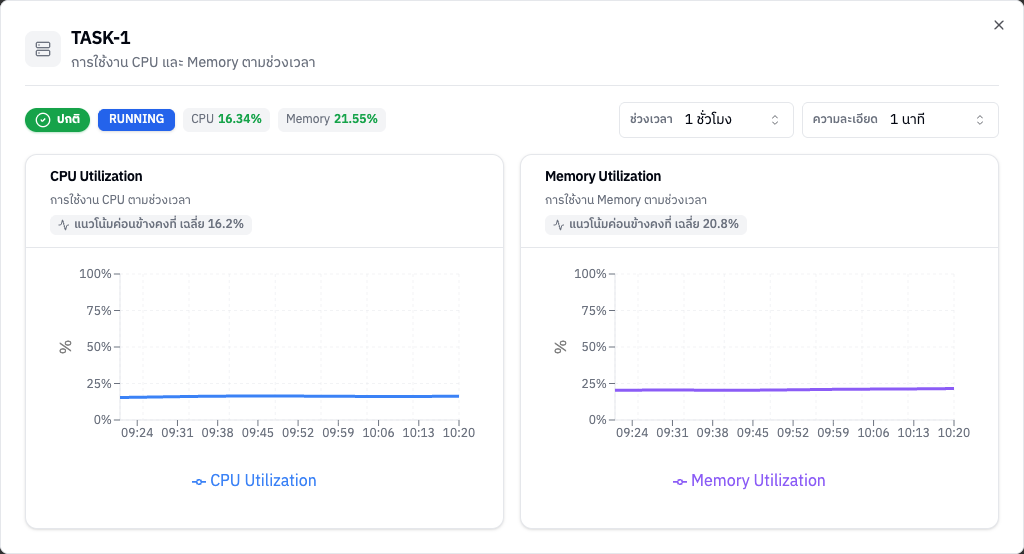
คลิกที่แถวใดก็ได้ในตาราง จะเปิดหน้าต่างของ Task นั้น ด้านบนบอกป้ายสุขภาพ สถานะ และค่า CPU / Memory ล่าสุด ด้านล่างเป็นกราฟ CPU และ Memory ย้อนหลังเฉพาะ Task นั้น หน้าต่างนี้มีตัวเลือก ช่วงเวลา และ ความละเอียด ของตัวเอง (เริ่มที่ 1 ชั่วโมง / 1 นาที) และรีเฟรชเองทุก 30 วินาทีเช่นกัน