โหมดมืด
แก้ไขผู้ดูแลระบบ
หน้าสำหรับ แก้ไขข้อมูลผู้ดูแลระบบ (แอดมิน) รายคน — เปลี่ยนชื่อผู้ใช้ ย้ายไป กลุ่มสิทธิ์ อื่น และกำหนด ช่องทางที่มองเห็น
เข้าหน้านี้: เมนูซ้าย → ระบบ › ผู้ดูแลระบบ › จัดการผู้ดูแลระบบ → ในตารางรายชื่อ กดไอคอน ดินสอ (แก้ไข) ท้ายแถวของคนที่ต้องการ ระบบจะพามาที่หน้านี้ (ต้องมีสิทธิ์ แก้ไข ใน จัดการ operator · แก้บัญชีของตัวเองไม่ได้ — แถวของตัวเองจะไม่มีปุ่มดินสอ)
📷 ภาพประกอบเป็นภาพจริงจากระบบ (ข้อมูลตัวอย่าง) ชื่อผู้ดูแลระบบในภาพเป็นชื่อสมมติ
ภาพรวมทั้งหน้า
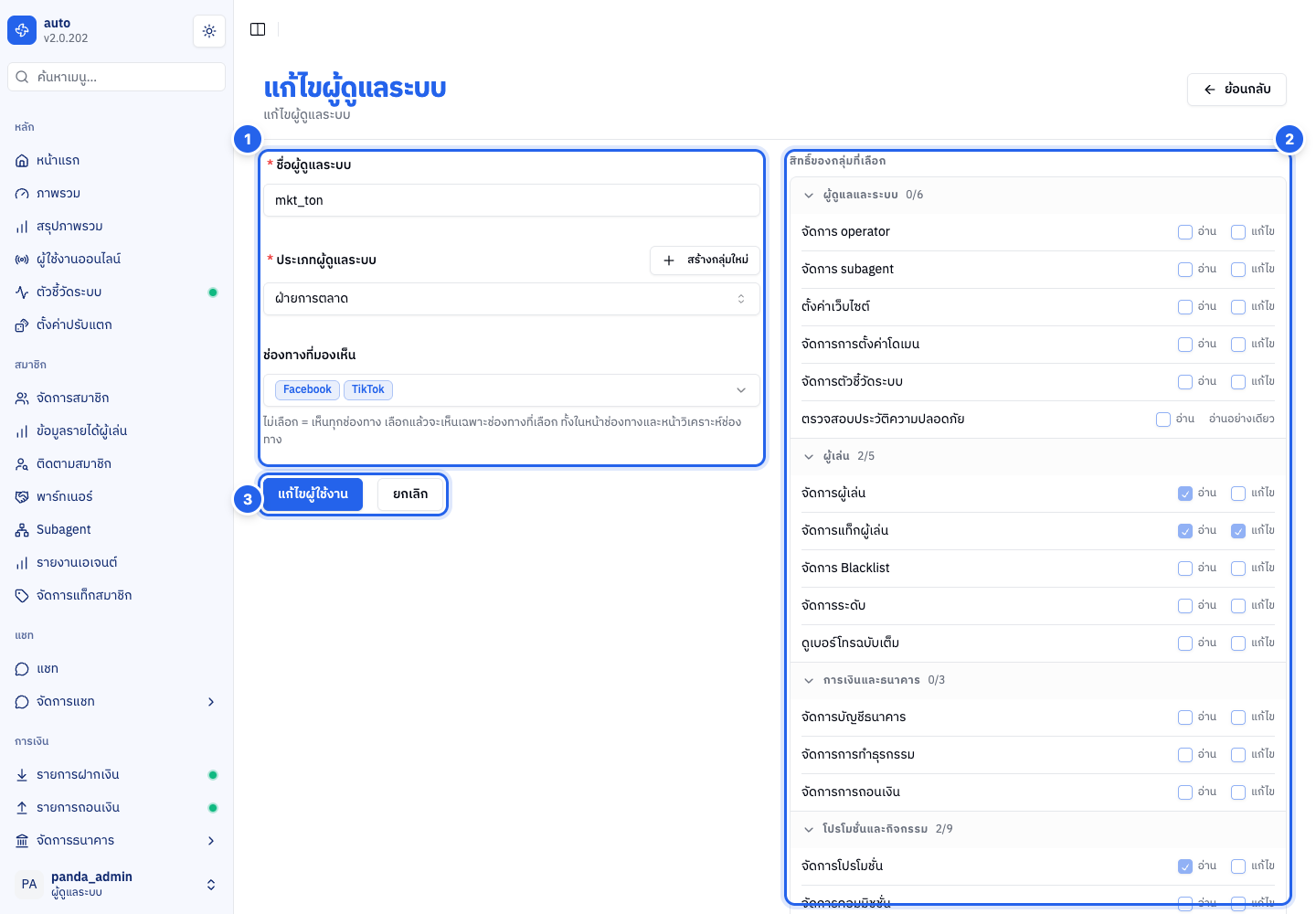
เลขในภาพตรงกับหัวข้อด้านล่าง: 1 ช่องกรอกข้อมูล · 2 การ์ดสิทธิ์ของกลุ่มที่เลือก · 3 ปุ่มบันทึก / ยกเลิก
หน้าจอแบ่งเป็น 2 ฝั่ง — ฝั่งซ้ายเป็นช่องกรอกข้อมูลของผู้ดูแล ฝั่งขวาเป็นตารางสรุป สิทธิ์ของกลุ่มที่เลือก (ดูอย่างเดียว) ด้านบนมีหัวข้อ แก้ไขผู้ดูแลระบบ และปุ่ม ย้อนกลับ มุมขวาบน
1. ช่องกรอกข้อมูล (ฝั่งซ้าย)
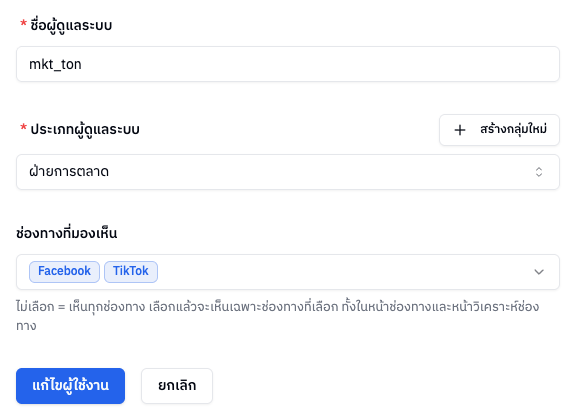
| ช่อง | ใช้ทำอะไร |
|---|---|
| ชื่อผู้ดูแลระบบ | ชื่อผู้ใช้สำหรับเข้าระบบ (จำเป็น) — แก้ไขได้ ถ้าซ้ำกับคนอื่นจะขึ้น "ชื่อผู้ใช้งานนี้มีการใช้งานแล้ว" |
| ประเภทผู้ดูแลระบบ | เลือก กลุ่มสิทธิ์ ที่ผู้ดูแลคนนี้สังกัด เช่น ฝ่ายการเงิน / ฝ่ายการตลาด / ผู้ดูข้อมูล (จำเป็น) |
| + สร้างกลุ่มใหม่ | ปุ่มข้างหัวข้อประเภท เปิดหน้าต่างสร้างกลุ่มสิทธิ์ใหม่ได้เลยถ้ายังไม่มีกลุ่มที่ต้องการ สร้างเสร็จระบบจะเลือกกลุ่มใหม่ให้ในช่องประเภท |
| ช่องทางที่มองเห็น | จำกัดว่าคนนี้เห็นช่องทางไหนบ้าง เลือกได้หลายช่องทาง (ไม่บังคับ) ไม่เลือก = เห็นทุกช่องทาง ถ้าเลือก จะเห็นเฉพาะช่องทางที่เลือก ทั้งในหน้า ตั้งค่าช่องทางที่รู้จัก และ วิเคราะห์ช่องทาง กดที่ช่องเพื่อเปิดรายการ แล้วกดชื่อช่องทางเพื่อเลือกหรือเอาออก (พิมพ์ค้นหาได้) ช่องแสดงชื่อที่เลือกได้ 3 ชื่อ ที่เกินจะขึ้นเป็น +N |
ในหน้านี้ ไม่มีช่องรหัสผ่าน — รหัสผ่านตั้งตอนสร้างผู้ดูแลใหม่ และเจ้าของบัญชีเปลี่ยนเองได้ที่หน้าโปรไฟล์
2. การ์ดสิทธิ์ของกลุ่มที่เลือก (ฝั่งขวา)
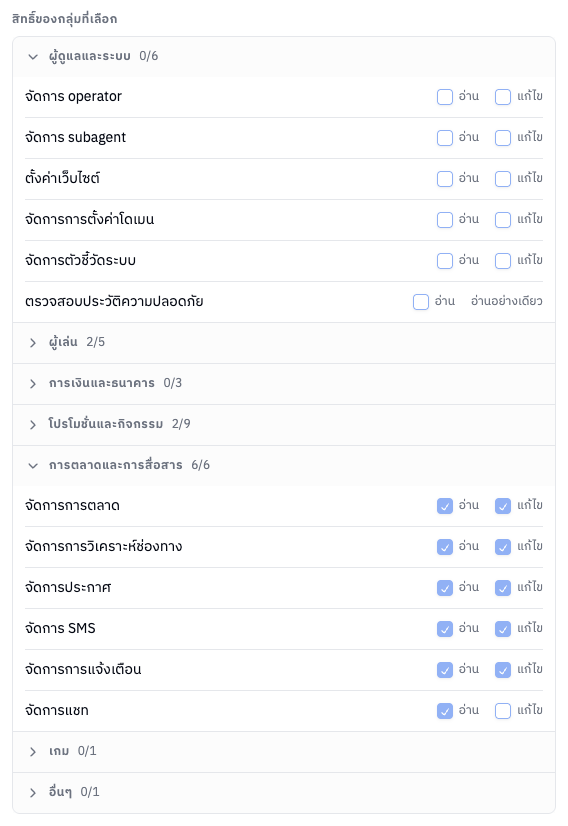
เป็นตาราง ดูอย่างเดียว ที่อัปเดตตามกลุ่มที่เลือกในช่อง ประเภทผู้ดูแลระบบ ใช้ดูว่าถ้าย้ายคนนี้เข้ากลุ่มนั้น เขาจะทำอะไรได้บ้าง สิทธิ์ถูกจัดเป็นหมวด (ผู้ดูแลและระบบ · ผู้เล่น · การเงินและธนาคาร · โปรโมชั่นและกิจกรรม · การตลาดและการสื่อสาร · เกม · อื่นๆ) ตัวเลขข้างชื่อหมวดบอกว่าให้สิทธิ์ไว้กี่ข้อจากทั้งหมด (เช่น 6/6) กดชื่อหมวดเพื่อย่อหรือขยายดูรายการ แต่ละแถวมี 2 ช่อง
| เครื่องหมาย | ความหมาย |
|---|---|
| อ่าน | เห็น/เปิดดูเมนูนั้นได้ แต่แก้ไม่ได้ |
| แก้ไข | ทำรายการในเมนูนั้นได้ (เพิ่ม/แก้/ลบ) |
บางสิทธิ์มีแค่ช่อง อ่าน และขึ้นคำว่า อ่านอย่างเดียว แทนช่องแก้ไข เช่น ตรวจสอบประวัติความปลอดภัย
สิทธิ์ตรงนี้เป็นของ ทั้งกลุ่ม ไม่ใช่รายคน ถ้าอยากปรับสิทธิ์ต้องไปแก้ที่หน้า สิทธิ์การเข้าถึง ในหน้านี้ทำได้แค่ เลือกว่าจะให้คนนี้อยู่กลุ่มไหน
3. ปุ่มด้านล่าง
- แก้ไขผู้ใช้งาน — บันทึกการเปลี่ยนแปลง ถ้าเว้นช่องที่จำเป็นไว้ ระบบจะเตือนใต้ช่องนั้นและยังไม่บันทึก
- ยกเลิก — ทิ้งการแก้ไขแล้วกลับหน้าก่อนหน้า (เหมือนปุ่ม ย้อนกลับ มุมขวาบน)
💾 เมื่อกดแก้ไขผู้ใช้งานแล้วมีผลต่ออะไร: ระบบจะอัปเดตชื่อผู้ใช้ กลุ่มสิทธิ์ และช่องทางที่มองเห็นของผู้ดูแลคนนี้ทันที (ขึ้นข้อความ "แก้ไขผู้ใช้งานสำเร็จ") ถ้าเปลี่ยนชื่อผู้ใช้ ครั้งต่อไปเขาต้องเข้าระบบด้วยชื่อใหม่ ถ้าย้ายไปกลุ่มสิทธิ์อื่น เมนูและสิ่งที่เขาทำได้จะเปลี่ยนตามกลุ่มใหม่ เสร็จแล้วระบบจะพากลับไปหน้ารายชื่อผู้ดูแลระบบ
ข้อควรระวัง
- แก้บัญชีตัวเองไม่ได้ — ป้องกันการเผลอถอดสิทธิ์ตัวเอง แถวของตัวเองในตารางจะไม่มีปุ่มแก้ไข ถ้าเปิดหน้าแก้ไขบัญชีตัวเองเข้ามา ระบบจะขึ้น "ไม่สามารถแก้ไขบัญชีของตัวเองได้" และพากลับหน้ารายชื่อ
- การ เปลี่ยนกลุ่มสิทธิ์ กระทบสิ่งที่ผู้ดูแลคนนั้นทำได้ทั้งหมด ควรตรวจตารางสิทธิ์ฝั่งขวาก่อนบันทึก
- หน้านี้เปิดได้เฉพาะผู้ที่มีสิทธิ์ แก้ไข ใน จัดการ operator ถ้าไม่มี ระบบจะพากลับหน้าแรก