โหมดมืด
แชท
หน้า แชท คือพื้นที่ตอบลูกค้าที่ทักเข้ามาทาง LINE แบบเรียลไทม์ ข้อความใหม่จะเด้งขึ้นมาเองโดยไม่ต้องรีเฟรชหน้า หน้าจอแบ่งเป็น 2 ฝั่ง คือ รายชื่อห้องแชท ทางซ้าย และ หน้าต่างสนทนา ทางขวา
เข้าหน้านี้: เมนูด้านซ้าย → แชท › แชท
📷 ภาพประกอบเป็นภาพจริงจากระบบ (ข้อมูลตัวอย่าง) ปิดบังข้อมูลส่วนตัวของสมาชิก (ชื่อ / ยูสเซอร์ / เบอร์ / เลขบัญชี) ไว้แล้ว
ภาพรวมทั้งหน้า
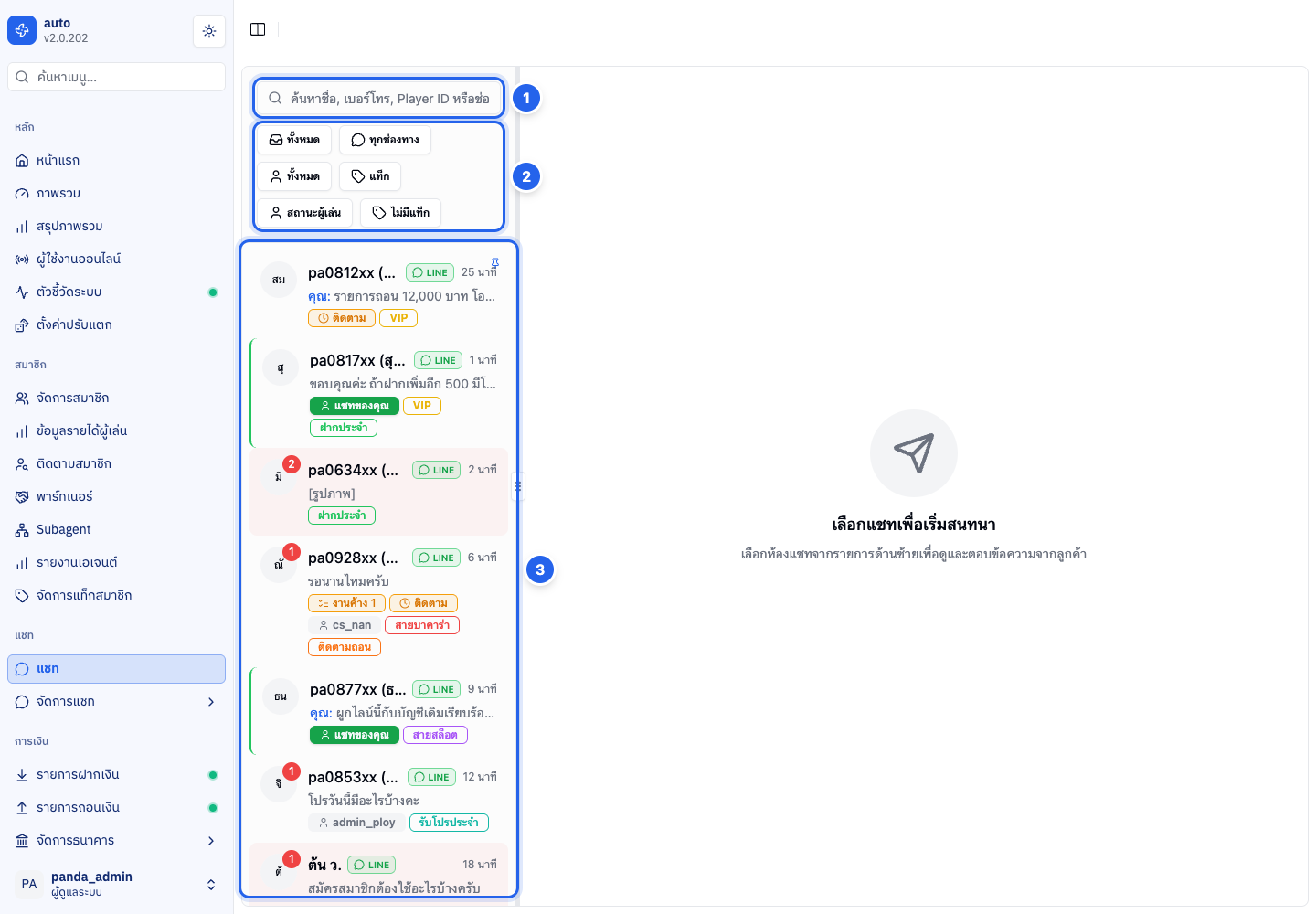
เลขในภาพตรงกับหัวข้อด้านล่าง: 1 ช่องค้นหา · 2 แถบปุ่มตัวกรอง · 3 รายชื่อห้องแชท
ฝั่งซ้ายคือ รายชื่อห้องแชท ทั้งหมด ฝั่งขวาคือ หน้าต่างสนทนา ถ้ายังไม่ได้เลือกห้องไหน ฝั่งขวาจะขึ้นข้อความ "เลือกแชทเพื่อเริ่มสนทนา" ไว้ก่อน ลากขีดกั้นระหว่างสองฝั่งเพื่อปรับความกว้างของรายชื่อห้องได้
1. ช่องค้นหา
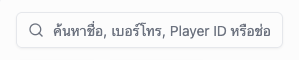
พิมพ์ ชื่อ เบอร์โทร รหัสผู้เล่น หรือช่องทาง เพื่อค้นหาห้องที่ต้องการ พอหยุดพิมพ์ครู่หนึ่ง ระบบจะกรองรายชื่อด้านล่างให้เอง
2. แถบปุ่มตัวกรอง
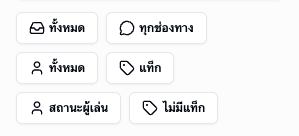
ใต้ช่องค้นหามีปุ่มกรองหลายปุ่ม ปุ่มที่กำลังกรองอยู่จะเปลี่ยนเป็นสีเข้ม ส่วนปุ่มที่เป็นรายการเลือก จะแสดงค่าที่เลือกอยู่เป็นชื่อปุ่ม
| ปุ่ม | ใช้ทำอะไร |
|---|---|
| สถานะ (ปุ่มแรก ค่าเริ่มต้น "ทั้งหมด") | เลือก ทั้งหมด · อินบ็อค · ติดตาม · แก้ไขแล้ว |
| ช่องทาง (ค่าเริ่มต้น "ทุกช่องทาง") | เลือก ทุกช่องทาง · เว็บแชท · LINE |
| รายละเอียด (ค่าเริ่มต้น "ทั้งหมด") | เลือก ทั้งหมด · ยังไม่อ่าน · แชทของฉัน (ห้องที่เรารับผิดชอบ) |
| แท็ก | เลือกดูเฉพาะห้องที่ติดแท็กที่ต้องการ (เลือกได้หลายแท็ก) แสดงเมื่อมีแท็กในระบบ แท็กที่เลือกจะขึ้นเป็นป้ายใต้แถบปุ่ม กดกากบาทที่ป้ายเพื่อเอาออก |
| สถานะผู้เล่น | เลือก ทั้งหมด · ยังไม่สมัคร (ห้องที่ยังไม่ได้ผูกกับบัญชีผู้เล่น) · ยังไม่เชื่อม LINE (ผูกบัญชีแล้วแต่ผู้เล่นยังไม่ได้เชื่อม LINE) · เชื่อม LINE แล้ว — ปุ่มนี้ซ่อนเมื่อเลือกช่องทาง "เว็บแชท" |
| ไม่มีแท็ก | ดูเฉพาะห้องที่ยังไม่ได้ติดแท็ก (กดอีกครั้งเพื่อยกเลิก) |
| ล้าง | รีเซ็ตตัวกรองทั้งหมด (แสดงเมื่อมีตัวกรองทำงานอยู่) |
ช่องทาง เว็บแชท คือแชทจากผู้ช่วยบนหน้าเว็บฝั่งผู้เล่น ซึ่งจะมีห้องเข้ามาเฉพาะเว็บที่เปิดใช้ที่ ตั้งค่าแชท → แท็บ ผู้ช่วยบนเว็บ
3. รายชื่อห้องแชท
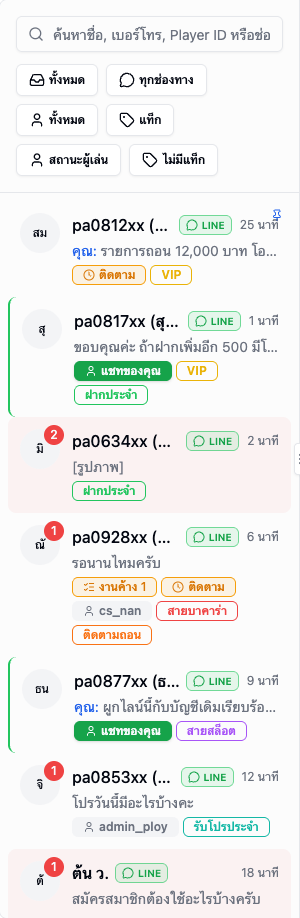
แต่ละแถวบอกข้อมูลของหนึ่งห้องแชท คลิกที่แถวเพื่อเปิดหน้าต่างสนทนาทางขวา
| สิ่งที่เห็นในแถว | หมายความว่า |
|---|---|
| รูปโปรไฟล์ + ชื่อห้อง | ยูสเซอร์ของผู้เล่นตามด้วยชื่อ LINE ในวงเล็บ (ถ้าเว็บปิดการซ่อนเบอร์โทร จะแสดงเบอร์โทรก่อน) · ห้องที่ยังไม่ผูกกับบัญชีจะแสดงเฉพาะชื่อ LINE |
| ป้าย LINE / WEB | ช่องทางที่ลูกค้าทักเข้ามา |
| ตัวอย่างข้อความล่าสุด | ข้อความสุดท้ายในห้อง · ขึ้น "คุณ:" ถ้าเป็นข้อความที่เราส่งออกไป · ถ้า AI กำลังดูแลห้องอยู่จะขึ้น "AI กำลังเตรียมตอบ…" หรือ "AI กำลังพิมพ์…" แทน |
| เวลาล่าสุด | เวลาของข้อความล่าสุด (เช่น 6 นาที) |
| ตัวเลขสีแดงบนรูป | จำนวนข้อความที่ยังไม่ได้อ่าน (เกิน 99 แสดง "99+") |
| ป้ายงานค้าง (เหลือง) | จำนวนงานที่รอแอดมินจัดการในห้องนี้ แสดงเมื่อเปิดใช้ Linping AI |
| ป้ายสถานะ | ติดตาม (เหลือง) · แก้ไขแล้ว (เขียว) |
| ป้ายผู้รับผิดชอบ | "แชทของคุณ" (เขียว) ถ้าเป็นห้องของเรา · ชื่อผู้ใช้ (เทา) ถ้าคนอื่นรับอยู่ |
| ป้ายแท็กสี | แท็กที่ติดไว้ (แสดง 2 อันแรก เกินแสดง +จำนวน) |
| ไอคอนหมุด | ห้องถูกปักหมุดไว้ · เอาเมาส์ชี้ที่แถวจะมีปุ่มยกเลิกปักหมุดโผล่ขึ้นมา |
| สีพื้นแถว | พื้นแดงอ่อน = มีข้อความยังไม่อ่านและยังไม่มีใครรับแชท · เส้นเขียวด้านซ้าย = ห้องที่เรารับผิดชอบ |
เอาเมาส์ชี้ค้างที่แถวจะเห็นชื่อ ข้อความสถานะ LINE ของลูกค้า และยูสเซอร์หรือเบอร์โทร
รายชื่อจะโหลดเพิ่มเองเมื่อเลื่อนลงใกล้สุด พอโหลดครบจะขึ้น "แสดงทั้งหมด … รายการ" · ถ้าไม่มีห้องจะขึ้น "ไม่พบแชท"
คลิกขวาที่แถว เพื่อ ทำเครื่องหมายว่าอ่านแล้ว (กดได้เมื่อมีข้อความค้างอ่าน) หรือ ปักหมุด / ยกเลิกปักหมุด ห้องนั้น
🔔 เมื่อทำเครื่องหมายว่าอ่านแล้ว: ตัวเลขแดงค้างอ่านของห้องนั้นจะหายไปทันที และตัวนับข้อความใหม่บนเมนูแชทก็จะลดลงตาม
🔔 เมื่อปักหมุด/ยกเลิกปักหมุด: ห้องที่ปักหมุดจะถูกดันขึ้นไปอยู่บนสุดของรายชื่อให้ทุกคนที่เปิดหน้าแชทเห็นเหมือนกัน เพื่อไม่ให้ห้องสำคัญหลุดหาย ยกเลิกหมุดแล้วห้องจะกลับไปเรียงตามเวลาปกติ
หน้าต่างสนทนา (ฝั่งขวา)
เมื่อเลือกห้องแล้ว ฝั่งขวาจะแสดงหัวห้อง บทสนทนา และกล่องพิมพ์ด้านล่าง บนเดสก์ท็อปจะมีแผง รายละเอียด ของลูกค้าเปิดอยู่ทางขวาสุดด้วย (ภาพด้านล่างปิดแผงนี้ไว้ ปุ่มที่หัวห้องจึงแสดงชื่อครบ)
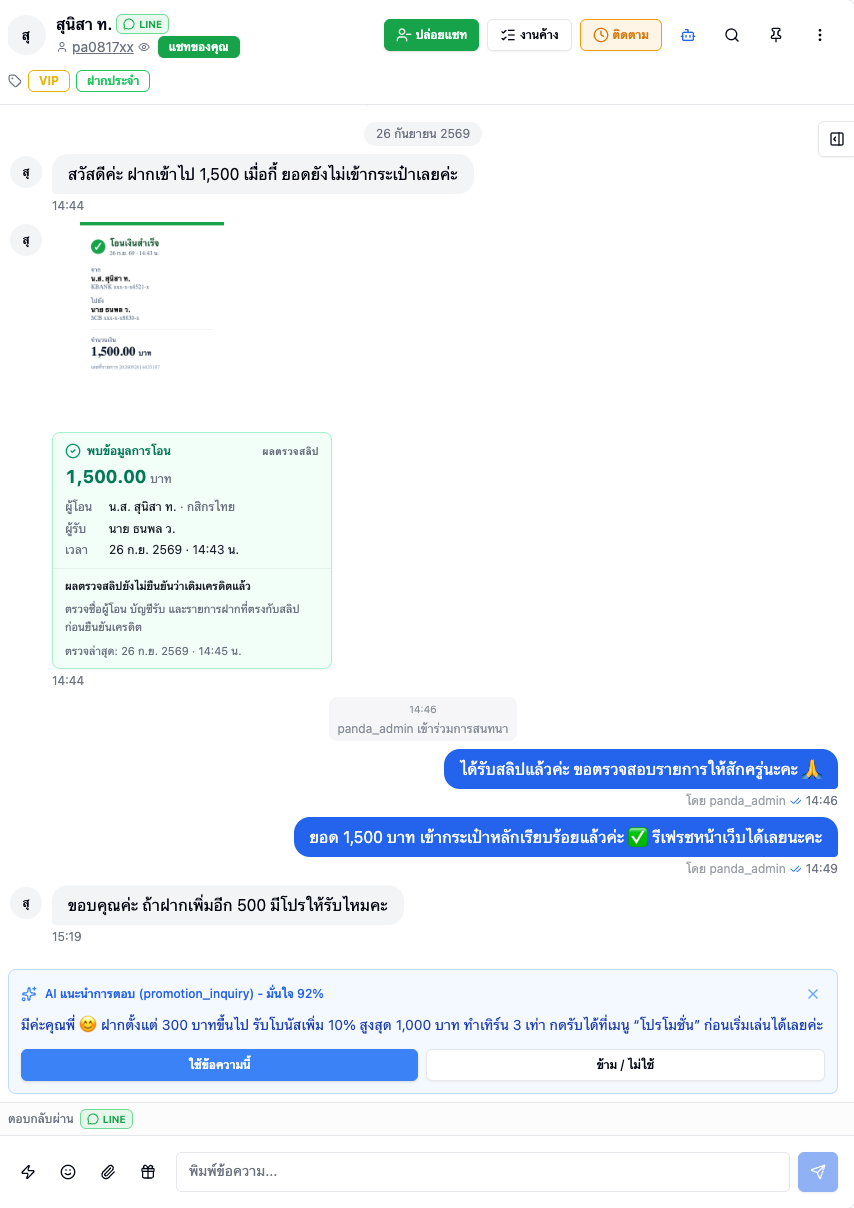
หัวห้อง
แถวบนสุดบอกชื่อลูกค้าและป้าย LINE ใต้ชื่อมียูสเซอร์ของผู้เล่น (หรือเบอร์โทร ถ้าเว็บปิดการซ่อนเบอร์) กดเพื่อเปิดหน้าข้อมูลผู้เล่นในแท็บใหม่ และป้ายอื่น ๆ เช่น "แชทของคุณ" หรือชื่อผู้รับผิดชอบ, ยังไม่เชื่อม LINE (ผูกบัญชีแล้วแต่ผู้เล่นยังไม่ได้เชื่อม LINE), ยกเลิกติดตาม (ลูกค้าบล็อกหรือเลิกติดตาม) ถ้าห้องติดแท็กไว้ จะเห็นแท็กทั้งหมดในแถวถัดลงมา
| ปุ่ม | ใช้ทำอะไร |
|---|---|
| รับแชท / ปล่อยแชท | กดรับเพื่อรับผิดชอบห้องนี้ ห้องจะขึ้นป้าย "แชทของคุณ" กดอีกครั้งเพื่อคืนห้อง |
| งานค้าง | เปิดแผงงานที่รอแอดมินจัดการในห้องนี้ (มีตัวเลขเมื่อมีงานค้าง) แสดงเมื่อเปิดใช้ Linping AI — ดูรายละเอียดที่ Linping AI |
| ปุ่มสถานะ | บอกสถานะ ถัดไป กดเพื่อเปลี่ยนสถานะห้องวนตามลำดับ อินบ็อค → ติดตาม → แก้ไขแล้ว → อินบ็อค |
| ไอคอนหุ่นยนต์ | เลือกโหมด AI ของห้องนี้ (แสดงเมื่อเปิดใช้ Linping AI) |
| แว่นขยาย | ค้นหาข้อความในห้องนี้ แล้วกดผลลัพธ์เพื่อกระโดดไปที่ข้อความนั้น |
| หมุด | ปักหมุด / ยกเลิกปักหมุดห้อง |
| เมนูสามจุด (⋮) | ปักหมุดห้อง · อ่านแล้ว · ระงับห้อง (สแปม) · จัดการแท็ก (ต้องผูกบัญชีผู้เล่นก่อน) · เชื่อมต่อผู้เล่น / จัดการผู้เล่น · ดูข้อมูลผู้เล่น |
ถ้าหน้าต่างแคบ ปุ่มจะเหลือแต่ไอคอน และ ค้นหาข้อความ จะย้ายเข้าไปอยู่ในเมนูสามจุด ผู้ที่มีสิทธิ์ดูเบอร์เต็มจะเห็นไอคอนรูปตาข้างยูสเซอร์ กดเพื่อดู/ซ่อนเบอร์โทรเต็ม
🔔 เมื่อกดรับ/ปล่อยแชท: ทีมงานคนอื่นจะเห็นทันทีว่าใครเป็นคนดูแลห้องนี้อยู่ (ขึ้นป้ายชื่อผู้รับผิดชอบในรายชื่อห้อง และขึ้นข้อความระบบ "… เข้าร่วมการสนทนา" ในห้อง) ช่วยกันไม่ตอบลูกค้าคนเดียวซ้ำซ้อน ระหว่างที่มีแอดมินรับแชทอยู่ Linping AI จะไม่ตอบลูกค้าเองในห้องนั้น พอปล่อยแล้วห้องจะกลับมาเป็นห้องที่ใครก็รับต่อได้
ถ้ากด ปล่อยแชท ในห้องที่คนอื่นรับอยู่ หรือห้องที่ตั้งโหมด AI เฉพาะห้องไว้ จะมีหน้าต่างยืนยันก่อน ห้องที่ตั้งโหมด AI ไว้จะมีช่องติ๊ก กลับไปใช้โหมด AI ตามค่าเริ่มต้นของเว็บ (ติ๊กไว้ให้แล้ว) ถ้าไม่ติ๊ก ห้องจะคงโหมดเดิมหลังปล่อยแชท
💾 เมื่อเปลี่ยนสถานะการดูแล: สถานะใหม่ (อินบ็อค / ติดตาม / แก้ไขแล้ว) จะอัปเดตให้ทุกคนเห็นทันที และมีผลกับตัวกรองด้วย เช่น เปลี่ยนเป็น "แก้ไขแล้ว" ห้องจะหลุดออกจากกลุ่มที่รอดำเนินการ
🔔 เมื่อเปลี่ยนโหมด AI ของห้อง: กดไอคอนหุ่นยนต์แล้วเลือก ตามค่าเริ่มต้น (ใช้โหมดเริ่มต้นของเว็บ) · ASSIS (ช่วยร่าง ไม่ส่งเอง) · AUTO (ตอบอัตโนมัติ) · OFF (ปิด AI ในห้องนี้) การตั้งค่านี้มีผลเฉพาะห้องนี้ห้องเดียว เช่น เลือก AUTO ระบบจะตอบลูกค้าให้เองในห้องนี้โดยไม่ต้องรอทีมงานพิมพ์ ดูความหมายของแต่ละโหมดที่ Linping AI
บทสนทนา
- ข้อความของลูกค้า อยู่ทางซ้าย ข้อความที่ส่งออก อยู่ทางขวา ใต้ข้อความที่ส่งออกบอกเวลา สถานะ (✓ ส่งแล้ว · ✓✓ อ่านแล้ว) และชื่อแอดมินที่ส่ง ("โดย …")
- ข้อความระบบ (สีเทาตรงกลาง) บอกเหตุการณ์ในห้อง เช่น แอดมินเข้าร่วม/ออกจากการสนทนา หรือห้องถูกเชื่อมต่อกับผู้เล่น
- เอาเมาส์ชี้ที่ข้อความแล้วกด ⋮ เพื่อ ตอบกลับ (อ้างอิงข้อความนั้น) · สร้างงาน (เปลี่ยนข้อความเป็นงานค้าง มีเมื่อเปิดใช้ Linping AI) · ปักหมุดข้อความ ข้อความที่ปักหมุดจะรวมอยู่ในแถบ "ข้อความที่ปักหมุด" ด้านบน กดเพื่อกระโดดไปที่ข้อความนั้น
- รูปสลิปที่ลูกค้าส่งมา จะมีการ์ด ผลตรวจสลิป ใต้รูป บอกผลตรวจ ยอดเงิน ผู้โอน ผู้รับ และเวลา พร้อมคำแนะนำว่าควรตรวจอะไรต่อ (ผลตรวจสลิปยังไม่ได้ยืนยันว่าเติมเครดิตแล้ว) ถ้าเปิด "แสดงปุ่มตรวจสลิปในทุกโหมด" ไว้ที่ ตั้งค่าแชท รูปที่ยังไม่ได้ตรวจจะมีปุ่ม ตรวจสลิป ให้กดตรวจเอง ถ้าผลตรวจยังยืนยันไม่ได้ จะมีปุ่ม ตรวจสลิปอีกครั้ง (เมื่อเปิดการตั้งค่านี้) และ สร้างงานตรวจสอบ (เมื่อเปิดใช้ Linping AI)
- ถ้าห้องยังไม่ผูกกับบัญชีผู้เล่น และลูกค้าพิมพ์เบอร์โทรมาในแชท จะมีปุ่ม เชื่อมต่อผู้เล่น ใต้ข้อความนั้น กดเพื่อผูกห้องกับบัญชีที่ใช้เบอร์นั้นได้ทันที
- ถ้าเปิด Linping AI ไว้ การ์ด AI แนะนำการตอบ จะขึ้นเหนือกล่องพิมพ์ กด ใช้ข้อความนี้ เพื่อนำร่างไปแก้ในกล่องพิมพ์ก่อนส่ง หรือ ข้าม / ไม่ใช้
กล่องพิมพ์
แถบบนกล่องบอกช่องทางที่จะตอบกลับ ("ตอบกลับผ่าน LINE") พิมพ์ข้อความแล้วกด Enter เพื่อส่ง (Shift + Enter = ขึ้นบรรทัดใหม่) ปุ่มทางซ้ายของกล่องพิมพ์:
- ข้อความด่วน — เปิดแผงข้อความสำเร็จรูปที่ตั้งไว้ (มีช่องค้นหา) เลือกแล้วจะเปิดหน้าต่าง แก้ไขข้อความก่อนส่ง ให้ปรับข้อความก่อนกดส่ง
- สติกเกอร์ — ส่งสติกเกอร์ LINE
- ส่งไฟล์แนบ — แนบรูป วิดีโอ หรือไฟล์ (วางรูปจากคลิปบอร์ดลงในกล่องพิมพ์ได้เลย)
- ส่งลิงก์รับเครดิตฟรี — เลือกโปรโมชั่นเครดิตฟรี แล้วส่งเป็นการ์ดพร้อมข้อความแนบ (แก้ไขได้) ให้ลูกค้ากดรับเครดิต
ถ้าหน้าต่างแคบ ปุ่มเหล่านี้จะรวมอยู่ในปุ่ม … ปุ่มเดียว
💾 เมื่อส่งข้อความ: ข้อความจะถูกส่งไปถึงลูกค้าทาง LINE จริงทันที และเด้งขึ้นในห้องให้ทีมงานทุกคนที่เปิดห้องนี้อยู่เห็นพร้อมกัน ถ้าส่งไม่สำเร็จ ข้อความจะมีไอคอนเตือนสีแดง กดส่งใหม่หรือลบทิ้งได้
แผงรายละเอียดของลูกค้า
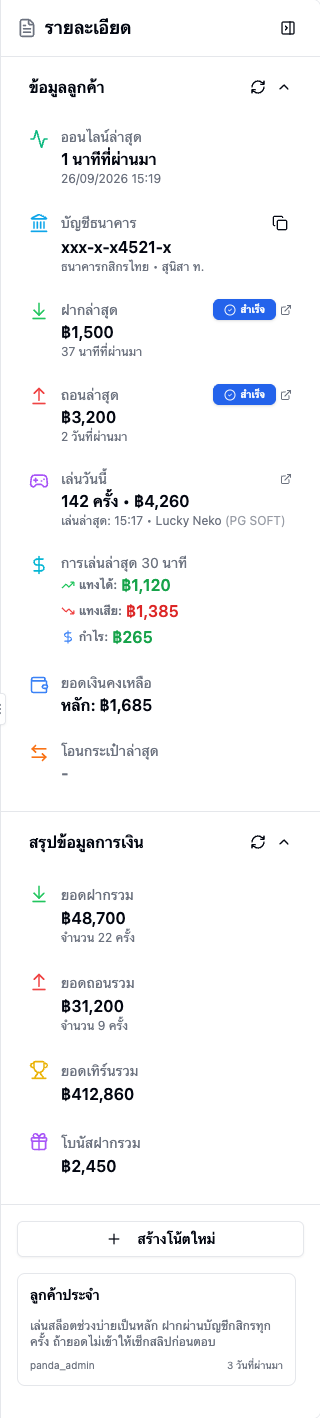
แผงทางขวาสุด (เปิด/ปิดด้วยไอคอนที่มุมแผง) รวมข้อมูลของผู้เล่นที่ผูกกับห้องนี้
| ส่วน | บอกอะไร |
|---|---|
| ข้อมูลลูกค้า | ออนไลน์ล่าสุด · บัญชีธนาคาร (มีปุ่มคัดลอกเลขบัญชี) · ฝากล่าสุด / ถอนล่าสุด พร้อมสถานะ (กดไอคอนเพื่อเปิดรายการ) · เล่นวันนี้ (จำนวนครั้งและยอด เกมล่าสุด) · การเล่นล่าสุด 30 นาที · ยอดเงินคงเหลือ · โอนกระเป๋าล่าสุด · ป้าย "ลูกค้าใหม่" ถ้าเป็นสมาชิกใหม่ |
| สรุปข้อมูลการเงิน | ยอดฝากรวม ยอดถอนรวม (พร้อมจำนวนครั้ง) ยอดเทิร์นรวม และโบนัสฝากรวม |
| โน้ต | กด สร้างโน้ตใหม่ เพื่อจดเรื่องของลูกค้าคนนี้ (หัวข้อ + เนื้อหา) ทีมงานทุกคนเห็นโน้ตเดียวกัน แก้ไข/ลบได้ที่ไอคอนบนการ์ดโน้ต |
ห้องที่ยังไม่ผูกกับบัญชีผู้เล่น แผงจะขึ้น "ยังไม่ได้เชื่อมต่อผู้เล่น" แทนข้อมูลลูกค้า
เชื่อมต่อผู้เล่นและ LINE
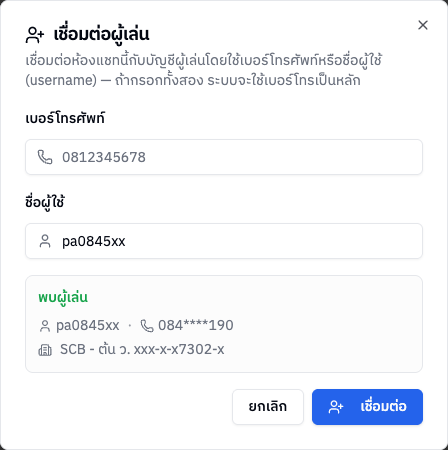
เมนูสามจุด → เชื่อมต่อผู้เล่น (ห้องที่ผูกแล้วจะเป็น จัดการผู้เล่น) ใช้ผูกห้องแชทนี้กับบัญชีผู้เล่นด้วย เบอร์โทรศัพท์ หรือ ชื่อผู้ใช้ (ถ้ากรอกทั้งสอง ระบบใช้เบอร์โทรเป็นหลัก) พอกรอกแล้วระบบจะแสดงผู้เล่นที่พบพร้อมบัญชีธนาคารให้ตรวจก่อนกด เชื่อมต่อ ห้องที่ผูกอยู่แล้วจะเห็นผู้เล่นปัจจุบัน และปุ่ม ยกเลิกการเชื่อมต่อ
ถ้าห้องยังไม่ผูกบัญชี และลูกค้าพิมพ์เบอร์โทรหรือชื่อผู้ใช้ที่ตรงกับสมาชิกเพียงคนเดียว ระบบจะผูกห้องให้อัตโนมัติ และขึ้นข้อความระบบ "เชื่อมต่อกับผู้เล่นอัตโนมัติ" ในห้อง
กดที่รูปโปรไฟล์ลูกค้า (หัวห้องหรือข้างข้อความ) จะเปิดการ์ดโปรไฟล์ ที่มีปุ่ม ข้อมูล (เปิดหน้าข้อมูลผู้เล่น) เชื่อมต่อ LINE (เชื่อมบัญชี LINE ของห้องนี้เข้ากับบัญชีผู้เล่น) และ จัดการ ถ้าเชื่อมแล้วจะขึ้น "เชื่อมต่อ LINE แล้ว" พร้อมลิงก์ ตัดการเชื่อมต่อ
- ถ้า LINE นี้เชื่อมอยู่กับผู้เล่นคนอื่น ระบบจะบอกว่าใครถืออยู่ และให้ยืนยัน ย้ายการเชื่อมต่อ LINE ก่อน
- ถ้าผู้เล่นคนนี้เชื่อมกับ LINE อื่นอยู่แล้ว ระบบจะให้ยืนยัน แทนที่การเชื่อมต่อ LINE
💾 เมื่อเชื่อมต่อผู้เล่น: ห้องแชทนี้จะถูกผูกเข้ากับบัญชีสมาชิกในระบบ ทำให้เห็นยูสเซอร์ ข้อมูล และประวัติของลูกค้าคนนั้นในห้อง ถ้ายกเลิกการผูก ห้องก็จะกลับไปเป็นห้องที่ยังไม่รู้ว่าเป็นใคร
🗑️ เมื่อตัดการเชื่อมต่อ LINE: ผู้เล่นคนนั้นจะไม่ได้รับข้อความจาก LINE นี้อีก และรับสิทธิ์ที่ต้องเชื่อม LINE ไม่ได้จนกว่าจะเชื่อมใหม่ (เชื่อมกลับได้ตลอดจากการ์ดโปรไฟล์) · ถ้ายืนยัน ย้ายการเชื่อมต่อ ผู้เล่นคนเดิมที่ถือ LINE นี้อยู่ก็จะไม่ได้รับข้อความหรือสิทธิ์จาก LINE นี้อีกเช่นกัน
ระงับห้อง (สแปม)
เมนูสามจุด → ระงับห้อง (สแปม) ต้องกรอกเหตุผลก่อนกด ยืนยันการระงับ ห้องที่ระงับจะหายจากรายการแชทหลัก ไปอยู่ที่เมนู แชท › จัดการแชท › แชทที่ถูกระงับ / ปิด ในห้องจะมีปุ่ม ยกเลิกการระงับ แทนเมนูสามจุด
🗑️ เมื่อระงับห้อง (สแปม): ห้องนั้นจะถูกบล็อก ส่งข้อความหาลูกค้าไม่ได้อีก และห้องจะย้ายไปอยู่กลุ่มห้องที่ถูกระงับ ควรตรวจสอบให้แน่ใจก่อนกด เพราะถ้าระงับผิดห้องจะคุยกับลูกค้าจริงต่อไม่ได้ (ยกเลิกการระงับได้ภายหลัง)
สถานะที่เจอในหน้านี้
สถานะการดูแลห้องแชท
| ป้าย (สี) | หมายความว่า |
|---|---|
| อินบ็อค | อยู่ในกล่องเข้า รอดำเนินการ (ในรายชื่อห้องไม่มีป้าย) |
| ติดตาม (เหลือง) | อยู่ระหว่างติดตามผล |
| แก้ไขแล้ว (เขียว) | ดูแลเรียบร้อยแล้ว |
| ยกเลิกติดตาม (เทา) | ลูกค้าบล็อกหรือเลิกติดตาม ส่งข้อความไม่ได้ (ขึ้นที่หัวห้อง) |
สถานะการแสดงผลของรายชื่อ
| สถานะ | สิ่งที่แสดง |
|---|---|
| กำลังโหลด | โครงร่างแถวจาง ๆ |
| โหลดเพิ่ม | ไอคอนหมุน + "กำลังโหลด..." ท้ายรายการ |
| โหลดครบแล้ว | "แสดงทั้งหมด … รายการ" ท้ายรายการ |
| ไม่พบข้อมูล | "ไม่พบแชท" |
| โหลดไม่สำเร็จ | "เกิดข้อผิดพลาดในการโหลดข้อมูล" |
| ยังไม่เลือกห้อง | ฝั่งขวาขึ้น "เลือกแชทเพื่อเริ่มสนทนา" |
ข้อควรระวัง
- บนมือถือจะแสดงทีละหน้า (รายชื่อห้อง หรือหน้าต่างสนทนา) และแผงรายละเอียด/งานค้างจะเปิดเต็มจอจากด้านขวา ส่วนบนเดสก์ท็อปแสดงสองฝั่งพร้อมกัน และลากปรับความกว้างได้
- ปุ่มดูเบอร์โทรเต็มใช้ได้เฉพาะผู้ที่มีสิทธิ์ ดูเบอร์โทรฉบับเต็ม — เป็นข้อมูลอ่อนไหว ควรใช้เท่าที่จำเป็น
- ห้องที่ลูกค้าเลิกติดตาม และห้องที่ถูกระงับ จะส่งข้อความไม่ได้
- การ ระงับห้อง (สแปม) ควรตรวจสอบให้แน่ใจก่อนกด เพราะจะบล็อกการส่งข้อความในห้องนั้น
- ถ้ายังไม่ได้เชื่อม LINE OA หน้าแชทจะมีแถบแจ้งด้านบนพร้อมปุ่ม เชื่อมต่อ LINE กดแล้วจะเปิดฟอร์มกรอก Channel Access Token และ Channel Secret (หรือไปที่ ตั้งค่าแชท → แท็บ เชื่อมต่อ LINE)
- เมนู ปุ่ม และโหมด AI จะแสดงต่างกันตามสิทธิ์ของผู้ใช้และการตั้งค่าระบบ หน้านี้ต้องมีสิทธิ์ จัดการแชท