โหมดมืด
ตั้งค่าเว็บ
หน้า ตั้งค่าเว็บ (หัวข้อในหน้าเขียนว่า ตั้งค่าทั่วไป) คือศูนย์รวมการตั้งค่าทั่วไปของเว็บไซต์ — เปิด/ปิดสมัครสมาชิก การเชื่อม LINE ความปลอดภัยตอนเข้าสู่ระบบ การแจ้งเตือน ช่องทางติดต่อ แบรนด์/ธีม ระบบ OTP และประกาศเตือนเมื่อสมาชิกเงินหมด
เข้าหน้านี้: เมนูด้านซ้าย → ตั้งค่า › ตั้งค่าเว็บ (ต้องมีสิทธิ์ ตั้งค่าเว็บไซต์)
📷 ภาพประกอบเป็นภาพจริงจากระบบ (ข้อมูลตัวอย่าง) โลโก้ รูป และภาพตัวอย่างธีมในภาพเป็นตัวอย่างที่ทำขึ้นเพื่อสาธิต
ภาพรวมทั้งหน้า
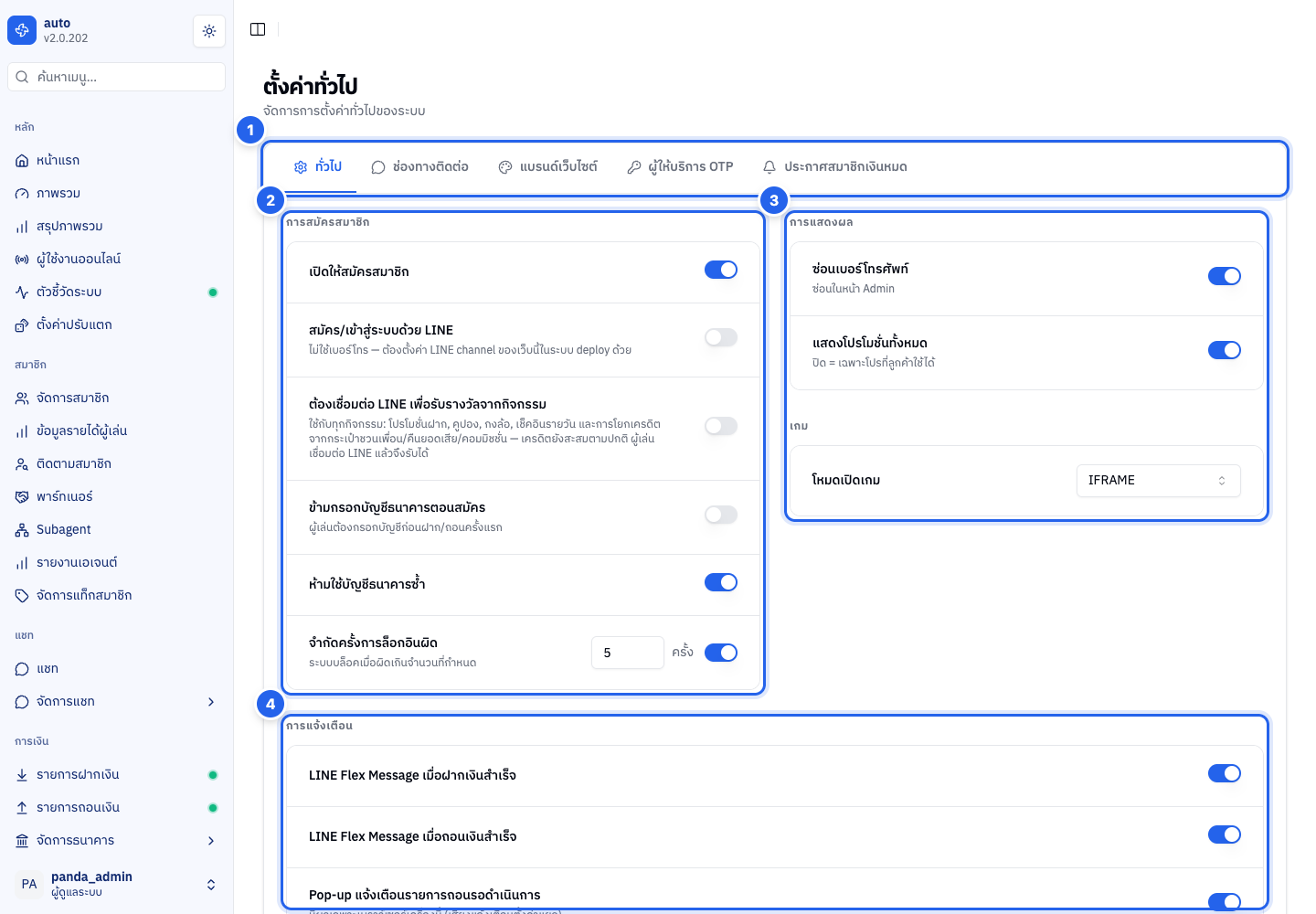
เลขในภาพตรงกับหัวข้อด้านล่าง: 1 แถบแท็บ · 2 การสมัครสมาชิก · 3 การแสดงผลและเกม · 4 การแจ้งเตือน (ภาพนี้คือแท็บ ทั่วไป ซึ่งเปิดขึ้นมาก่อน)
สวิตช์และตัวเลือกส่วนใหญ่ บันทึกทันทีที่กด (ระบบแจ้งผลทุกครั้ง) ส่วนช่องข้อความ (ลิงก์ ฟอนต์) จะมีปุ่ม บันทึก สีเขียวขึ้นมาเฉพาะเมื่อมีการแก้ไขค่า ด้านล่างอธิบายแต่ละส่วนทีละจุด
1. แถบแท็บด้านบน

หน้านี้แบ่งเป็น 5 แท็บ กดสลับได้ตลอด
| แท็บ | ใช้ทำอะไร |
|---|---|
| ทั่วไป | ตั้งค่าหลักของเว็บ (สมัครสมาชิก การแสดงผล เกม การแจ้งเตือน) |
| ช่องทางติดต่อ | ลิงก์ Line / Telegram / WhatsApp / Facebook และโดเมนของลูกค้า |
| แบรนด์เว็บไซต์ | โลโก้ ไอคอน ภาพพื้นหลัง ฟอนต์ ปุ่มทางเข้าเกม ธีมสี และ CSS |
| ผู้ให้บริการ OTP | เปิด/ปิด OTP และรายชื่อผู้ให้บริการ |
| ประกาศสมาชิกเงินหมด | ประกาศที่เด้งให้สมาชิกเห็นเมื่อยอดเงินหมด |
2. กลุ่ม "การสมัครสมาชิก" (แท็บทั่วไป)
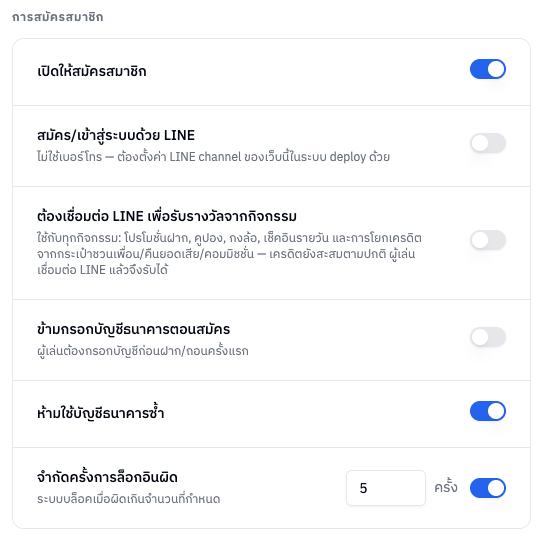
| หัวข้อ | ความหมาย |
|---|---|
| เปิดให้สมัครสมาชิก | เปิด/ปิดการรับสมัครสมาชิกใหม่หน้าเว็บ |
| สมัคร/เข้าสู่ระบบด้วย LINE | เปิด = ผู้เล่นสมัครและเข้าสู่ระบบด้วยบัญชี LINE ได้ โดยไม่ต้องใช้เบอร์โทร ใช้ได้เมื่อเว็บตั้งค่า LINE channel ไว้ในระบบ deploy แล้ว (ตามข้อความใต้หัวข้อ) |
| ต้องเชื่อมต่อ LINE เพื่อรับรางวัลจากกิจกรรม | เปิด = ผู้เล่นต้องเชื่อม LINE ก่อนจึงจะรับรางวัลจากกิจกรรมได้ ใช้กับทุกกิจกรรมจากสวิตช์เดียว (ดูรายละเอียดด้านล่าง) |
| ข้ามกรอกบัญชีธนาคารตอนสมัคร | เปิด = สมัครได้โดยยังไม่กรอกบัญชี แต่ต้องกรอกก่อนฝาก/ถอนครั้งแรก |
| ห้ามใช้บัญชีธนาคารซ้ำ | เปิด = ไม่รับบัญชีที่ ชื่อบัญชี ซ้ำกับสมาชิกคนอื่นด้วย (ส่วนเลขบัญชีเดียวกันในธนาคารเดียวกัน ระบบไม่รับซ้ำอยู่แล้วเสมอ) |
| จำกัดครั้งการล็อกอินผิด | เปิดสวิตช์แล้วจะมีช่องให้กรอกจำนวน ครั้ง (เริ่มต้น 5) ผู้เล่นที่ใส่รหัสผิดเกินจำนวนนี้จะถูกบล็อกไม่ให้เข้าสู่ระบบชั่วคราว · ปิด = ไม่จำกัด |
ต้องเชื่อมต่อ LINE เพื่อรับรางวัลจากกิจกรรม — สวิตช์เดียวที่ใช้แทนตัวเลือก "ต้องเชื่อมต่อ LINE" ที่เคยแยกอยู่ในแต่ละโปรโมชั่นและกิจกรรม
- ใช้กับ ทุกกิจกรรม: โปรโมชั่นฝาก คูปอง กงล้อ เช็คอินรายวัน และการโยกเครดิตจากกระเป๋าชวนเพื่อน คืนยอดเสีย และคอมมิชชั่น
- ผู้เล่นที่ยังไม่เชื่อม LINE จะกดรับรางวัลเหล่านี้ไม่ได้ แต่ เครดิตในกระเป๋ารางวัลยังสะสมตามปกติ พอผู้เล่นเชื่อม LINE แล้วจึงกดรับได้
- ถ้าต้องการยกเว้นสมาชิกบางคน ใช้สวิตช์ ข้าม LINE ในเมนูของแถวสมาชิกในหน้า จัดการสมาชิก
🔔 เมื่อเปิด/ปิดแล้ว: ทุกสวิตช์ในกลุ่มนี้บันทึกทันทีที่กด และมีผลกับหน้าเว็บของผู้เล่นเลย — เช่น ปิด "เปิดให้สมัครสมาชิก" คนใหม่จะกดสมัครหน้าเว็บไม่ได้ทันที · เปิด "ต้องเชื่อมต่อ LINE เพื่อรับรางวัลจากกิจกรรม" ผู้เล่นที่ยังไม่เชื่อม LINE จะรับรางวัลกิจกรรมไม่ได้จนกว่าจะเชื่อม และเมื่อปิดสวิตช์นี้ ยอดที่สะสมรอไว้ในกระเป๋ารางวัลจะกดรับได้ทั้งหมด · ตัวเลขใน "จำกัดครั้งการล็อกอินผิด" ก็บันทึกทันทีที่แก้
3. กลุ่ม "การแสดงผล" และ "เกม"
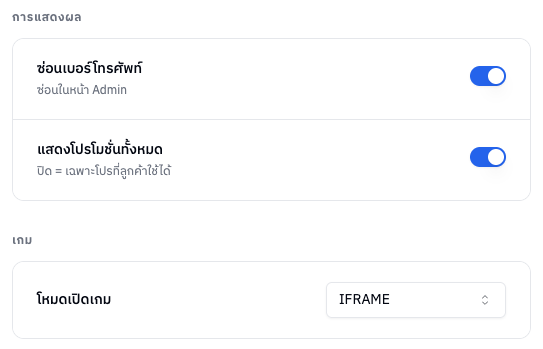
| หัวข้อ | ความหมาย |
|---|---|
| ซ่อนเบอร์โทรศัพท์ | ซ่อนเบอร์สมาชิกบางส่วนในหน้าหลังบ้าน (ผู้ที่มีสิทธิ์ ดูเบอร์โทรฉบับเต็ม กดดูเบอร์เต็มได้) |
| แสดงโปรโมชั่นทั้งหมด | เปิด = แสดงทุกโปร · ปิด = เฉพาะโปรที่ลูกค้าใช้ได้ |
| โหมดเปิดเกม | เลือกวิธีเปิดเกมให้ผู้เล่น IFRAME (ฝังในหน้าเว็บ) หรือ EXTERNAL (เปิดลิงก์เกมภายนอก) |
🔔 เมื่อเปิด/ปิดแล้ว: ปรับแล้วมีผลทันที — "แสดงโปรโมชั่นทั้งหมด" เปลี่ยนว่าผู้เล่นจะเห็นโปรครบทุกอันหรือเห็นเฉพาะที่ตัวเองใช้ได้ ส่วน "โหมดเปิดเกม" เปลี่ยนวิธีที่เกมเปิดขึ้นมาตอนผู้เล่นกดเล่น
4. กลุ่ม "การแจ้งเตือน"
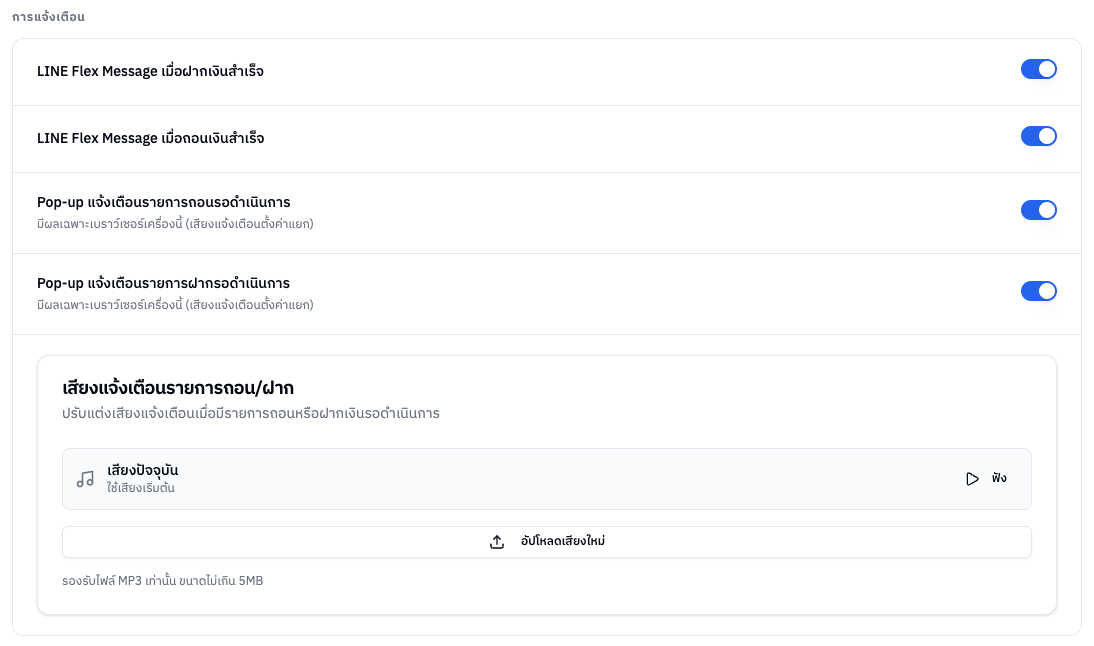
| หัวข้อ | ความหมาย |
|---|---|
| LINE Flex Message เมื่อฝากเงินสำเร็จ | ส่งข้อความแจ้งผลทาง LINE ถึงผู้เล่นที่เชื่อม LINE ไว้ เมื่อฝากสำเร็จ |
| LINE Flex Message เมื่อถอนเงินสำเร็จ | ส่งข้อความแจ้งผลทาง LINE ถึงผู้เล่นที่เชื่อม LINE ไว้ เมื่อถอนสำเร็จ |
| Pop-up แจ้งเตือนรายการถอนรอดำเนินการ | เปิด = ขึ้นกล่องเตือน "มีรายการถอนรอดำเนินการ" พร้อมยอดและเบอร์ผู้เล่น และปุ่ม ดูรายการถอน ที่มุมจอหลังบ้าน (ค่าเริ่มต้นเปิด) |
| Pop-up แจ้งเตือนรายการฝากรอดำเนินการ | แบบเดียวกันสำหรับรายการฝาก ("มีรายการฝากเงินรอดำเนินการ" พร้อมปุ่ม ดูรายการฝาก) |
| เสียงแจ้งเตือนรายการถอน/ฝาก | เสียงที่หลังบ้านเล่นเมื่อมีรายการถอนหรือฝากรอดำเนินการ อัปโหลดไฟล์เสียงเองได้ |
🔔 เมื่อเปิด/ปิดแล้ว: เปิด "LINE Flex Message" แล้ว ทุกครั้งที่มีฝาก/ถอนสำเร็จ ระบบจะส่งข้อความเข้า LINE ให้อัตโนมัติ (ปิดแล้วก็หยุดส่ง) · สวิตช์ Pop-up ต่างจากข้ออื่น คือ จำค่าเฉพาะเบราว์เซอร์เครื่องที่กด ไม่กระทบแอดมินคนอื่น และไม่เกี่ยวกับเสียง (เสียงยังดังตามปกติ)
เสียงแจ้งเตือนรายการถอน/ฝาก — กล่องนี้บอก เสียงปัจจุบัน (ชื่อไฟล์และเวลาที่อัปโหลดล่าสุด หรือ "ใช้เสียงเริ่มต้น") พร้อมปุ่ม ฟัง
- กด อัปโหลดเสียงใหม่ แล้วเลือกไฟล์ (รองรับเฉพาะ MP3 ขนาดไม่เกิน 5MB)
- ไฟล์ที่เลือกจะขึ้นเป็น ไฟล์ที่เลือก กด ฟัง เพื่อลองก่อนได้
- กด ยืนยันการอัปโหลด (หรือ ยกเลิก)
เมื่อใช้เสียงที่อัปโหลดเองอยู่ จะมีปุ่ม รีเซ็ตเป็นค่าเริ่มต้น ให้กดกลับไปใช้เสียงเดิมของระบบ
💾 เมื่อยืนยันการอัปโหลดแล้วมีผลต่ออะไร: เสียงเตือนรายการถอนและฝากในหลังบ้านจะเปลี่ยนเป็นไฟล์ใหม่ ใช้กับแอดมินทุกคนของเว็บนี้ ไม่ใช่แค่เครื่องที่อัปโหลด
5. แท็บ "ช่องทางติดต่อ"
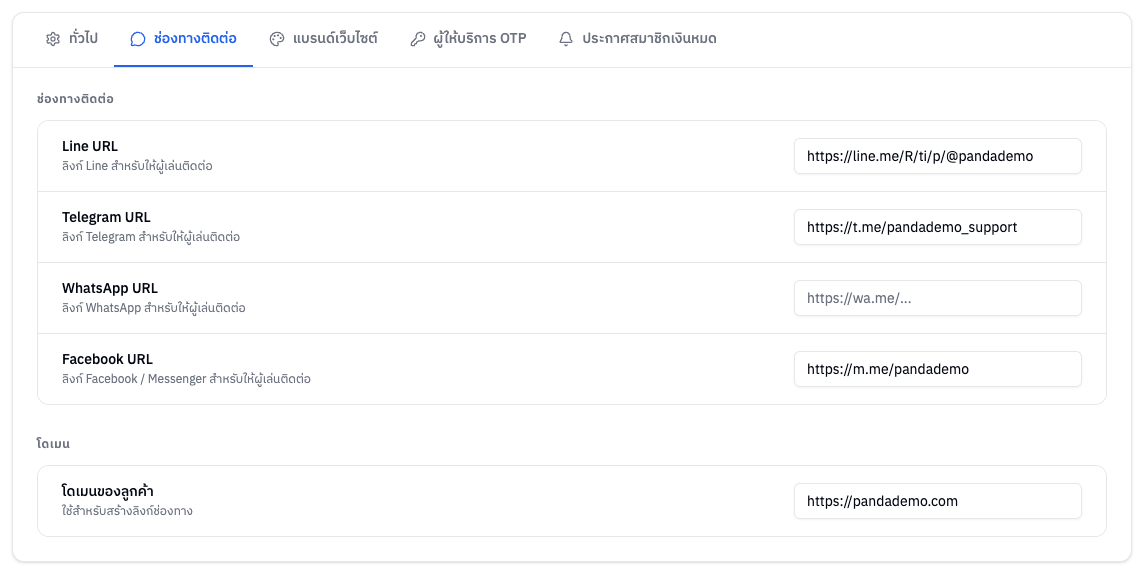
กรอกค่าในช่องแล้วปุ่ม บันทึก สีเขียวจะปรากฏข้างช่องนั้น กดเพื่อบันทึกทีละช่อง (ระบบแจ้ง "บันทึกสำเร็จ")
| ช่อง | คำอธิบาย |
|---|---|
| Line URL | ลิงก์ Line สำหรับให้ผู้เล่นติดต่อ |
| Telegram URL | ลิงก์ Telegram สำหรับให้ผู้เล่นติดต่อ |
| WhatsApp URL | ลิงก์ WhatsApp สำหรับให้ผู้เล่นติดต่อ |
| Facebook URL | ลิงก์ Facebook / Messenger สำหรับให้ผู้เล่นติดต่อ |
| โดเมนของลูกค้า (กลุ่มโดเมน) | ใช้สร้างลิงก์ช่องทางต่าง ๆ ของเว็บ |
💾 เมื่อบันทึกแล้วมีผลต่ออะไร: ลิงก์ที่บันทึกจะกลายเป็นช่องทางติดต่อที่ผู้เล่นเห็นและกดได้บนหน้าเว็บ ถ้าใส่ลิงก์ผิด ปุ่มติดต่อของผู้เล่นจะพาไปผิดที่ จึงควรตรวจให้ถูกก่อนบันทึก
6. แท็บ "แบรนด์เว็บไซต์"
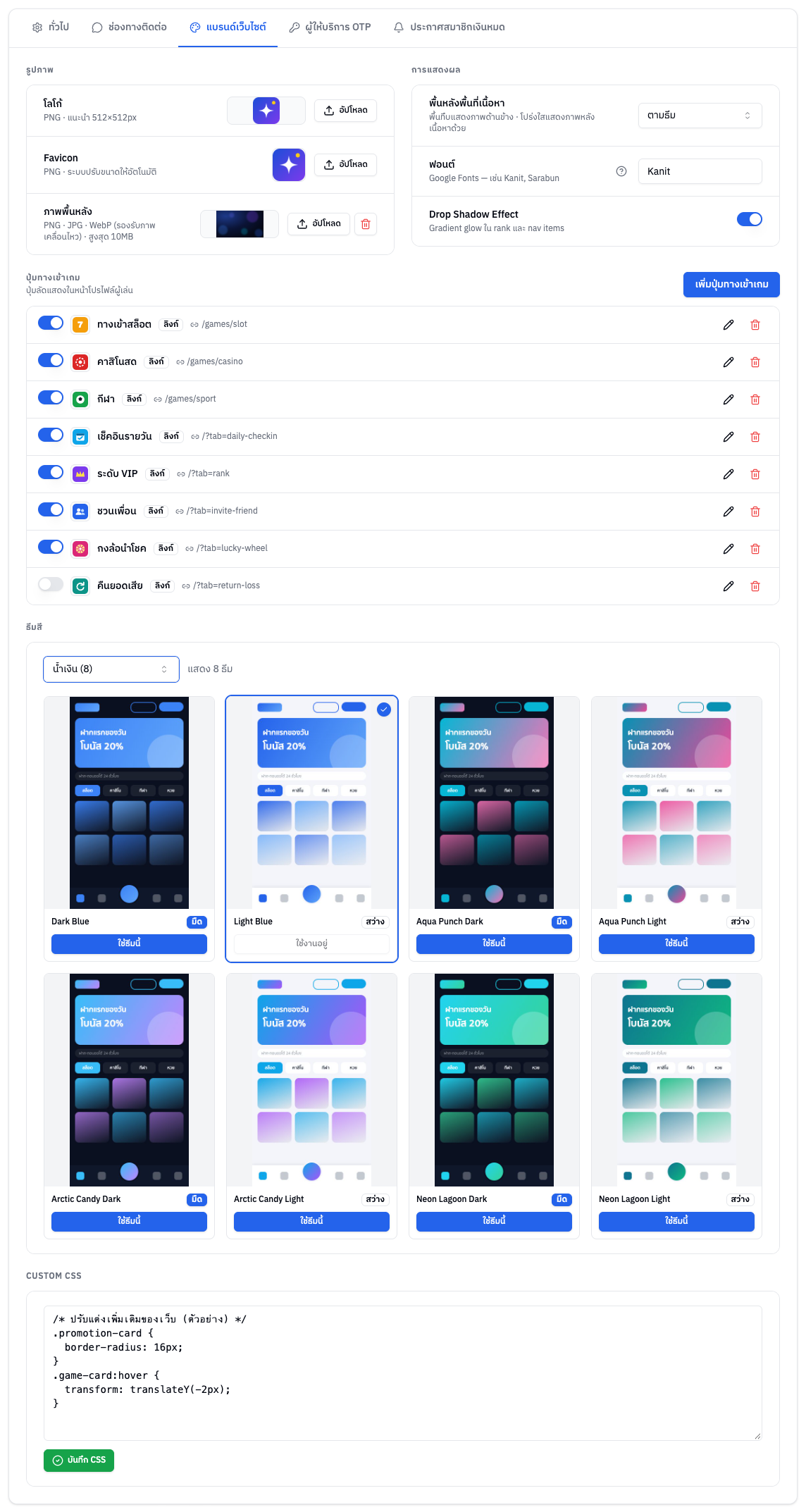
ตั้งค่าหน้าตาแบรนด์ของเว็บ (ภาพนี้กรองธีมสีไว้ที่หมวดน้ำเงิน)
| ส่วน | ตั้งค่าอะไร |
|---|---|
| รูปภาพ › โลโก้ | ไฟล์ PNG (แนะนำ 512×512px) |
| รูปภาพ › Favicon | ไอคอนของเว็บ ไฟล์ PNG ระบบปรับขนาดให้อัตโนมัติ |
| รูปภาพ › ภาพพื้นหลัง | PNG · JPG · WebP (รองรับภาพเคลื่อนไหว) สูงสุด 10MB มีปุ่มถังขยะให้ลบภาพพื้นหลังออก |
| การแสดงผล › พื้นหลังพื้นที่เนื้อหา | ตามธีม (ค่าเริ่มต้น) · พื้นทึบ (เห็นภาพพื้นหลังเฉพาะด้านข้าง) · โปร่งใส (เห็นภาพพื้นหลังหลังเนื้อหาด้วย) |
| การแสดงผล › ฟอนต์ | ชื่อฟอนต์จาก Google Fonts เช่น Kanit, Noto Sans Thai, Sarabun |
| การแสดงผล › Drop Shadow Effect | เปิด/ปิดแสงเรืองไล่สีในส่วนแรงค์และเมนูนำทาง |
| ปุ่มทางเข้าเกม | ปุ่มลัดที่แสดงในหน้าโปรไฟล์ผู้เล่น |
| ธีมสี | ชุดสีสำเร็จรูปของเว็บ |
| Custom CSS | โค้ด CSS เพิ่มเติม |
- อัปโหลดรูป — กด อัปโหลด เลือกไฟล์ (ไม่เกิน 10MB) จะเห็นตัวอย่างในกรอบ แล้วกด ยืนยัน หรือกากบาทเพื่อยกเลิก
- ฟอนต์ — พิมพ์ชื่อฟอนต์ให้ตรงกับใน Google Fonts (ใช้ได้เฉพาะตัวอักษรอังกฤษ ตัวเลข ช่องว่าง ขีดกลาง และ +) แล้วกดปุ่ม บันทึก สีเขียวที่ขึ้นมา · ปุ่ม ? ข้างช่องเปิดหน้าต่าง วิธีตั้งค่าฟอนต์ (เปิด fonts.google.com → ค้นหาฟอนต์ ลองคำว่า "Thai" สำหรับภาษาไทย → คัดลอกชื่อฟอนต์ → วางในช่องแล้วกดบันทึก) · ลบชื่อให้ว่างแล้วบันทึก = กลับไปใช้ฟอนต์เริ่มต้น
- ปุ่มทางเข้าเกม — กด เพิ่มปุ่มทางเข้าเกม ตั้ง ชื่อปุ่ม ไอคอนปุ่ม ประเภท (ลิงก์ ใส่ URL ปลายทาง · เกม เลือกเกม กรองตามผู้ให้บริการเกมได้) และสวิตช์ โชว์ปุ่มบนหน้าฉัน แล้วกด เพิ่มปุ่ม · แต่ละแถวมีสวิตช์เปิด/ปิด ไอคอนดินสอสำหรับแก้ไข (ฟอร์มแก้ไขมีช่อง ลำดับ เพิ่ม) และถังขยะสำหรับลบ ถ้ายังไม่มีจะขึ้น "ยังไม่มีปุ่มทางเข้าเกม"
- ธีมสี — เลือกหมวดสีจากเมนู (ทุกหมวดสี หรือ ชมพู · ม่วง · น้ำเงิน · เขียว · เหลือง · ส้ม · แดง) ข้างเมนูบอกจำนวนธีมที่แสดง แต่ละการ์ดมีภาพตัวอย่าง ชื่อธีม ป้าย มืด / สว่าง และปุ่ม ใช้ธีมนี้ ธีมที่ใช้อยู่มีกรอบไฮไลต์ เครื่องหมายถูก และปุ่ม ใช้งานอยู่ · กด ใช้ธีมนี้ แล้วระบบถาม ยืนยันเปลี่ยนธีม ก่อน
- Custom CSS — วางโค้ดในช่องแล้วกด บันทึก CSS
💾 เมื่อบันทึกแล้วมีผลต่ออะไร: ทุกอย่างในแท็บนี้กระทบหน้าตาเว็บที่ผู้เล่นเห็นจริง — โลโก้ ไอคอน ภาพพื้นหลัง ฟอนต์ ธีมสี และ Custom CSS จะเปลี่ยนบนหน้าเว็บของผู้เล่น ส่วนปุ่มทางเข้าเกมที่เพิ่ม แก้ไข หรือเปิด/ปิด จะไปโผล่ (หรือหายไป) ในหน้าโปรไฟล์ผู้เล่นตามที่ตั้ง
การเปลี่ยนธีมสีจะมีผลบนหน้าเว็บของผู้เล่นภายในประมาณ 5 นาที (ตามที่หน้าต่างยืนยันแจ้งไว้)
7. แท็บ "ผู้ให้บริการ OTP"
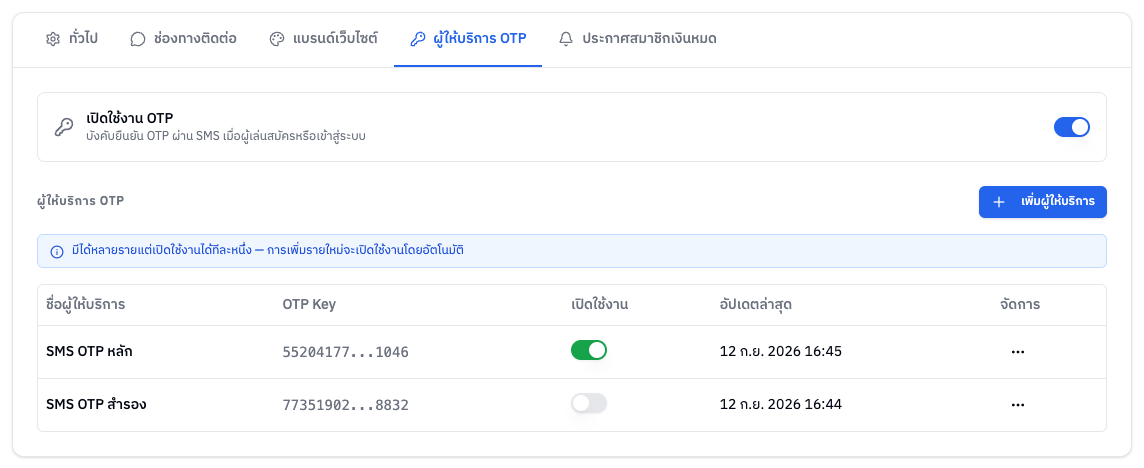
- ด้านบนมีสวิตช์ เปิดใช้งาน OTP — บังคับยืนยัน OTP ผ่าน SMS เมื่อผู้เล่นสมัครหรือเข้าสู่ระบบ
- ด้านล่างเป็นรายชื่อผู้ให้บริการ กด เพิ่มผู้ให้บริการ เพื่อเพิ่ม ตารางบอก ชื่อผู้ให้บริการ · OTP Key (แสดงแค่ต้นและท้ายคีย์) · สวิตช์ เปิดใช้งาน · อัปเดตล่าสุด และเมนู จัดการ (ปุ่มสามจุด) สำหรับ แก้ไข หรือ ลบ (การลบมีหน้าต่างยืนยัน)
- เปิดใช้งานได้ทีละ 1 ราย — เปิดรายหนึ่งระบบจะปิดรายอื่นให้อัตโนมัติ และรายที่เพิ่มใหม่จะเปิดใช้งานทันที
- ถ้าปิดสวิตช์ OTP ทั้งระบบ ส่วนรายชื่อจะถูกหรี่จางและกดไม่ได้ · ถ้ายังไม่มีผู้ให้บริการจะขึ้น "ไม่พบข้อมูลผู้ให้บริการ OTP"
🔔 เมื่อเปิด/ปิดแล้ว: เปิดสวิตช์ OTP ทั้งระบบ แล้วผู้เล่นจะต้องยืนยันด้วยรหัส OTP ตอนสมัคร/เข้าสู่ระบบทันที · เปิดผู้ให้บริการรายไหน ระบบจะใช้รายนั้นส่ง OTP และปิดรายอื่นให้อัตโนมัติ (ใช้ได้ทีละ 1 ราย)
🗑️ เมื่อลบแล้ว: ผู้ให้บริการที่ลบจะหายจากรายการถาวร ถ้าเผลอลบรายที่กำลังเปิดใช้อยู่ ระบบจะไม่มีตัวส่ง OTP จนกว่าจะเปิดรายอื่น
ฟอร์มเพิ่ม / แก้ไขผู้ให้บริการ OTP
| ช่อง | ต้องกรอกไหม | คำอธิบาย |
|---|---|---|
| ชื่อผู้ให้บริการ | ต้องกรอก | ชื่อเรียกผู้ให้บริการ |
| OTP Key | ต้องกรอก | คีย์ของผู้ให้บริการ |
| OTP Secret | ต้องกรอก | รหัสลับของผู้ให้บริการ |
| สถานะการใช้งาน | ไม่บังคับ | แสดงเฉพาะตอนแก้ไข (รายใหม่เปิดใช้งานอัตโนมัติ) |
กด สร้างผู้ให้บริการ (หรือ บันทึกการแก้ไข) เพื่อบันทึก
8. แท็บ "ประกาศสมาชิกเงินหมด"
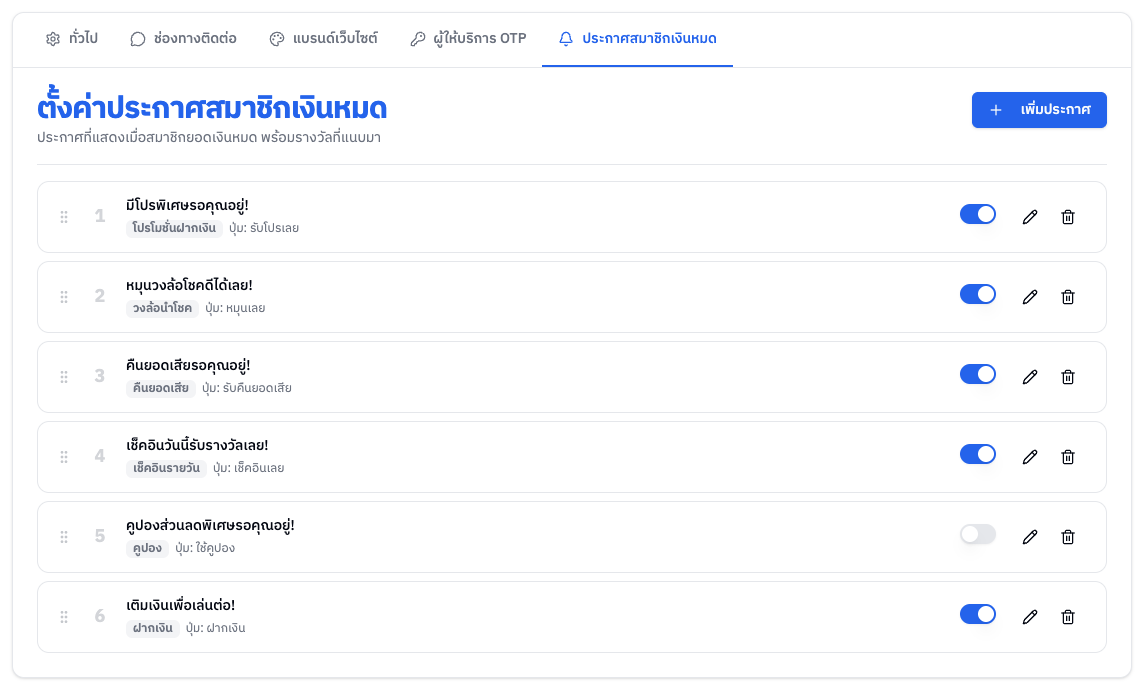
จัดการป๊อปอัปประกาศที่เด้งให้สมาชิกเห็นเมื่อยอดเงินหมด พร้อมแนบรางวัลหรือชวนให้ฝากต่อ
- กด เพิ่มประกาศ เพื่อสร้างใหม่ (เปิดฟอร์ม เพิ่มประกาศเมื่อสมาชิกเงินหมด)
- รายการแสดงเป็นการ์ดเรียงตามลำดับ ลากที่จุดจับเพื่อจัดลำดับได้ แต่ละการ์ดมีเลขลำดับ หัวข้อ ป้ายประเภทรางวัล ข้อความปุ่ม สวิตช์เปิด/ปิด และปุ่มแก้ไข/ลบ
- ถ้ายังไม่มีจะแสดง "ยังไม่มีประกาศ"
ฟอร์มเพิ่มประกาศ
| ช่อง | ต้องกรอกไหม | คำอธิบาย |
|---|---|---|
| ประเภทรางวัล | ต้องเลือก | คืนยอดเสีย · เช็คอินรายวัน · วงล้อนำโชค · คอมมิชชั่นคืนเงิน · ร้านค้า · โปรโมชั่นฝากเงิน · คูปอง · ฝากเงิน (ใต้ตัวเลือกจะบอกว่าพาสมาชิกไปที่ไหน) |
| โปรโมชั่น / สินค้า / คูปองที่ผูก | ต้องเลือก (บางประเภท) | ขึ้นเมื่อเลือกประเภท โปรโมชั่นฝากเงิน, ร้านค้า หรือ คูปอง |
| หัวข้อประกาศ | ต้องกรอก | ระบบเติมหัวข้อแนะนำให้ตามประเภท แก้ได้ |
| เนื้อหา / รูปภาพแบนเนอร์ / ข้อความปุ่ม | ไม่บังคับ | อยู่ในส่วน "เนื้อหา / รูปภาพ (ไม่บังคับ)" ที่กดกางออก |
ฟอร์มแก้ไขจะมีช่อง ลำดับการแสดงผล (ตัวเลขน้อยแสดงก่อน) และสวิตช์ เปิดใช้งาน เพิ่มมา
💾 เมื่อบันทึกแล้วมีผลต่ออะไร: ประกาศที่บันทึกและเปิดสวิตช์ไว้ จะกลายเป็นป๊อปอัปที่เด้งให้สมาชิกเห็นเมื่อยอดเงินหมด พร้อมรางวัล/ปุ่มที่ผูกไว้ — ลำดับการ์ดที่จัดไว้คือลำดับที่ผู้เล่นจะเจอ
🔔 เมื่อเปิด/ปิดแล้ว: ปิดสวิตช์การ์ดไหน ประกาศนั้นจะหยุดเด้งให้สมาชิกเห็นทันที (เก็บไว้ในรายการ เปิดกลับมาใช้ใหม่ได้)
🗑️ เมื่อลบแล้ว: ระบบถามยืนยันก่อน เมื่อลบแล้วการ์ดประกาศจะหายถาวร และจะไม่เด้งให้สมาชิกเห็นอีก
สถานะที่เจอในหน้านี้
| ป้าย | หมายความว่า |
|---|---|
| สวิตช์เปิด / ปิด | สวิตช์เปิด = การตั้งค่ามีผล · ปิด = ไม่ทำงาน |
| ใช้งานอยู่ (ธีม) | ธีมนี้กำลังถูกใช้ (กรอบไฮไลต์ + เครื่องหมายถูก) |
| ใช้ธีมนี้ | ปุ่มสำหรับสลับมาใช้ธีมนี้ |
| มืด / สว่าง | บอกว่าธีมเป็นโหมดมืดหรือสว่าง |
| กำลังโหลด... | กำลังดึงข้อมูลการตั้งค่า |
| ยังไม่มีประกาศ / ไม่พบข้อมูลผู้ให้บริการ OTP / ยังไม่มีปุ่มทางเข้าเกม | ยังไม่มีรายการในส่วนนั้น |
| ปุ่ม/สวิตช์เป็นสีจาง (กดไม่ได้) | ไม่มีสิทธิ์แก้ไข หรือกำลังบันทึก |
ข้อควรระวัง
- การปรับสวิตช์/ตัวเลือกในแท็บ ทั่วไป บันทึกทันทีที่กด ไม่มีปุ่มยืนยันรวม — ปรับด้วยความระมัดระวัง เพราะมีผลกับเว็บจริง (ยกเว้นสวิตช์ Pop-up ที่มีผลเฉพาะเบราว์เซอร์ของคุณ)
- ช่องข้อความ (ลิงก์ ฟอนต์) ต้องกดปุ่ม บันทึก สีเขียวเอง ปุ่มจะปรากฏเฉพาะเมื่อค่ามีการเปลี่ยน
- เปิดให้สมัครสมาชิก ถ้าปิดไว้ คนใหม่จะสมัครหน้าเว็บไม่ได้
- ต้องเชื่อมต่อ LINE เพื่อรับรางวัลจากกิจกรรม เป็นสวิตช์เดียวของทั้งเว็บ ไม่มีตัวเลือกนี้แยกในแต่ละโปรโมชั่นหรือกิจกรรมแล้ว
- ผู้ให้บริการ OTP เปิดใช้งานได้ทีละ 1 ราย — เปิดรายหนึ่งระบบจะปิดรายอื่นให้อัตโนมัติ
- เมนูและหน้านี้แสดงเฉพาะผู้ที่มีสิทธิ์ ตั้งค่าเว็บไซต์ ถ้ามีแค่สิทธิ์ดู สวิตช์และช่องส่วนใหญ่จะเป็นสีจางแก้ไม่ได้