โหมดมืด
รายละเอียดรายการฝาก
หน้านี้รวม ข้อมูลทั้งหมดของรายการฝาก 1 รายการ ไว้ในจอเดียว — เงินเข้าเท่าไร ใครโอน เข้าบัญชีไหน ผ่านขั้นตอนอะไรมาบ้าง และถ้ามีสลิป ระบบตรวจอะไรไปแล้วบ้าง
เข้าหน้านี้: ไปที่ การเงิน › รายการฝากเงิน แล้วกดปุ่ม รายละเอียด ท้ายแถวของรายการที่ต้องการ (หรือกดลิงก์รายการฝากจากหน้าอื่น เช่น ประวัติ SMS แจ้งเตือน หรือข้อมูลผู้เล่นในหน้าแชท) ต้องมีสิทธิ์ จัดการการทำธุรกรรม
📷 ภาพประกอบเป็นภาพจริงจากระบบ (ข้อมูลตัวอย่าง) ปิดบังข้อมูลส่วนตัวของสมาชิกไว้แล้ว
ภาพรวมทั้งหน้า
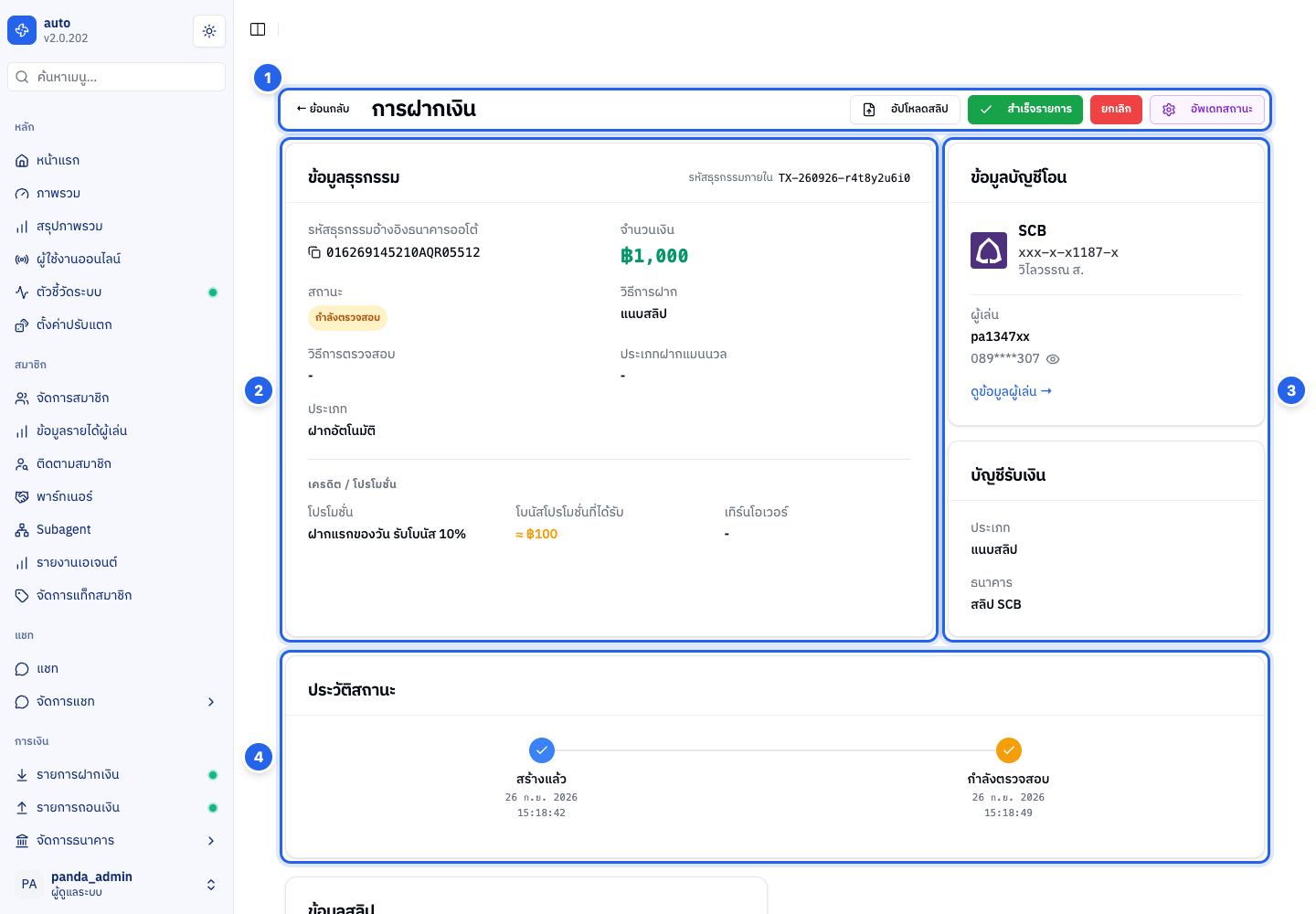
เลขในภาพตรงกับหัวข้อด้านล่าง: 1 แถบหัวเรื่อง · 2 การ์ดข้อมูลธุรกรรม · 3 การ์ดบัญชีโอนและบัญชีรับเงิน · 4 ประวัติสถานะ — การ์ด ข้อมูลสลิป (หัวข้อ 5) อยู่ถัดลงไปเมื่อเลื่อนหน้าลง
ภาพตัวอย่างเป็นรายการฝากแบบแนบสลิปที่ระบบพักไว้ให้พนักงานตรวจ (สถานะ กำลังตรวจสอบ) จึงเห็นปุ่มจัดการครบทุกปุ่ม
1. แถบหัวเรื่อง (บนสุด)

| ส่วน | ใช้ทำอะไร |
|---|---|
| ← ย้อนกลับ | กลับไปหน้าที่เปิดมาก่อนหน้า |
| การฝากเงิน | ชื่อหน้า บอกว่ากำลังดูรายการฝาก |
| ปุ่มจัดการ (ขวา) | อัปโหลดสลิป · สำเร็จรายการ · ยกเลิก · อัพเดทสถานะ แต่ละปุ่มขึ้นตามสถานะของรายการ และเฉพาะผู้มีสิทธิ์แก้ไขในหมวด จัดการการทำธุรกรรม เท่านั้น |
รายการที่ สำเร็จแล้ว จะเหลือเพียงปุ่ม อัพเดทสถานะ — ดูหัวข้อ "ปุ่มจัดการ" ด้านล่าง
2. การ์ดข้อมูลธุรกรรม (ซ้าย)
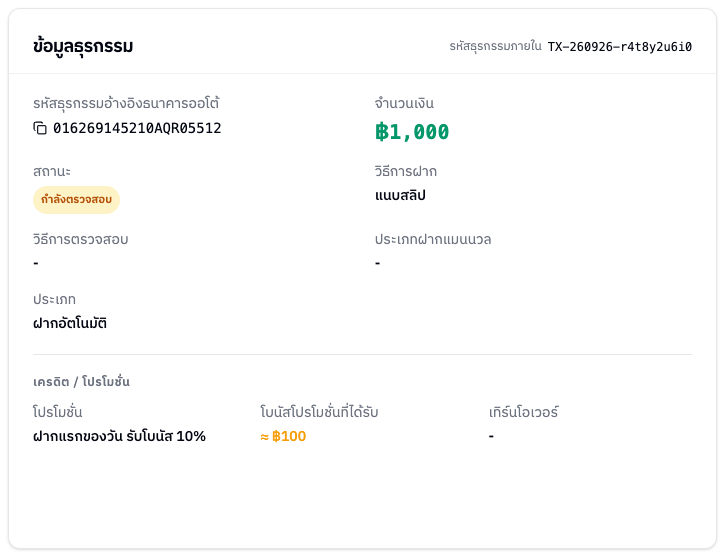
การ์ดใหญ่ฝั่งซ้าย รวมรายละเอียดหลักของรายการ มุมขวาบนของการ์ดมี รหัสธุรกรรมภายใน (รหัสรายการ) กำกับไว้
| ช่อง | ค่าที่แสดง |
|---|---|
| รหัสธุรกรรมอ้างอิงธนาคารออโต้ | รหัสอ้างอิงจากฝั่งธนาคาร/ผู้ให้บริการ กดที่ตัวเลขเพื่อ คัดลอกรายละเอียดธุรกรรม ทั้งชุด (รหัสรายการ รหัสอ้างอิง ยอด ประเภท ธนาคาร ชื่อและเลขบัญชี) |
| จำนวนเงิน | ยอดเงินที่ฝากเข้า (ตัวเลขสีเขียวตัวใหญ่) |
| สถานะ | ป้ายสีบอกสถานะปัจจุบัน (ดูตารางด้านล่าง) |
| วิธีการฝาก | ช่องทางที่ใช้ฝาก เช่น ธนาคาร (ผ่าน Payment Gateway), SMS Auto, LINE Auto, แนบสลิป, True Wallet |
| วิธีการตรวจสอบ | ระบบรู้ได้ยังไงว่าเงินเข้า: SMS · LINE · อีเมล · API ธนาคาร · แอปธนาคาร (ถ้าไม่มีขึ้น -) |
| ประเภทฝากแมนนวล | กรณีพนักงานเติมให้เอง จะบอกว่าเป็น ฝากแมนนวล หรือ ฟรีเครดิต (รายการอัตโนมัติจะขึ้น -) |
| ประเภท | บอกว่าเป็น ฝากอัตโนมัติ หรือ ทำรายการโดยพนักงาน (พร้อมชื่อพนักงาน) · รายการที่หมดอายุจะขึ้น หมดอายุ |
แถบเครดิต / โปรโมชั่น (ด้านล่างในการ์ดเดียวกัน)
| ช่อง | ค่าที่แสดง |
|---|---|
| โปรโมชั่น | ชื่อโปรที่ผูกกับการฝากครั้งนี้ (ถ้าไม่มีขึ้น -) |
| โบนัสโปรโมชั่นที่ได้รับ | เงินโบนัสที่บวกเพิ่มให้จากโปร · ถ้ารายการยังไม่จบจะขึ้น ≈ ยอดสีส้ม คือโบนัสที่คาดว่าจะได้เมื่อรายการสำเร็จ (ยังไม่เข้ากระเป๋า) |
| เทิร์นโอเวอร์ | ยอดที่ต้องเล่นให้ครบตามเงื่อนไขโปร |
ถ้ารายการมีหมายเหตุ จะมีช่อง หมายเหตุ ต่อท้ายการ์ด
สถานะในหน้านี้ใช้ป้ายสีแบบเดียวกับหน้ารายการฝาก ต่างกันแค่ชื่อ 2 สถานะ
| ป้ายในหน้านี้ (สี) | ในหน้ารายการฝากขึ้นว่า |
|---|---|
| สร้างแล้ว (น้ำเงิน) · รอดำเนินการ (เหลือง) · กำลังตรวจสอบ (ส้ม) · สำเร็จ (เขียว) · ไม่สำเร็จ / ยกเลิก (แดง) · หมดอายุ (เทา) | ชื่อเดียวกัน |
| รอธนาคารตรวจสอบ (เขียว) | รอ Payment Gateway ตรวจสอบ |
| กรุณาตรวจสอบกับธนาคาร (แดง) | Payment Gateway ล้มเหลว |
3. การ์ดบัญชีโอน และบัญชีรับเงิน (ขวา)
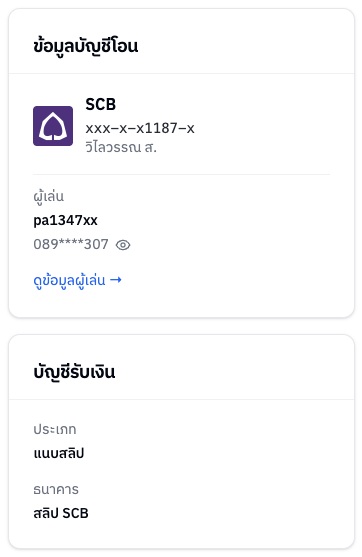
ฝั่งขวามี 2 การ์ดวางซ้อนกัน
ข้อมูลบัญชีโอน — บัญชีของ คนที่โอนเงินเข้ามา (สมาชิก) บอกธนาคาร เลขบัญชี ชื่อบัญชี และชื่อผู้ใช้ + เบอร์โทรของสมาชิก (ผู้มีสิทธิ์ดูเบอร์โทรฉบับเต็มกดรูปตาเพื่อดูเบอร์เต็มได้) พร้อมลิงก์ ดูข้อมูลผู้เล่น → เพื่อกระโดดไปหน้าโปรไฟล์สมาชิก
บัญชีรับเงิน — บัญชี ปลายทางที่เงินเข้า บอก ประเภท (วิธีการฝาก) และ
- ฝากผ่าน Payment Gateway (ช่องทาง ธนาคาร): มีป้ายชื่อบัญชีข้างหัวการ์ด และกล่อง รหัสอ้างอิงธนาคารออโต้ · สำหรับแจ้งปัญหากับ Payment Gateway กดที่รหัสเพื่อคัดลอกได้
- เข้าบัญชีธนาคารของเว็บ: โลโก้ธนาคาร เลขบัญชี และชื่อบัญชี
- ช่องทางอื่น: ชื่อบัญชีที่รับเงินในช่อง ธนาคาร (อย่างในภาพตัวอย่าง)
- ถ้ารู้ว่าตรวจเงินเข้าด้วยวิธีไหน จะมีช่อง ตรวจสอบโดย ต่อท้าย
4. แถบประวัติสถานะ (ไทม์ไลน์)
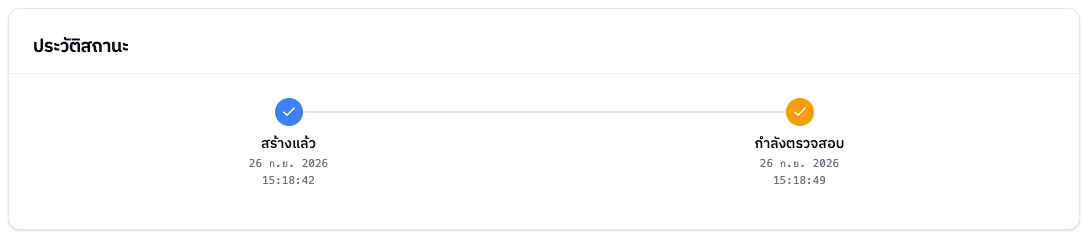
ไทม์ไลน์เรียงตามเวลา บอกว่ารายการนี้เดินผ่านขั้นตอนไหนมาบ้าง — เช่น สร้างแล้ว → รอดำเนินการ → กำลังตรวจสอบ → สำเร็จ พร้อมวันที่และเวลากำกับแต่ละขั้น ช่วยให้เห็นว่าใช้เวลานานช่วงไหน (ภาพตัวอย่างยังค้างอยู่ที่ขั้น กำลังตรวจสอบ)
5. ข้อมูลสลิป
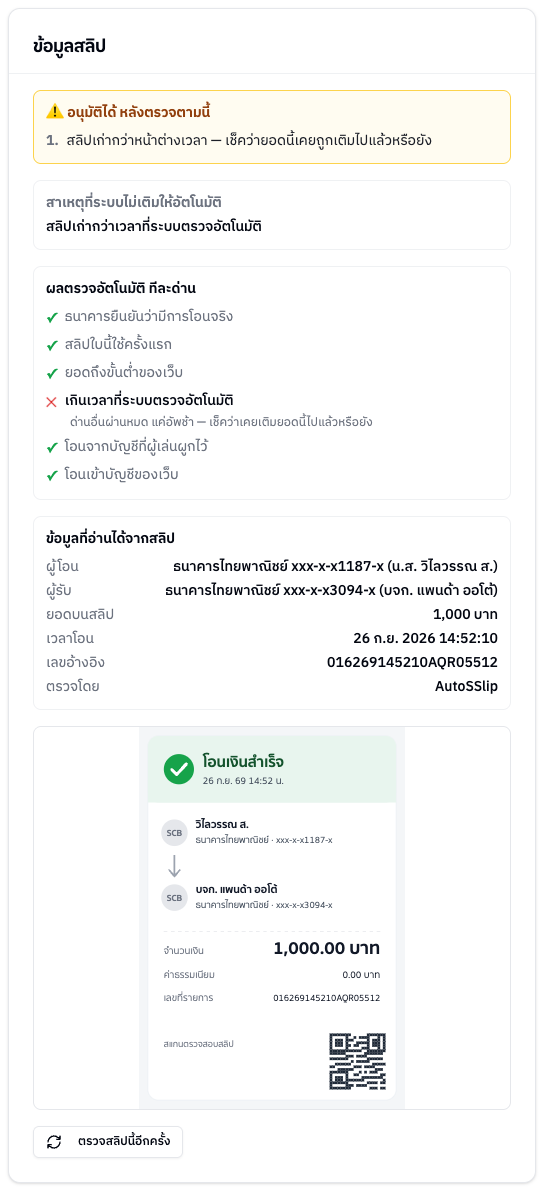
การ์ดนี้ขึ้นใต้ไทม์ไลน์เมื่อรายการมีสลิป สำหรับรายการ แนบสลิป ที่ระบบตรวจแล้วแต่ไม่เติมให้อัตโนมัติ การ์ดจะเรียงจากบนลงล่างดังนี้
| ส่วน | บอกอะไร |
|---|---|
| กล่องคำแนะนำ (บนสุด) | สรุปว่าควรทำอะไรต่อ แบ่ง 3 ระดับ: ✅ ด่านอื่นผ่านหมด อนุมัติได้ (เขียว) · ⚠️ อนุมัติได้ หลังตรวจตามนี้ (เหลือง) · ⛔ อย่าเพิ่งอนุมัติ — ต้องยืนยันก่อนว่าเงินเข้าจริงและยังไม่เคยจ่าย (แดง) พร้อมขั้นตอนที่ต้องเช็กเรียงตามลำดับ |
| สาเหตุที่ระบบไม่เติมให้อัตโนมัติ | เหตุผลที่ระบบพักรายการไว้ (ข้อความเดียวกับในช่องสลิปของตาราง) |
| ผลตรวจอัตโนมัติ ทีละด่าน | ✓ ด่านที่ผ่าน / ✕ ด่านที่ไม่ผ่าน พร้อมคำแนะนำใต้ด่านที่ไม่ผ่าน |
| ข้อมูลที่อ่านได้จากสลิป | ผู้โอน · ผู้รับ · ยอดบนสลิป · เวลาโอน · เลขอ้างอิง · ตรวจโดย และ สลิปซ้ำ (ถ้าสลิปเคยถูกตรวจมาก่อน บอกว่าเคยตรวจที่ไหน เมื่อไร พร้อมคำแนะนำ) |
| รูปสลิป | กดที่รูปเพื่อเปิดดูขนาดเต็ม |
| ตรวจสลิปนี้อีกครั้ง | ส่งสลิปที่แนบไว้ไปตรวจใหม่ ผลตรวจจะขึ้นใต้ปุ่ม (ไม่เปลี่ยนสถานะรายการ) ปุ่มนี้ขึ้นกับรายการที่ยังไม่สำเร็จ และเฉพาะผู้มีสิทธิ์แก้ไข |
ด่านที่ระบบตรวจ และคำแนะนำเมื่อไม่ผ่าน
| ด่าน | ถ้าไม่ผ่าน ระบบแนะนำว่า |
|---|---|
| ธนาคารยืนยันว่ามีการโอนจริง | ด่านนี้ผ่านเสมอในรายการที่มีผลตรวจทีละด่าน |
| สลิปใบนี้ใช้ครั้งแรก | ดูบรรทัด "สลิปซ้ำ" ว่าเคยเติมเครดิตไปแล้วหรือยัง |
| ยอดถึงขั้นต่ำของเว็บ | เงินเข้าบัญชีเราแล้ว จะรับหรือไม่เป็นนโยบายเว็บ |
| อยู่ในเวลาที่ระบบตรวจอัตโนมัติ | ด่านอื่นผ่านหมด แค่อัพช้า — เช็คว่าเคยเติมยอดนี้ไปแล้วหรือยัง |
| โอนจากบัญชีที่ผู้เล่นผูกไว้ | เงินเข้าเราแล้ว แต่คนโอนไม่ใช่เจ้าของบัญชี — เช็คว่าใครโอนก่อน |
| โอนเข้าบัญชีของเว็บ | เงินอาจไม่ได้เข้าเราเลย — ยืนยันจากรายการเดินบัญชีจริงก่อนอนุมัติ |
- สลิปที่ระบบยืนยันกับธนาคารไม่ได้ (เช่น ระบบตรวจสลิปขัดข้อง หรือธนาคารไม่พบรายการโอน) จะไม่มีผลตรวจทีละด่าน มีแต่สาเหตุ ซึ่งบอกให้เทียบกับรายการเดินบัญชีจริงก่อนอนุมัติ
- ถ้าสาเหตุขึ้นว่า ปิดอัตโนมัติ — สลิปใบนี้ถูกตรวจสำเร็จในรายการ … แล้ว ห้ามเติมซ้ำ แปลว่าสลิปใบเดียวกันถูกใช้ในอีกรายการที่ตรวจผ่านแล้ว
- สลิปจากช่องทางอื่น (เช่น Verify Slip) จะเห็นเฉพาะรูปสลิป สาเหตุ (ถ้ามี) และปุ่มตรวจซ้ำ
- ถ้ารายการถูก Payment Gateway ปฏิเสธ จะมีการ์ด สาเหตุที่ Payment Gateway ปฏิเสธ (ธนาคาร · ข้อมูล · วันที่) ขึ้นใต้ไทม์ไลน์ (อยู่ข้างการ์ดสลิปถ้ามีทั้งคู่)
ปุ่มจัดการ (สำหรับผู้มีสิทธิ์)
ปุ่มจัดการที่มุมขวาบนจะแสดงตามสถานะของรายการ และเฉพาะผู้มีสิทธิ์แก้ไขในหมวด จัดการการทำธุรกรรม เท่านั้น
| ปุ่ม | มีเมื่อ | ทำอะไร |
|---|---|---|
| อัปโหลดสลิป | รายการยังไม่ สำเร็จ และไม่ใช่ รอธนาคารตรวจสอบ | อัปโหลดสลิปแทนลูกค้าเพื่อตรวจกับธนาคาร (ดูด้านล่าง) |
| สำเร็จรายการ | ทุกสถานะ ยกเว้น สำเร็จ · รอธนาคารตรวจสอบ · กรุณาตรวจสอบกับธนาคาร | บังคับให้รายการกลายเป็น สำเร็จ และเติมเครดิต — หน้าต่างเดียวกับในหน้า รายการฝากเงิน (จำนวนเงิน · วันที่และเวลาตรวจสอบสลิป · หมายเหตุ) |
| ยกเลิก | สร้างแล้ว · รอดำเนินการ · กำลังตรวจสอบ | ยกเลิกรายการ ใส่หมายเหตุได้ |
| อัพเดทสถานะ | ทุกสถานะ | แก้สถานะของรายการด้วยมือ (ไม่ได้ทำธุรกรรมจริง) |
รายการที่ ยกเลิก หรือ ไม่สำเร็จ แล้วยังกด สำเร็จรายการ ได้จากหน้านี้ (ในตารางรายการฝากจะไม่มีปุ่มนี้) แต่หน้าต่างจะขึ้นกรอบเตือนสีแดงให้เติมเครดิตเฉพาะเมื่อตรวจแล้วว่าเงินเข้าจริง ต้องกรอก เหตุผล และปุ่มยืนยันจะเปลี่ยนเป็น ยืนยันเติมเครดิตทั้งที่รายการ ยกเลิก/ไม่สำเร็จ
💾 เมื่อยืนยัน/อัพเดทสถานะแล้วมีผลต่ออะไร: การกด สำเร็จรายการ = ระบบถือว่าเงินเข้าครบแล้วและจะ เติมเครดิตให้สมาชิกตามยอด (รวมโบนัสโปรถ้ามี) สถานะเปลี่ยนเป็นสำเร็จ · การ อัพเดทสถานะ ไม่ได้ทำธุรกรรมกับธนาคาร แต่ถ้าเปลี่ยนเป็นสำเร็จระบบจะเติมเครดิตให้ผู้เล่น ส่วน ยกเลิก จะปิดรายการโดยไม่ให้เครดิต ทั้งหมดมีผลกับยอดเครดิตและรายงานของสมาชิกทันที จึงควรตรวจยอดเงิน ชื่อบัญชี และผู้เล่นให้ตรงก่อนกดทุกครั้ง
อัปโหลดสลิปแทนลูกค้า
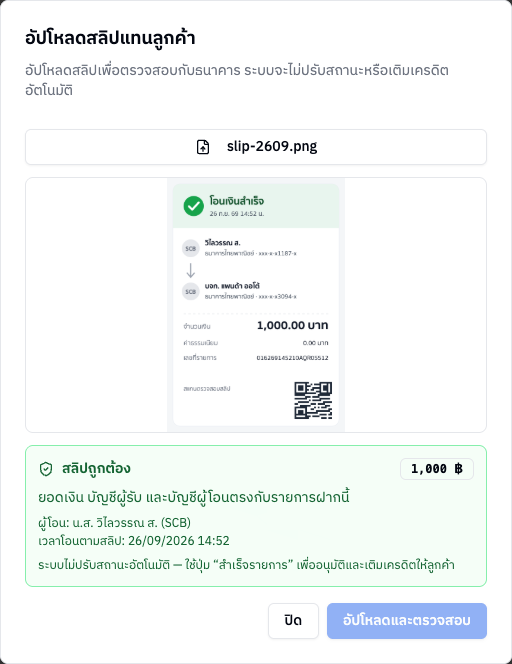
ใช้เมื่อลูกค้าส่งสลิปมาให้ทีมงานแทนการแนบเอง กด อัปโหลดสลิป → เลือกรูปสลิป → กด อัปโหลดและตรวจสอบ ระบบจะตรวจสลิปกับธนาคารแล้วแสดงผล
| ผลตรวจ | หมายความว่า |
|---|---|
| สลิปถูกต้อง (เขียว) | ตรวจผ่าน ใช้ปุ่ม สำเร็จรายการ เพื่ออนุมัติและเติมเครดิตให้ลูกค้า |
| สลิปซ้ำ (รายการนี้เอง) (เหลือง) | สลิปเคยถูกตรวจกับรายการนี้เองมาก่อน (เช่น ลูกค้าอัปโหลดแล้ว) ไม่ใช่การนำสลิปมาใช้ซ้ำ |
| สลิปซ้ำ (ลูกค้าคนเดียวกัน) (เหลือง) | เคยตรวจแล้ว (เช่น ลูกค้าส่งในแชทก่อนหน้านี้) แต่เป็นลูกค้าคนเดียวกันและยังไม่เคยใช้ตัดยอดกับรายการฝากใด |
| สลิปซ้ำ (แดง) | สลิปเคยถูกใช้แล้ว บอกรายการฝากเดิมและสถานะ และเตือนถ้าเป็นคนละบัญชีผู้เล่นหรือตรวจจากเว็บอื่น |
| ไม่พบรายการโอน (เหลือง) · ตรวจสอบไม่สำเร็จ (เทา) | รูปสลิปถูกบันทึกไว้ในรายการแล้ว ตรวจด้วยตาและสำเร็จรายการเองได้หากมั่นใจว่าโอนจริง |
ถ้ายอด ธนาคาร หรือบัญชีบนสลิปไม่ตรงกับรายการฝาก ผลตรวจจะมีรายการจุดบอกสิ่งที่ไม่ตรงด้วย
🔔 เมื่ออัปโหลดสลิปแล้ว: ระบบตรวจอย่างเดียว ไม่เปลี่ยนสถานะและไม่เติมเครดิตให้เอง การอนุมัติยังต้องกด สำเร็จรายการ เหมือนเดิม
ข้อควรรู้
- สำเร็จรายการ เติมเครดิตจริงทันที — ดูกล่องคำแนะนำและผลตรวจทีละด่านในการ์ดข้อมูลสลิปก่อนกดทุกครั้ง
- อัปโหลดสลิป และ ตรวจสลิปนี้อีกครั้ง เป็นการตรวจอย่างเดียว ไม่เปลี่ยนสถานะรายการ
- ปุ่มจัดการทั้งหมดแสดงเฉพาะผู้ที่มีสิทธิ์แก้ไขในหมวด จัดการการทำธุรกรรม