โหมดมืด
จัดการผู้ดูแลระบบ
ดูแลรายชื่อทีมงาน/แอดมินที่เข้ามาทำงานหลังบ้าน (ไม่ใช่บัญชีผู้เล่น) — เพิ่ม แก้ไข เปลี่ยนประเภท เปิด/ปิดบัญชี ตั้ง 2FA และลบได้
เข้าหน้านี้: เมนูด้านซ้าย → ระบบ › ผู้ดูแลระบบ › จัดการผู้ดูแลระบบ (ต้องมีสิทธิ์ จัดการ operator อย่างน้อยระดับอ่าน)
📷 ภาพประกอบเป็นภาพจริงจากระบบ (ข้อมูลตัวอย่าง) ชื่อผู้ดูแลระบบในภาพเป็นชื่อสมมติ
ภาพรวมทั้งหน้า
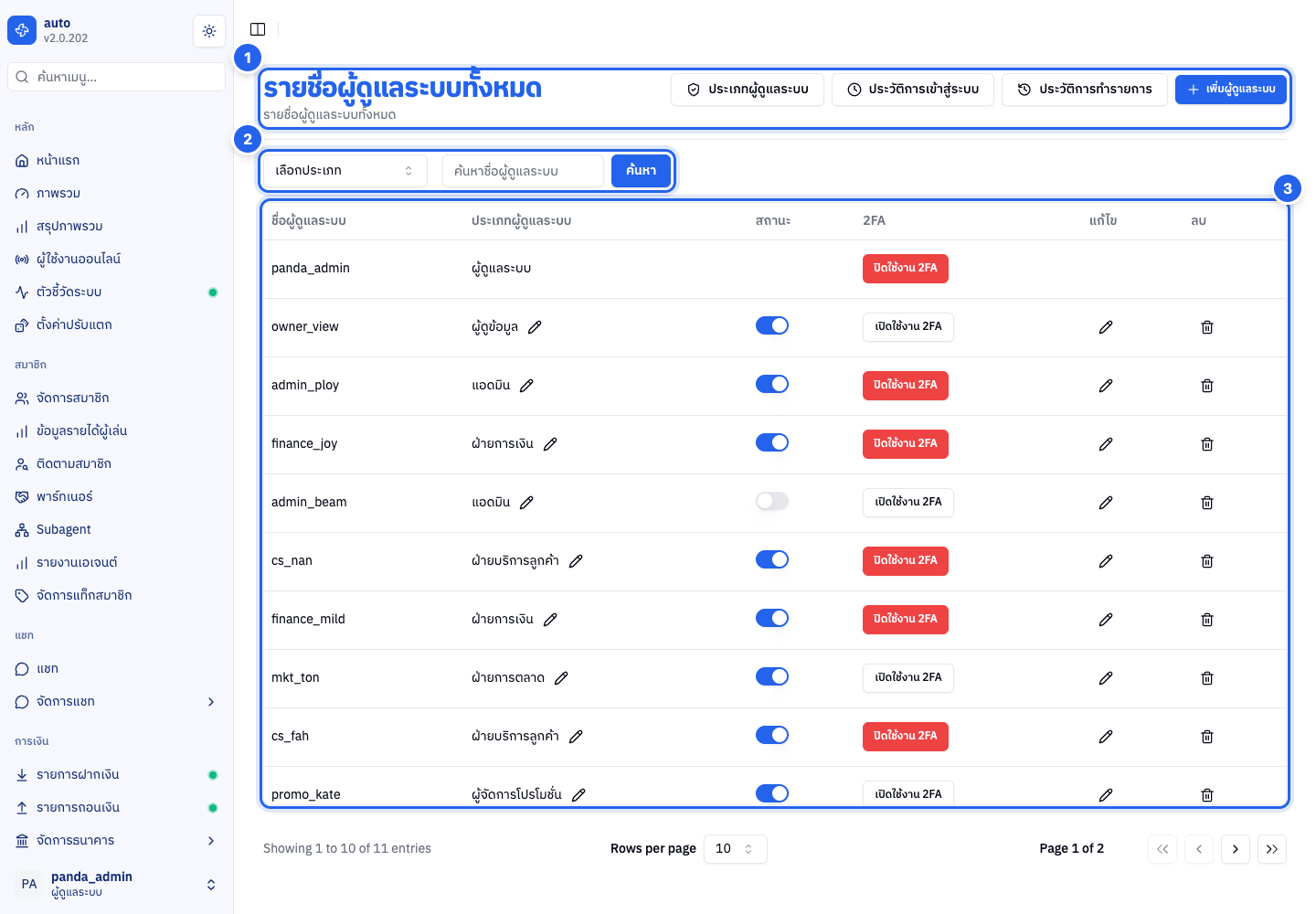
เลขในภาพตรงกับหัวข้อด้านล่าง: 1 หัวเรื่องและปุ่มลัด · 2 แถบค้นหาและตัวกรอง · 3 ตารางรายชื่อผู้ดูแลระบบ
ตารางแสดงหน้าละ 10 คน ใต้ตารางมีตัวแบ่งหน้า เลือกจำนวนแถวต่อหน้าได้ (10–50)
1. หัวเรื่องและปุ่มลัด (แถวบนสุด)

ด้านซ้ายเป็นชื่อหน้า รายชื่อผู้ดูแลระบบทั้งหมด ด้านขวาเป็นปุ่มลัดไปหน้าอื่นและปุ่มเพิ่มผู้ดูแลระบบ
| ปุ่ม | พาไปทำอะไร |
|---|---|
| ประเภทผู้ดูแลระบบ | ไปหน้า สิทธิ์การเข้าถึง จัดการกลุ่มสิทธิ์ของผู้ดูแลระบบ |
| ประวัติการเข้าสู่ระบบ | ไปหน้า ประวัติการเข้าสู่ระบบ ของผู้ดูแลระบบ |
| ประวัติการทำรายการ | ไปหน้า ประวัติการทำรายการ ดูว่าผู้ดูแลแต่ละคนทำอะไรในระบบ |
| เพิ่มผู้ดูแลระบบ | เปิดหน้าสร้างผู้ดูแลระบบคนใหม่ (แสดงเฉพาะผู้มีสิทธิ์แก้ไข) |
2. แถบค้นหาและตัวกรอง

ใช้ช่วยหาคนที่ต้องการ
- เลือกประเภท — เลือกดูเฉพาะผู้ดูแลในกลุ่มสิทธิ์ที่ต้องการ หรือ ทั้งหมด
- ช่อง ค้นหาชื่อผู้ดูแลระบบ — พิมพ์ชื่อผู้ใช้ (บางส่วนก็ได้) แล้วกดปุ่ม ค้นหา หรือ Enter
- ปุ่ม ล้าง — ขึ้นเมื่อมีการค้นหาหรือกรองอยู่ กดเพื่อล้างการค้นหาและตัวกรองทั้งหมด
3. ตารางรายชื่อผู้ดูแลระบบ
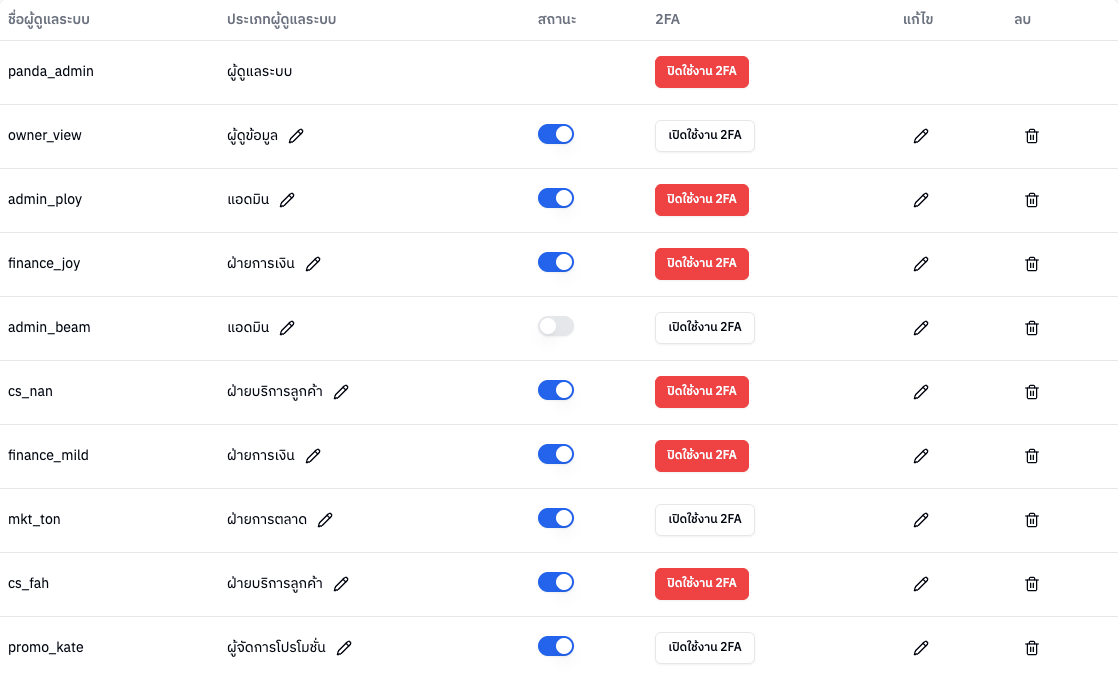
| ช่อง | ค่าที่แสดง |
|---|---|
| ชื่อผู้ดูแลระบบ | ชื่อผู้ใช้ที่ใช้เข้าระบบ |
| ประเภทผู้ดูแลระบบ | กลุ่มสิทธิ์ของคนนั้น มีไอคอนดินสอเล็กข้างชื่อกลุ่มไว้กด เปลี่ยนกลุ่มสิทธิ์ แบบเร็ว |
| สถานะ | สวิตช์เปิด/ปิดการใช้งานบัญชี (เปิด = สีน้ำเงิน) |
| 2FA | ปุ่ม เปิดใช้งาน 2FA (บัญชีที่ยังไม่ได้ตั้ง) หรือปุ่มสีแดง ปิดใช้งาน 2FA (บัญชีที่ตั้งไว้แล้ว) |
| แก้ไข | ไอคอนดินสอเพื่อเข้าไปแก้ข้อมูล |
| ลบ | ไอคอนถังขยะเพื่อลบบัญชี |
ช่อง สถานะ, 2FA, แก้ไข และ ลบ รวมถึงไอคอนดินสอข้างชื่อกลุ่ม แสดงเฉพาะผู้ที่มีสิทธิ์ แก้ไข ใน จัดการ operator ผู้ที่มีสิทธิ์อ่านอย่างเดียวจะเห็นแค่ชื่อและประเภท · ในแถวของ บัญชีตัวคุณเอง จะไม่มีสวิตช์สถานะ ไอคอนเปลี่ยนกลุ่ม แก้ไข และลบ เพื่อกันเผลอปิด ถอดสิทธิ์ หรือลบบัญชีตัวเอง (ยังเห็นปุ่ม 2FA ของตัวเอง)
เพิ่มผู้ดูแลระบบใหม่
กดปุ่ม เพิ่มผู้ดูแลระบบ มุมขวาบน จะเข้าสู่หน้า สร้างผู้ใช้งาน
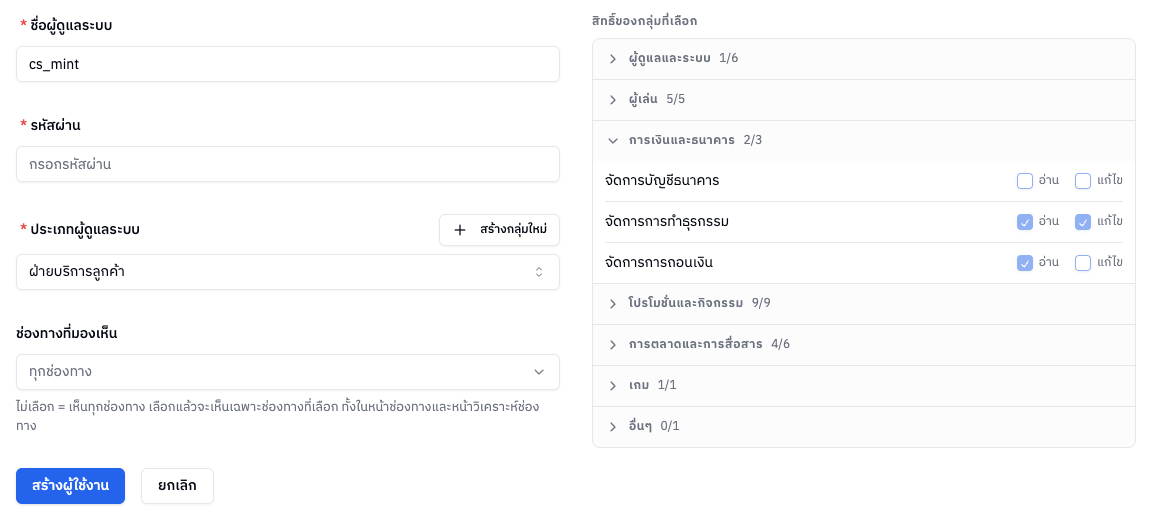
| ช่อง | ต้องกรอกไหม | คำอธิบาย |
|---|---|---|
| ชื่อผู้ดูแลระบบ | ต้องกรอก | ชื่อผู้ใช้สำหรับเข้าระบบ ห้ามซ้ำกับคนอื่น |
| รหัสผ่าน | ต้องกรอก | รหัสผ่านสำหรับบัญชีนี้ |
| ประเภทผู้ดูแลระบบ | ต้องเลือก | กลุ่มสิทธิ์ที่จะให้บัญชีนี้ |
| ช่องทางที่มองเห็น | ไม่บังคับ | เลือกช่องทางได้หลายช่องทาง ไม่เลือก = เห็นทุกช่องทาง ถ้าเลือก คนนี้จะเห็นเฉพาะช่องทางที่เลือก ทั้งในหน้า ตั้งค่าช่องทางที่รู้จัก และ วิเคราะห์ช่องทาง (ตัวเลือกมีเฉพาะช่องทางที่คุณเองมองเห็น) |
เมื่อเลือกประเภทแล้ว ด้านขวาของฟอร์มจะแสดง สิทธิ์ของกลุ่มที่เลือก แยกเป็นหมวด พร้อมตัวเลขบอกว่าหมวดนั้นให้สิทธิ์ไว้กี่ข้อ (เช่น 2/3) กดชื่อหมวดเพื่อย่อหรือขยายดูรายการ ตรงนี้ดูได้อย่างเดียว แก้ไม่ได้ ถ้ายังไม่มีกลุ่มที่ต้องการ กดปุ่ม สร้างกลุ่มใหม่ ข้างช่องประเภท ระบบจะเปิดหน้าต่างสร้างกลุ่ม (แบบเดียวกับในหน้า สิทธิ์การเข้าถึง) และเลือกกลุ่มใหม่ให้ทันทีเมื่อสร้างเสร็จ
กรอกครบแล้วกด สร้างผู้ใช้งาน เพื่อบันทึก หรือ ยกเลิก เพื่อย้อนกลับ ถ้าเว้นช่องที่ต้องกรอก ระบบจะเตือนใต้ช่องนั้น ถ้าชื่อผู้ใช้ซ้ำจะขึ้น "ชื่อผู้ใช้งานนี้มีการใช้งานแล้ว" เมื่อสำเร็จจะขึ้น "สร้างผู้ใช้งานสำเร็จ" และพากลับหน้ารายชื่อ
💾 เมื่อบันทึกแล้วมีผลต่ออะไร: คนใหม่จะมีบัญชีเข้าหลังบ้านได้ทันที โดยใช้ชื่อผู้ใช้และรหัสผ่านที่ตั้งไว้ และจะเห็นเมนู/ทำรายการได้เฉพาะที่กลุ่มสิทธิ์ที่เลือกอนุญาต (และเห็นเฉพาะช่องทางที่เลือกไว้ ถ้าจำกัด) รายชื่อใหม่จะขึ้นในตารางทันที บัญชีใหม่ยังไม่มี 2FA จนกว่าจะเปิดให้
แก้ไขผู้ดูแลระบบ
กดไอคอนดินสอในช่อง แก้ไข ท้ายแถว จะเข้าหน้าฟอร์มแก้ไข แก้ได้ทั้ง ชื่อผู้ดูแลระบบ ประเภทผู้ดูแลระบบ และ ช่องทางที่มองเห็น (หน้าแก้ไขไม่มีช่องรหัสผ่าน) เมื่อแก้เสร็จกด แก้ไขผู้ใช้งาน เพื่อบันทึก
📄 ดูคู่มือหน้านี้ต่อ: แก้ไขผู้ดูแลระบบ
💾 เมื่อบันทึกแล้วมีผลต่ออะไร: ชื่อที่ใช้เข้าระบบของคนนั้นจะเปลี่ยนตามที่ตั้งใหม่ และถ้าเปลี่ยนประเภทหรือช่องทางที่มองเห็น สิ่งที่เขาเข้าถึงและทำได้หลังบ้านจะเปลี่ยนตามทันที (เห็นเมนู/ทำรายการได้มากขึ้นหรือน้อยลง)
เปลี่ยนประเภทแบบเร็ว — ในช่อง ประเภทผู้ดูแลระบบ มีไอคอนดินสอเล็กข้างชื่อกลุ่ม กดเพื่อเปิดหน้าต่าง เปลี่ยนกลุ่มสิทธิ์ เลือกกลุ่มใหม่จากช่อง ประเภทผู้ดูแลระบบ ด้านล่างจะแสดง สิทธิ์ของกลุ่มนี้ ให้ตรวจก่อน (ดูอย่างเดียว) แล้วกด บันทึก (ปุ่มจะกดไม่ได้ถ้ายังเป็นกลุ่มเดิม) เมื่อสำเร็จจะขึ้น "เปลี่ยนกลุ่มสิทธิ์เรียบร้อย"
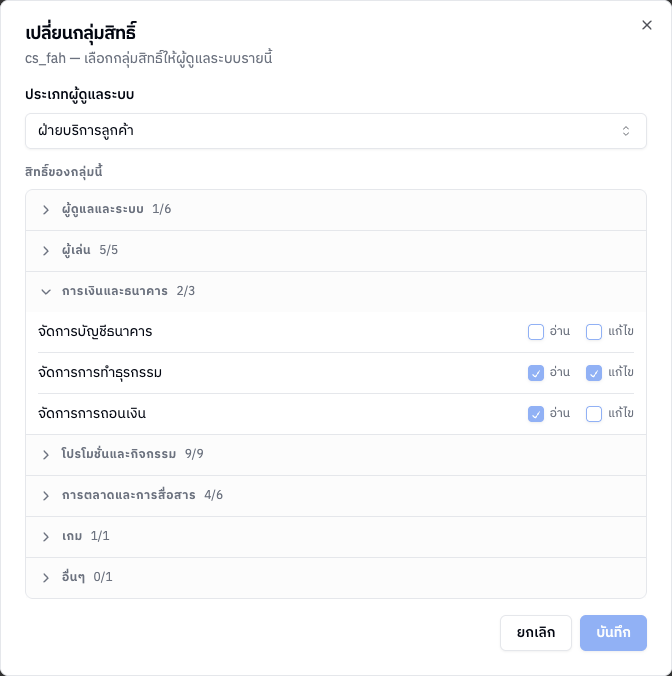
💾 เมื่อบันทึกแล้วมีผลต่ออะไร: สิทธิ์ของคนนั้นจะสลับไปใช้กลุ่มใหม่ทันที เมนูและสิ่งที่เขาทำได้หลังบ้านจะปรับตามกลุ่มใหม่ทันที
เปิด/ปิดบัญชี และ 2FA
สถานะ — สลับสวิตช์ในช่องสถานะเพื่อเปิดหรือปิดการใช้งานบัญชี เปิด = เข้าระบบได้ · ปิด = เข้าระบบไม่ได้ มีผลทันที ระบบขึ้น "อัพเดทสถานะสำเร็จ"
เปิดใช้งาน 2FA — กดแล้วจะเปิดหน้าต่าง เปิดใช้งาน Two-Factor Authentication พร้อม QR Code ของบัญชีนั้น
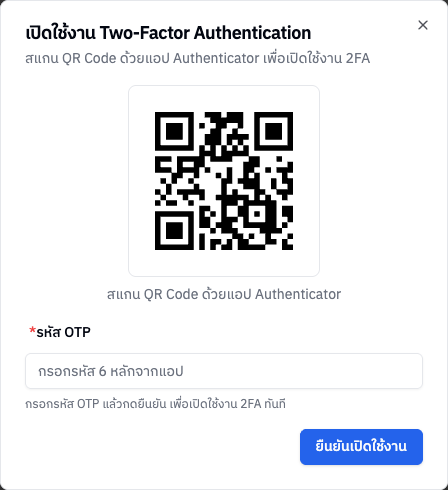
- ให้คนที่จะใช้บัญชีนี้สแกน QR Code ด้วยแอป Authenticator ในมือถือของตัวเอง
- กรอก รหัส OTP 6 หลักที่แอปแสดง
- กด ยืนยันเปิดใช้งาน — เมื่อสำเร็จจะขึ้น "เปิดใช้งาน 2FA สำเร็จ" และปุ่มในตารางจะเปลี่ยนเป็น ปิดใช้งาน 2FA
ถ้า QR Code สร้างไม่สำเร็จ หน้าต่างจะขึ้น "สร้าง QR Code ไม่สำเร็จ" พร้อมปุ่ม ลองใหม่
ปิดใช้งาน 2FA (ปุ่มสีแดง) — เปิดหน้าต่างให้กรอก รหัส TOTP 6 หลักจากแอป Authenticator ของบัญชีนั้น แล้วกด ปิดใช้งาน 2FA เมื่อสำเร็จจะขึ้น "ปิดใช้งาน 2FA สำเร็จ" ถ้าเจ้าของบัญชีเปิดแอปเดิมไม่ได้แล้ว (เช่น เปลี่ยนมือถือ) ให้เขาใช้ปุ่ม รีเซ็ต ในหน้าโปรไฟล์ของตัวเอง
🔔 เมื่อเปิด/ปิดแล้ว: ปิดสวิตช์สถานะ = คนนั้นเข้าระบบและใช้งานหลังบ้านต่อไม่ได้ทันที, เปิด = กลับมาใช้งานได้ทันที · เปิด 2FA = ทุกครั้งที่เขาเข้าสู่ระบบต้องกรอก รหัสยืนยัน 2FA 6 หลักจากแอปเพิ่มจากรหัสผ่าน, ปิด 2FA = เข้าระบบด้วยชื่อผู้ใช้และรหัสผ่านอย่างเดียวเหมือนเดิม ทั้งหมดมีผลทันที
ลบผู้ดูแลระบบ
กดไอคอนถังขยะในช่อง ลบ ท้ายแถว ระบบจะถามยืนยัน ลบสมาชิก — "คุณต้องการลบสมาชิกนี้ใช่หรือไม่?" กด ยืนยัน เพื่อลบ หรือ ยกเลิก เมื่อสำเร็จจะขึ้น "ลบสมาชิกสำเร็จ"
🗑️ เมื่อลบแล้ว: บัญชีผู้ดูแลคนนั้นจะหายออกจากรายชื่อและเข้าหลังบ้านไม่ได้อีกทันที ถ้าต้องการให้กลับมาใช้ต้องสร้างบัญชีใหม่ ถ้าแค่ต้องการพักการใช้งานชั่วคราว ให้ปิดสวิตช์ สถานะ แทน
ข้อควรระวัง: คุณ ปิด / แก้ไข / ลบ หรือเปลี่ยนประเภทบัญชีของตัวเองไม่ได้ การสลับสวิตช์เปิด-ปิดบัญชีและการจัดการ 2FA มีผลทันที ส่วนการลบจะมีกล่องยืนยันก่อนเสมอ