โหมดมืด
รายละเอียด / แก้ไขธนาคาร
หน้านี้ใช้ ดูและแก้ไขบัญชีรับเงิน 1 บัญชี ในหน้าธนาคาร — ประเภทบัญชี ช่องทางที่รองรับ ข้อมูลบัญชีและการเชื่อมต่อ ช่วงเงินฝาก และการอัปโหลดสลิป ช่องในฟอร์มจะเปลี่ยนไปตามประเภทของบัญชี (ผู้ให้บริการ)
เข้าหน้านี้: เมนูด้านซ้าย → การเงิน › จัดการธนาคาร › ธนาคาร แล้วกดปุ่มเมนู (ไอคอนสามจุด) ท้ายแถวของบัญชีที่ต้องการ → เลือก แก้ไข (หัวข้อในหน้าจะขึ้นว่า แก้ไขบัญชีธนาคาร) ต้องมีสิทธิ์แก้ไขในหมวด จัดการบัญชีธนาคาร
📷 ภาพประกอบเป็นภาพจริงจากระบบ (ข้อมูลสมมติ) ปิดบังข้อมูลส่วนตัวไว้แล้ว และคีย์/รหัสทุกค่าในภาพเป็นค่าสมมติ
ภาพรวมทั้งหน้า
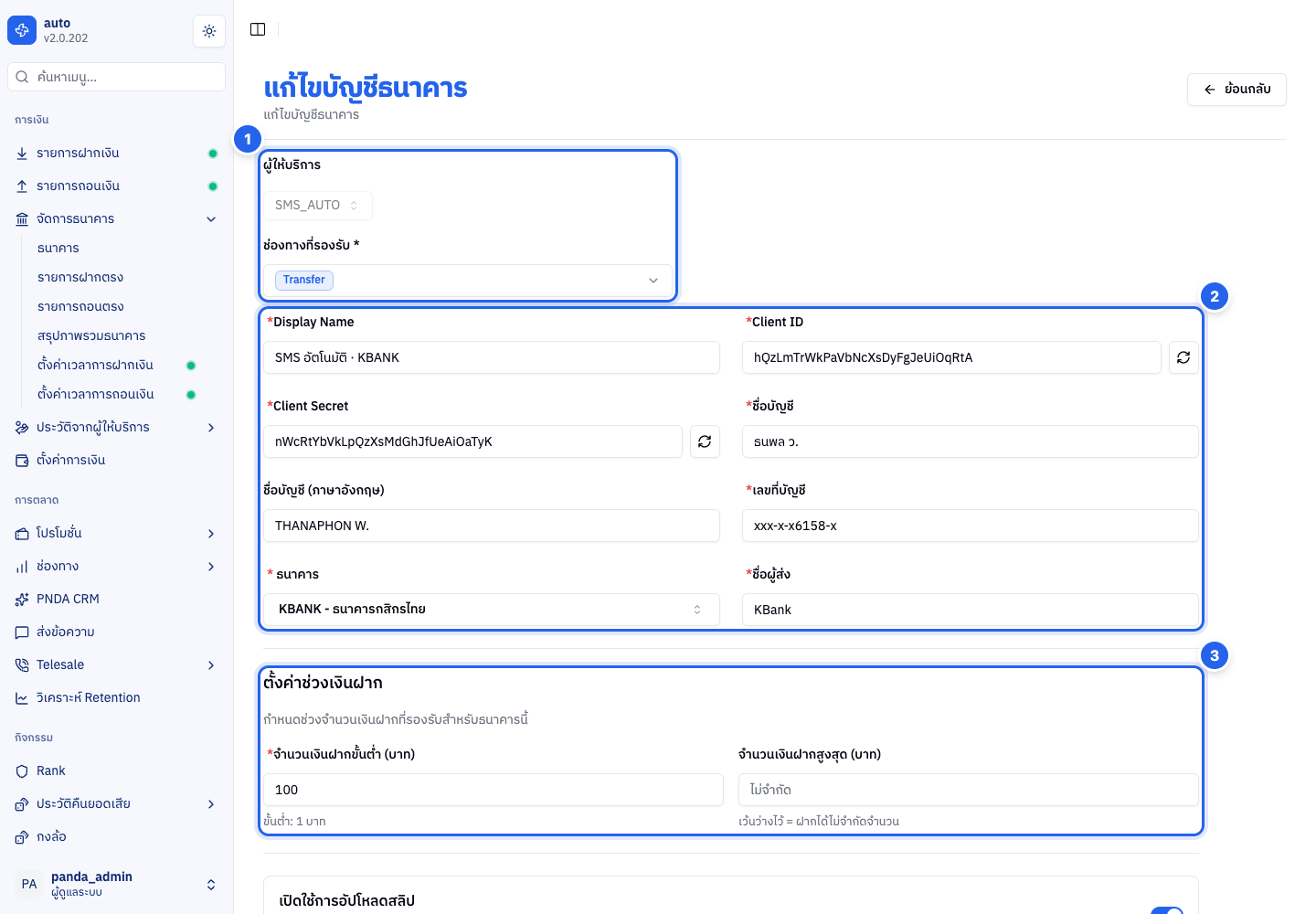
ภาพตัวอย่างเป็นบัญชีประเภท SMS_AUTO (รับแจ้งเตือนเงินเข้าทาง SMS) ด้านบนคือหัวข้อ แก้ไขบัญชีธนาคาร พร้อมปุ่ม ย้อนกลับ ด้านล่างเป็นฟอร์มรายละเอียด
เลขในภาพตรงกับหัวข้อด้านล่าง: 1 ผู้ให้บริการและช่องทาง · 2 ข้อมูลบัญชีและการเชื่อมต่อ · 3 ช่วงเงินฝาก — ส่วน 4 การอัปโหลดสลิป และ 5 ปุ่มบันทึก อยู่ถัดลงไปเมื่อเลื่อนหน้าลง
1. ผู้ให้บริการ และ ช่องทางที่รองรับ
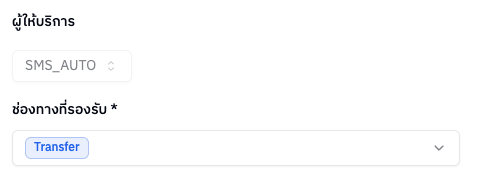
| ส่วน | บอกอะไร |
|---|---|
| ผู้ให้บริการ | ประเภทของบัญชีนี้ เช่น SMS_AUTO (แจ้งเตือนทาง SMS) · LINE_AUTO (แจ้งเตือนทาง LINE) · MAIL_AUTO (แจ้งเตือนทางอีเมล) · AUTOSSLIP (ตรวจสลิป) หรือผู้ให้บริการรับชำระเงิน (Payment Gateway) — ล็อกไว้ แก้ไม่ได้ในหน้านี้ |
| ช่องทางที่รองรับ | ช่องทางรับเงินที่เปิดใช้ — QR · Transfer · True Money · P2P เลือกได้หลายช่องทาง ต้องมีอย่างน้อย 1 ช่องทาง |
ช่องทางที่ผู้ให้บริการรายนั้นไม่รองรับจะกดเลือกไม่ได้ (เช่น บัญชี
SMS_AUTOเลือก QR และ True Money ไม่ได้) · ถ้าเอาช่องทางออกจนหมดแล้วกดบันทึก ระบบจะแจ้ง "กรุณาเลือกอย่างน้อย 1 ช่องทาง"
2. ข้อมูลบัญชีและการเชื่อมต่อ
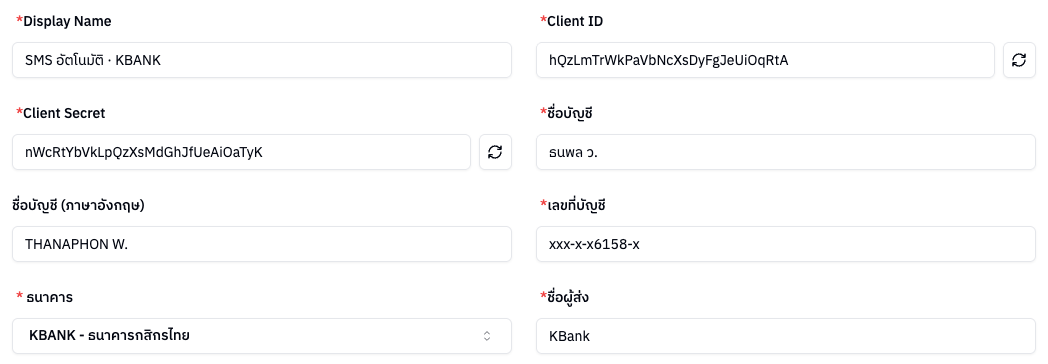
ส่วนนี้คือข้อมูลของบัญชีรับเงินและข้อมูลที่ใช้เชื่อมต่อ ชื่อช่องและจำนวนช่องเปลี่ยนไปตามผู้ให้บริการ ช่องที่มี * สีแดงต้องกรอก บัญชี SMS_AUTO ในภาพมีช่องดังนี้
| ช่อง | กรอกอะไร |
|---|---|
| Display Name | ชื่อที่ใช้เรียกบัญชีนี้ในหลังบ้าน |
| Client ID · Client Secret | รหัสที่มือถือซึ่งส่งต่อ SMS ของบัญชีนี้ใช้ส่งแจ้งเตือนเข้าระบบ ปุ่มลูกศรวน (สร้างใหม่) ท้ายช่องจะสุ่มรหัสใหม่ให้ |
| ชื่อบัญชี | ชื่อบัญชีธนาคารที่รับเงิน |
| ชื่อบัญชี (ภาษาอังกฤษ) | ชื่อบัญชีแบบภาษาอังกฤษ ใช้เทียบกับสลิปที่ธนาคารต้นทางพิมพ์ชื่อผู้รับเป็นภาษาอังกฤษ (เช่น โอนมาจากกรุงศรีหรือกรุงเทพ) ไม่บังคับ แต่กรอกไว้จะช่วยให้สลิปแบบนั้นตรวจผ่าน |
| เลขที่บัญชี | เลขบัญชีที่รับเงิน |
| ธนาคาร | ธนาคารของบัญชีนี้ (กดแล้วพิมพ์ค้นหาชื่อธนาคารได้) |
| ชื่อผู้ส่ง | ชื่อผู้ส่ง SMS ของธนาคาร ตามที่ขึ้นในมือถือ (เช่น KBank) |
ช่องของบัญชีประเภทอื่น
| ผู้ให้บริการ | ช่องในฟอร์ม |
|---|---|
LINE_AUTO | Display Name · ชื่อบัญชี · เลขที่บัญชี · ธนาคาร (เลือกได้เฉพาะ SCB และ KBANK) — ไม่มี Client ID / Client Secret และชื่อผู้ส่ง การเชื่อม LINE ทำในกล่องด้านบนฟอร์ม (ดูบัญชี LINE แจ้งเตือน) |
MAIL_AUTO | Display Name · อีเมล (Gmail) · App Password (รหัส 16 หลัก) · ชื่อบัญชี (ตรงกับบัญชีธนาคาร) · เลขที่บัญชี · ธนาคาร (KKP) (ดูบัญชีอีเมลแจ้งเตือน) |
AUTOSSLIP / SLIPFIRST | Display Name · ชื่อบัญชี · ชื่อบัญชี (ภาษาอังกฤษ) · Bank Account (เลขบัญชี) · ธนาคาร (ดูบัญชีตรวจสลิป) |
VERIFY_SLIP | Display Name · ชื่อบัญชี · Bank Account (เลขบัญชี) · ธนาคาร |
TRUE_WALLET | Display Name · Key id · Login token · Client Id · Phone number · Device Id · Pin รหัส 6 ตัว · ชื่อบัญชี (ไม่บังคับ) |
TMN_WEBHOOK | Display Name · Client ID (มีปุ่มสร้างใหม่) · Client Secret · เบอร์โทรศัพท์ (บัญชีรับเงิน) · ชื่อบัญชี (ไม่บังคับ) |
| ผู้ให้บริการรับชำระเงิน (Payment Gateway) | Display Name และคีย์ที่ผู้ให้บริการออกให้ เช่น Payment Gateway ID · Client ID · Secret Key · Private Key · API Key · Payment Access Key · Bank Account — ชื่อช่องและจำนวนช่องต่างกันไปตามผู้ให้บริการ |
ค่าคีย์และรหัสเหล่านี้เป็นข้อมูลลับ ในภาพตัวอย่างใช้ค่าสมมติทั้งหมด
3. ตั้งค่าช่วงเงินฝาก

กำหนดช่วงจำนวนเงินฝากที่บัญชีนี้รับ
| ช่อง | ค่าที่ใส่ |
|---|---|
| จำนวนเงินฝากขั้นต่ำ (บาท) * | ยอดฝากต่ำสุดที่บัญชีนี้รับ — ใต้ช่องบอก ขั้นต่ำ ที่ผู้ให้บริการรายนั้นกำหนด ตั้งต่ำกว่านั้นไม่ได้ |
| จำนวนเงินฝากสูงสุด (บาท) | ยอดฝากสูงสุดที่บัญชีนี้รับ — เว้นว่าง = ฝากได้ไม่จำกัด (ช่องจะขึ้นว่า "ไม่จำกัด") ถ้ากรอกต้องมากกว่า 0 และไม่น้อยกว่ายอดขั้นต่ำ |
วงเงินรับฝากต่อวัน ของบัญชีไม่ได้ตั้งในหน้านี้ — ตั้งจากปุ่มเมนูท้ายแถวของบัญชีในหน้า ธนาคาร → วงเงินรับฝากต่อวัน
4. การอัปโหลดสลิป
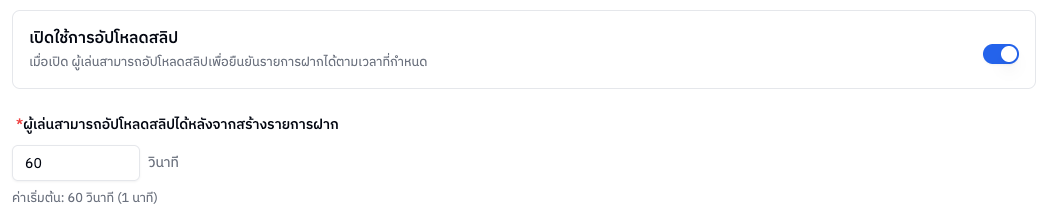
มีในบัญชีประเภท SMS_AUTO · LINE_AUTO · MAIL_AUTO · บัญชีตรวจสลิป (AUTOSSLIP / SLIPFIRST) · บัญชีช่องทาง P2P และผู้ให้บริการรับชำระเงินบางราย
| ช่อง | ใช้ทำอะไร |
|---|---|
| เปิดใช้การอัปโหลดสลิป | เปิดแล้วผู้เล่นอัปโหลดสลิปเพื่อยืนยันรายการฝากได้ ตามเวลาที่กำหนดในช่องถัดไป |
| ผู้เล่นสามารถอัปโหลดสลิปได้หลังจากสร้างรายการฝาก * | ผู้เล่นต้องรอกี่วินาทีหลังสร้างรายการฝาก จึงจะอัปโหลดสลิปได้ (ค่าเริ่มต้น 60 วินาที, 0 = อัปโหลดได้ทันที) ช่องนี้ขึ้นเมื่อเปิดสวิตช์ |
ผู้ให้บริการบางรายบังคับเปิดการอัปโหลดสลิปไว้ สวิตช์และช่องเวลาจะกดแก้ไม่ได้
5. ปุ่มบันทึก / ยกเลิก

ท้ายฟอร์มมีปุ่ม แก้ไขธนาคาร (บันทึก) และ ยกเลิก (ทิ้งการแก้ไข กลับหน้าก่อนหน้า)
- บันทึกสำเร็จจะขึ้นข้อความ "แก้ไขบัญชีธนาคารสำเร็จ" แล้วพากลับหน้าธนาคาร
- ถ้ากรอกไม่ครบหรือไม่ถูกต้อง ระบบจะแจ้ง "กรุณาตรวจสอบข้อมูลที่จำเป็นให้ถูกต้องและครบถ้วน" และขึ้นตัวแดงใต้ช่องที่ต้องแก้
- ถ้าข้อมูลซ้ำกับบัญชีที่มีอยู่แล้ว (เช่น เลขบัญชีเดียวกัน) ระบบจะไม่บันทึก และบอกว่าซ้ำกับบัญชีไหน
💾 เมื่อกดบันทึกแล้วมีผลต่ออะไร: ค่าที่แก้ทั้งหมด — ช่องทางที่รองรับ ข้อมูลเชื่อมต่อ ช่วงเงินฝาก และการอัปโหลดสลิป — มีผลกับการรับฝากของบัญชีนี้ทันที เช่น ปรับยอดฝากขั้นต่ำ/สูงสุดแล้ว ผู้เล่นจะฝากได้ตามช่วงใหม่ทันที หรือเอาช่องทางใดออก ช่องทางนั้นจะหยุดรับเงินผ่านบัญชีนี้ทันที ถ้าแก้คีย์หรือรหัสเชื่อมต่อผิด บัญชีนี้จะรับเงินไม่ได้ จึงควรตรวจให้ถูกก่อนกดบันทึก
ส่วนที่มีเฉพาะบางประเภทบัญชี
บัญชี LINE แจ้งเตือน (LINE_AUTO)

บัญชี LINE_AUTO รับแจ้งเตือนเงินเข้าจากบัญชี LINE ทางการของธนาคาร ด้านบนฟอร์มมีกล่อง การเชื่อม LINE ของบัญชีนี้
| ส่วน | บอกอะไร |
|---|---|
| ป้ายสถานะ | ใช้งานได้ · ยังไม่เชื่อม · ต้องเชื่อมใหม่ · ยกเลิกแล้ว |
| บัญชี LINE | ชื่อบัญชี LINE ที่เชื่อมอยู่ |
| เชื่อมเมื่อ · สัญญาณล่าสุด · หมดอายุ | วันเวลาที่เชื่อม · ครั้งล่าสุดที่ระบบได้รับสัญญาณจากการเชื่อมนี้ · วันหมดอายุ (ขึ้น - ถ้าไม่มี) |
| เชื่อม LINE / เชื่อม LINE ใหม่ | เปิดหน้าต่างเชื่อม LINE — สแกน QR ด้วยแอป LINE บนมือถือ แล้วกรอกรหัส PIN 6 หลักที่ขึ้นบนหน้าจอลงในมือถือ |
ก่อนกดเชื่อม ทำตามข้อความในกล่อง: เพิ่มเพื่อน OA ธนาคาร (SCB Connect / KBank Live) และเปิดแจ้งเตือนเงินเข้าตั้งแต่ 1 บาท · เปิด "อนุญาตให้เข้าสู่ระบบ" ในแอป LINE → ตั้งค่า → บัญชี · สแกน QR ด้วยมือถือเครื่องหลักของเจ้าของบัญชี · ขั้นตอนกรอก PIN มีเวลา 3 นาที
การเชื่อม LINE อาจหมดอายุหรือหลุดได้เอง ดู สัญญาณล่าสุด เพื่อเช็กว่ายังรับแจ้งเตือนอยู่จริง ถ้าป้ายขึ้น ต้องเชื่อมใหม่ ให้กด เชื่อม LINE ใหม่ (กดจากปุ่มเมนูท้ายแถวในหน้าธนาคารได้เช่นกัน)
บัญชีตรวจสลิป (AUTOSSLIP / SLIPFIRST)
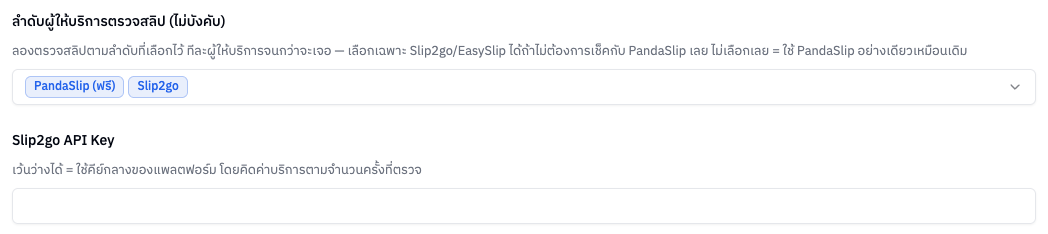
บัญชีที่ผู้เล่นโอนแล้วแนบสลิป ระบบตรวจสลิปแล้วเติมเครดิตให้ ท้ายฟอร์มมีส่วน ลำดับผู้ให้บริการตรวจสลิป (ไม่บังคับ)
- เลือกผู้ให้บริการตรวจสลิปตามลำดับที่ต้องการ — PandaSlip (ฟรี) · Slip2go · EasySlip ระบบจะลองตรวจทีละรายตามลำดับจนกว่าจะตรวจได้ ไม่เลือกเลย = ใช้ PandaSlip อย่างเดียว และเลือกเฉพาะ Slip2go/EasySlip ได้ถ้าไม่ต้องการตรวจกับ PandaSlip
- Slip2go API Key (ขึ้นเมื่อเลือก Slip2go) — เว้นว่างได้ = ใช้คีย์กลางของแพลตฟอร์ม โดยคิดค่าบริการตามจำนวนครั้งที่ตรวจ ถ้ามีคีย์ของตัวเองให้กรอกไว้
- EasySlip API Key * (ขึ้นเมื่อเลือก EasySlip) — ต้องกรอกคีย์ของตัวเอง ถ้าเว้นว่างจะบันทึกไม่ได้ ("กรุณากรอก EasySlip API Key")
บัญชีตรวจสลิปควรกรอก ชื่อบัญชี (ภาษาอังกฤษ) ไว้ด้วย สลิปที่ธนาคารต้นทางพิมพ์ชื่อผู้รับเป็นภาษาอังกฤษจะได้ตรวจผ่าน
บัญชีอีเมลแจ้งเตือน (MAIL_AUTO)
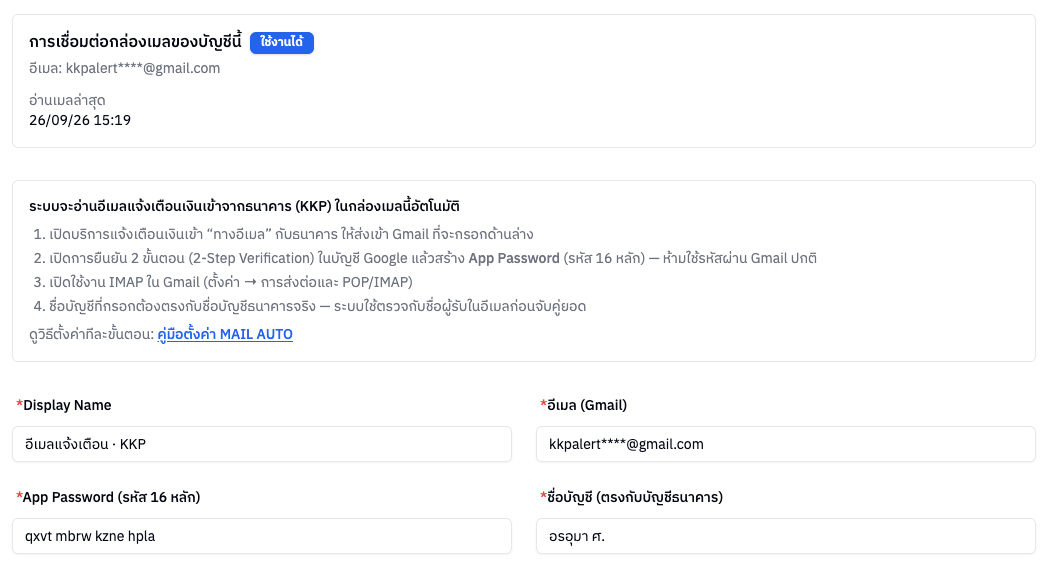
ระบบอ่านอีเมลแจ้งเตือนเงินเข้าจากธนาคาร (ตอนนี้รองรับ KKP) ในกล่อง Gmail ที่กรอกไว้ ด้านบนฟอร์มมี 2 กล่อง
- การเชื่อมต่อกล่องเมลของบัญชีนี้ — ป้ายสถานะ ใช้งานได้ · รอเชื่อมต่อครั้งแรก · เชื่อมต่อไม่ได้ · หยุดอ่านเมล · ปิดใช้งานอยู่ พร้อมอีเมลและเวลา อ่านเมลล่าสุด ถ้าเชื่อมต่อไม่ได้จะแสดงข้อผิดพลาดล่าสุด (ส่วนใหญ่เกิดจาก App Password ผิดหรือถูกเพิกถอน ให้สร้าง App Password ใหม่แล้วแก้ในฟอร์มนี้) ถ้าขึ้น หยุดอ่านเมล (ไม่ได้อ่านเมลมาเกิน 5 นาที) ให้แจ้งทีมงาน
- ขั้นตอนเตรียมกล่องเมล 4 ข้อ — เปิดแจ้งเตือนเงินเข้าทางอีเมลกับธนาคาร · เปิดการยืนยัน 2 ขั้นตอนในบัญชี Google แล้วสร้าง App Password · เปิด IMAP ใน Gmail · ชื่อบัญชีที่กรอกต้องตรงกับบัญชีธนาคารจริง
ช่อง อีเมล (Gmail) ต้องเป็นรูปแบบอีเมล · App Password (รหัส 16 หลัก) ต้องเป็นรหัส 16 ตัวอักษรที่ Google สร้างให้ ไม่ใช่รหัสผ่าน Gmail ปกติ (วางแบบมีช่องว่างได้ ระบบตัดช่องว่างให้ตอนบันทึก) · ธนาคาร เลือกได้เฉพาะ KKP
บัญชีช่องทาง P2P
ผู้ให้บริการรับชำระเงินแบบ P2P (จับคู่ยอดฝากกับยอดถอน) มีส่วน ตั้งค่า P2P เพิ่มใต้ช่วงเงินฝาก และไม่มีช่องเลขบัญชีรับเงิน เพราะผู้เล่นโอนไปยังบัญชีที่ระบบจับคู่ให้
| ช่อง | ใช้ทำอะไร |
|---|---|
| ขั้นต่ำการเพิ่มยอด (Gap) * | ยอดฝากต้องเพิ่มขึ้นครั้งละเท่าไร เช่น 50 = 50, 100, 150... |
| Threshold แนะนำ (%) | 1–100 — ระบบแนะนำยอดฝากใกล้เคียงได้ไม่เกินกี่ % จากยอดที่ผู้เล่นระบุ เช่น 50% = ฝาก 50 แนะนำไม่เกิน 75 |
บัญชีธนาคารแมนนวล
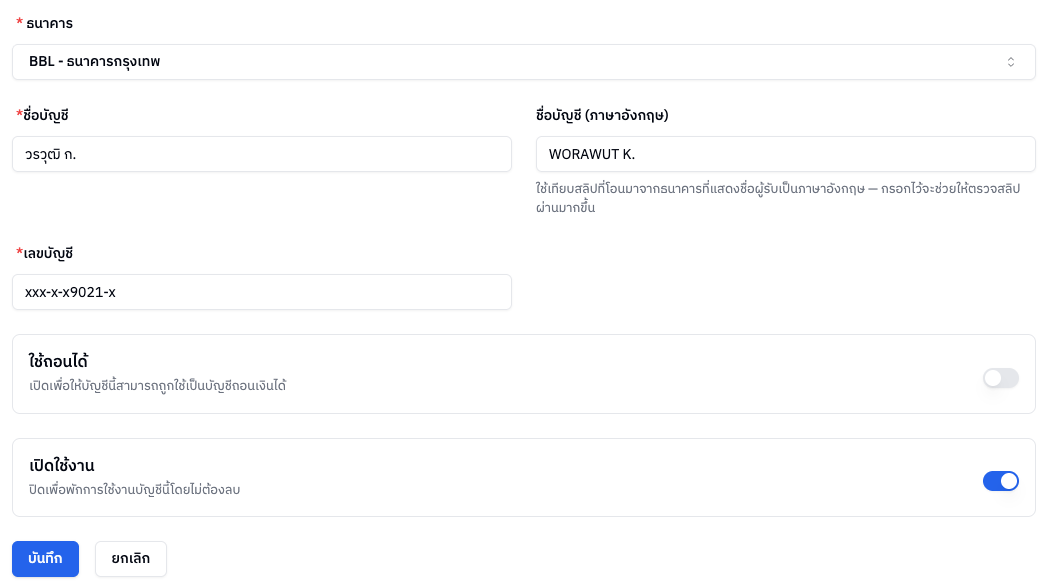
บัญชีธนาคารที่ลงไว้เองโดยไม่เชื่อมระบบ ฟอร์มจะเหลือเฉพาะข้อมูลบัญชี ไม่มีผู้ให้บริการ ช่องทาง ข้อมูลเชื่อมต่อ และช่วงเงินฝาก
| ช่อง | กรอกอะไร |
|---|---|
| ธนาคาร * | ธนาคารของบัญชี |
| ชื่อบัญชี * | ชื่อเจ้าของบัญชี |
| ชื่อบัญชี (ภาษาอังกฤษ) | ใช้เทียบสลิปที่ธนาคารต้นทางแสดงชื่อผู้รับเป็นภาษาอังกฤษ กรอกไว้จะช่วยให้ตรวจสลิปผ่านมากขึ้น |
| เลขบัญชี * | ตัวเลข (ใส่ขีดได้) |
| ใช้ถอนได้ | เปิดเพื่อให้บัญชีนี้ถูกใช้เป็นบัญชีถอนเงินได้ |
| เปิดใช้งาน | ปิดเพื่อพักการใช้งานบัญชีนี้โดยไม่ต้องลบ |
กด บันทึก (สำเร็จจะขึ้นข้อความ "แก้ไขธนาคารสำเร็จ" แล้วพากลับหน้าธนาคาร) หรือ ยกเลิก
💾 เมื่อบันทึกแล้วมีผลต่ออะไร: ข้อมูลบัญชีเปลี่ยนทันที ปิด เปิดใช้งาน = บัญชีนี้หยุดใช้งานจนกว่าจะเปิดกลับ · เปิด ใช้ถอนได้ = บัญชีนี้ถูกเลือกใช้เป็นบัญชีถอนเงินได้
ข้อควรระวัง
- ผู้ให้บริการ ล็อกไว้ แก้ไม่ได้ในหน้านี้ — ถ้าต้องใช้ประเภทอื่นให้สร้างบัญชีใหม่
- ต้องเลือก ช่องทางที่รองรับ อย่างน้อย 1 ช่องทาง จึงจะบันทึกได้
- คีย์และรหัสเชื่อมต่อเป็นข้อมูลลับ ควรกรอกให้ถูกต้อง มิฉะนั้นบัญชีนี้จะรับเงินไม่ได้
- บัญชี
SMS_AUTO: ชื่อผู้ส่ง ต้องตรงกับชื่อผู้ส่ง SMS ของธนาคาร (ตัวพิมพ์เล็ก/ใหญ่ไม่มีผล) ถ้าไม่ตรง SMS ของบัญชีนี้จะไม่ถูกนำไปเติมเงิน · ถ้ากดสร้าง Client ID / Client Secret ใหม่แล้วบันทึก ต้องนำค่าใหม่ไปตั้งในมือถือที่ส่งต่อ SMS ด้วย - เมนู ฝากเงิน / ถอนเงิน / ตั้งเวลาเปิดใช้งาน / วงเงินรับฝากต่อวัน / ลบ ของบัญชีอยู่ที่ปุ่มเมนูท้ายแถวในหน้า ธนาคาร ไม่ได้อยู่ในหน้านี้
- หน้านี้ต้องมีสิทธิ์แก้ไขในหมวด จัดการบัญชีธนาคาร ผู้ที่ไม่มีสิทธิ์จะถูกพากลับหน้าแรก