โหมดมืด
ประวัติการทำรายการ
หน้า ประวัติการทำรายการ เป็นสมุดบันทึกของระบบ ที่เก็บไว้ว่า ผู้ดูแลระบบคนไหนทำอะไรไว้บ้าง เช่น อนุมัติการถอน แก้ไขข้อมูลผู้เล่น ปรับโปรโมชั่น หรือเปลี่ยนการตั้งค่า หน้านี้ ดูได้อย่างเดียว ไม่มีปุ่มเพิ่ม แก้ไข หรือลบ ทุกแถวระบบบันทึกให้เองอัตโนมัติ และดาวน์โหลดเป็นไฟล์ CSV ได้
เข้าหน้านี้: เมนูด้านซ้าย → ระบบ › ผู้ดูแลระบบ › ประวัติการทำรายการ (หรือกดปุ่ม ประวัติการทำรายการ ในหน้า จัดการผู้ดูแลระบบ และ สิทธิ์การเข้าถึง) · ต้องมีสิทธิ์ จัดการ operator อย่างน้อยระดับอ่าน
📷 ภาพประกอบเป็นภาพจริงจากระบบ (ข้อมูลตัวอย่าง) ชื่อผู้ดูแล เบอร์ เลขบัญชี และ IP ในภาพเป็นค่าสมมติ
ภาพรวมทั้งหน้า
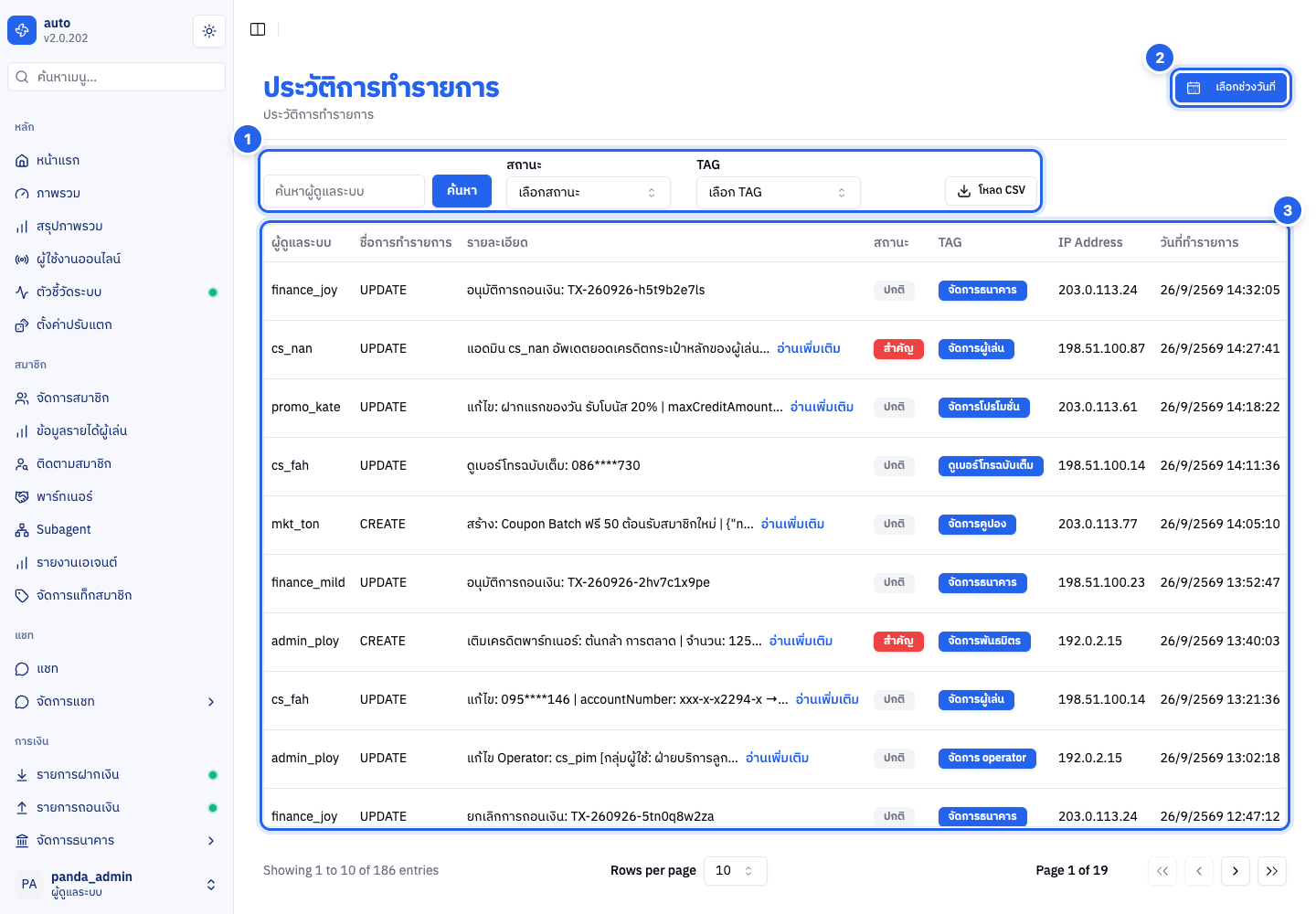
เลขในภาพตรงกับหัวข้อด้านล่าง: 1 แถบค้นหาและตัวกรอง · 2 เลือกช่วงวันที่ · 3 ตารางประวัติ
ตารางเรียงรายการใหม่สุดไว้บนสุด ใต้ตารางมีตัวแบ่งหน้า เลือกจำนวนแถวต่อหน้าได้ (10–50)
1. แถบค้นหาและตัวกรอง

ใช้คัดกรองรายการในตาราง ทุกตัวใช้ร่วมกันได้
| ช่อง/ปุ่ม | ใช้ทำอะไร |
|---|---|
| ค้นหาผู้ดูแลระบบ | พิมพ์ชื่อผู้ดูแลระบบ แล้วกดปุ่ม ค้นหา หรือ Enter เพื่อดูเฉพาะรายการของคนนั้น |
| ล้าง | ขึ้นข้างปุ่มค้นหาเมื่อมีคำค้นหาอยู่ กดเพื่อล้างคำค้นหา |
| สถานะ | เลือก ทั้งหมด · สำคัญ · ปกติ |
| TAG | เลือกดูเฉพาะหมวดงาน เช่น จัดการผู้เล่น · จัดการโปรโมชั่น · จัดการธนาคาร · ดูเบอร์โทรฉบับเต็ม หรือ ทั้งหมด |
| โหลด CSV | ส่งออกรายการเป็นไฟล์ CSV (ดูหัวข้อ ส่งออกไฟล์ CSV) กดไม่ได้เมื่อตารางไม่มีรายการ |
ค่าเริ่มต้นคือยังไม่กรอง ช่องสถานะและ TAG จะขึ้นว่า "เลือกสถานะ" / "เลือก TAG" และตารางแสดงทุกรายการ · ช่องค้นหาค้นได้เฉพาะ ชื่อผู้ดูแลระบบ เท่านั้น · ถ้าต้องการยกเลิกตัวกรองสถานะหรือ TAG ให้เลือก
ทั้งหมด
2. เลือกช่วงวันที่ (มุมขวาบน)

กด เลือกช่วงวันที่ จะมีปฏิทินให้เลือกวันเริ่มต้นและวันสิ้นสุด แล้วกด ยืนยัน ตารางจะเหลือเฉพาะประวัติในช่วงนั้น และปุ่มจะแสดงช่วงวันที่ที่เลือก เมื่อเลือกวันที่ไว้จะมีปุ่ม ล้างวันที่ ให้กดกลับไปดูทั้งหมด (ค่าเริ่มต้นคือทุกวัน)
3. ตารางประวัติ
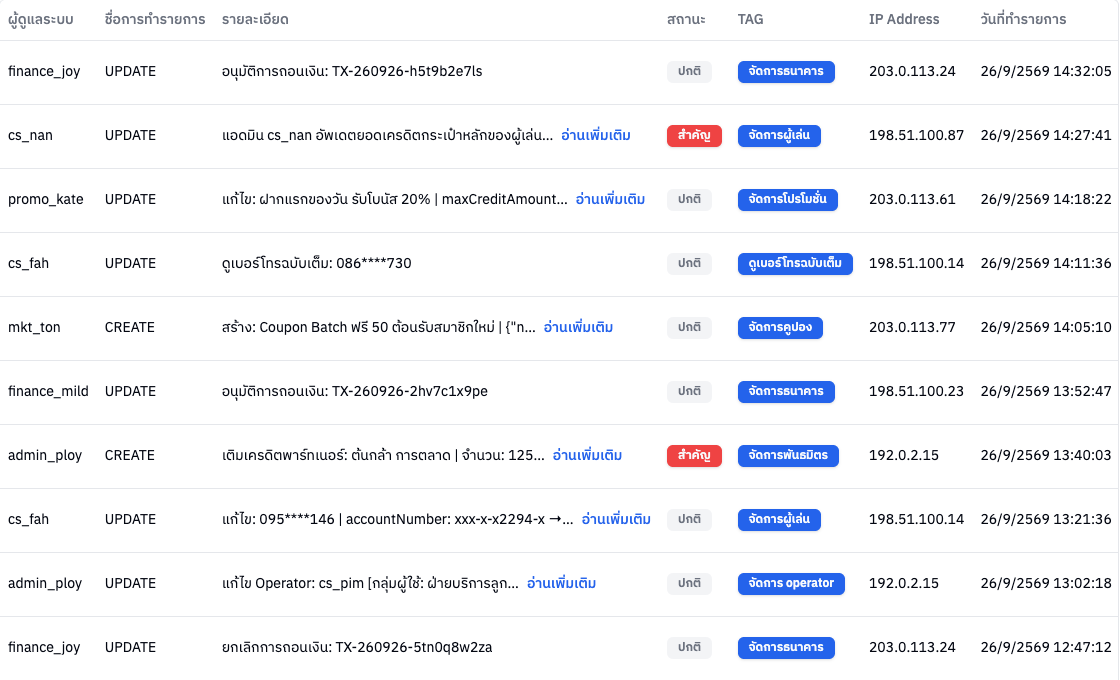
| ช่อง | ค่าที่แสดง |
|---|---|
| ผู้ดูแลระบบ | ชื่อผู้ใช้ของคนที่ทำรายการ |
| ชื่อการทำรายการ | ประเภทการกระทำ: CREATE (สร้าง) · UPDATE (แก้ไข/อนุมัติ) · DELETE (ลบ) |
| รายละเอียด | สิ่งที่ทำ ถ้ามีการเปลี่ยนค่าจะเขียนเป็น "ชื่อช่อง: ค่าเดิม → ค่าใหม่" |
| สถานะ | ป้าย แดงตัวหนา = สำคัญ (เช่น แอดมินปรับยอดเครดิตผู้เล่น) · ป้าย เทา = ปกติ |
| TAG | หมวดงานที่รายการนั้นเกี่ยวข้อง |
| IP Address | IP ของเครื่องที่ทำรายการ (ถ้าไม่มีจะขึ้น -) |
| วันที่ทำรายการ | วันและเวลาที่บันทึก แสดงตามเวลาและรูปแบบวันที่ของเครื่องที่เปิดดู เช่น 26/9/2569 14:32:05 |
อ่านรายละเอียดแบบเต็ม — ถ้าข้อความในช่อง รายละเอียด ยาวเกิน 50 ตัวอักษร ระบบจะตัดให้สั้นลงและมีปุ่ม อ่านเพิ่มเติม กดแล้วจะเปิดหน้าต่าง รายละเอียดการทำรายการ แสดงข้อความฉบับเต็ม ส่วนหัว (ข้อความก่อนเครื่องหมาย |) อยู่บรรทัดแรก ค่าที่เปลี่ยนอยู่ถัดลงมา และมีลูกศรสีแดง (→) คั่นระหว่างค่าเดิมกับค่าใหม่ให้อ่านง่าย

ถ้าไม่มีรายการในช่วงหรือตัวกรองที่เลือก ตารางจะขึ้น "ไม่มีข้อมูล."
ส่งออกไฟล์ CSV
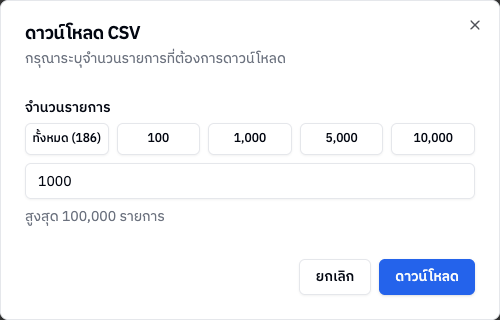
กดปุ่ม โหลด CSV ในแถบตัวกรอง จะมีหน้าต่าง ดาวน์โหลด CSV ให้เลือกจำนวนรายการ — ปุ่มลัด ทั้งหมด (จำนวนรายการในตาราง) · 100 · 1,000 · 5,000 · 10,000 หรือพิมพ์เองในช่อง (สูงสุด 100,000 รายการ) แล้วกด ดาวน์โหลด
- ไฟล์ใช้ตัวกรองชุดเดียวกับตารางตอนนั้น (ช่วงวันที่ คำค้นหา สถานะ และ TAG) เริ่มจากรายการแรกของตาราง
- คอลัมน์ในไฟล์ตรงกับตาราง: ผู้ดูแลระบบ · ชื่อการทำรายการ · รายละเอียด · สถานะ · TAG · IP Address · วันที่ทำรายการ
- เมื่อสำเร็จจะขึ้น "ดาวน์โหลดไฟล์ CSV สำเร็จ" และการส่งออกครั้งนั้นจะถูกบันทึกเป็นรายการใหม่ในหน้านี้ด้วย
ข้อควรระวัง
- หน้านี้เป็นบันทึกอัตโนมัติของระบบ สร้าง แก้ไข หรือลบรายการไม่ได้ จากหน้าจอนี้
- หน้านี้เปิดได้เฉพาะผู้ที่มีสิทธิ์ จัดการ operator (อย่างน้อยระดับอ่าน) ตั้งได้ที่ ประเภทผู้ดูแลระบบ