โหมดมืด
Linping AI (หลินปิง AI)
ผู้ช่วยแอดมิน AI ที่คุยกับลูกค้าใน LINE แทนคุณ — ตอบเอง เช็คข้อมูลจริง และเปิดงานให้แอดมินเมื่อจำเป็น
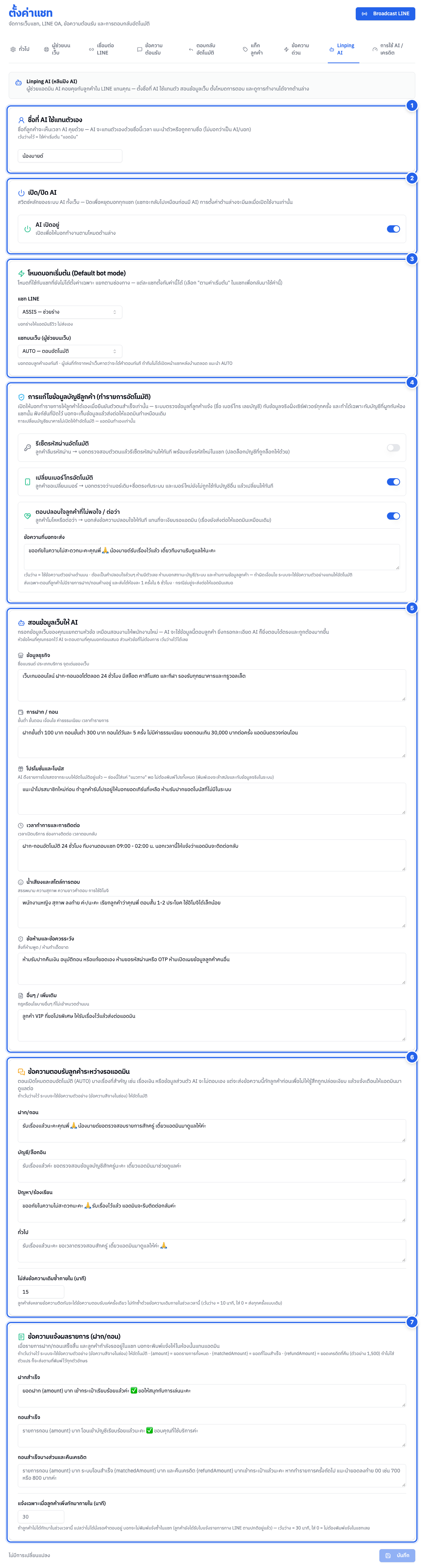
📷 ภาพประกอบเป็นภาพจริงจากระบบ (ข้อมูลตัวอย่าง) ปิดบังข้อมูลส่วนตัวของสมาชิกไว้แล้ว · เลขในภาพตรงกับขั้นตอนในหัวข้อ วิธีใช้งาน
คำอธิบาย
Linping AI (หลินปิง AI) คือผู้ช่วยแอดมิน AI ที่ทำงานอยู่บนระบบแชท ทำหน้าที่เหมือนพนักงานดูแลลูกค้าคนหนึ่ง คอยตอบข้อความลูกค้าใน LINE ให้อัตโนมัติ — โดยค่าเริ่มต้น AI จะแทนตัวเองกับลูกค้าว่า "แอดมิน" และคุณตั้งเป็นชื่ออื่นได้ในหน้าตั้งค่า
ต่างจากตอบกลับอัตโนมัติแบบคีย์เวิร์ดทั่วไป — หลินปิงเข้าใจคำถามที่ลูกค้าพิมพ์มาเป็นภาษาธรรมชาติ และเช็คข้อมูลจริงในระบบก่อนตอบ เช่น สถานะการฝาก-ถอน โปรโมชั่นที่กำลังเปิด ยอดเทิร์นที่เหลือ สิทธิ์กงล้อ/เช็คอิน ฯลฯ แล้วตอบลูกค้าด้วยข้อมูลที่ถูกต้องตามเวลานั้นจริงๆ
คำถามทั่วไป (เวลาเปิด-ปิด โปรโมชั่น วิธีสมัคร ฯลฯ) หลินปิงตอบได้แม้ห้องแชทยังไม่ผูกกับบัญชีผู้เล่น ถ้าเป็นเรื่องเงินแต่ห้องยังไม่ผูกบัญชี หลินปิงจะขอเบอร์โทรหรือยูสเซอร์ พอลูกค้าส่งมาและตรงกับสมาชิกเพียงคนเดียว ระบบจะผูกห้องให้อัตโนมัติ แล้วหลินปิงตอบเรื่องเดิมต่อได้เลย ลูกค้าไม่ต้องถามซ้ำ
เมื่อเจอเรื่องที่เกินขอบเขต (เช่น ต้องตรวจสลิป ต้องตัดสินใจเรื่องเงิน) หลินปิงจะเปิดงานค้างให้แอดมินแทนการเดาเอง พร้อมส่งข้อความตอบรับให้ลูกค้ารู้ว่ากำลังดำเนินการ ทำให้ลูกค้าได้รับการดูแลต่อเนื่องโดยไม่มีข้อมูลผิดพลาด
ผู้ใช้งาน
- เจ้าของเว็บ / แอดมิน: เปิด-ปิดการทำงาน เลือกโหมดการตอบ และ "สอนข้อมูลเว็บ" ให้ AI จากหน้าตั้งค่า ส่วนในห้องแชทใช้ร่างคำตอบและงานค้างที่หลินปิงเตรียมไว้
- ผู้เล่น: พิมพ์คุยกับหลินปิงผ่าน LINE ได้ตามปกติเหมือนคุยกับแอดมิน (ไม่ต้องทำอะไรเพิ่ม)
ก่อนใช้งาน
- เว็บต้องเชื่อมต่อ LINE Official Account แล้ว (ดูได้ที่ ตั้งค่าแชท → แท็บ เชื่อมต่อ LINE)
- ต้องมีสิทธิ์ "จัดการแชท" จึงจะเข้าหน้าตั้งค่าได้
- แพลนและโควตาการใช้งาน AI ดูแลโดยทีมงาน สอบถามได้จากทีมงาน
โหมดการทำงาน
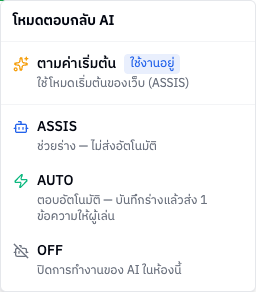
หลินปิงมี 3 โหมด ตั้งเป็นค่าเริ่มต้นของเว็บ (แยกแชท LINE กับแชทบนเว็บ) และเปลี่ยนเฉพาะรายห้องแชทได้:
| โหมด | ความหมาย | เหมาะกับ |
|---|---|---|
| ตอบอัตโนมัติ (AUTO) | หลินปิงตอบลูกค้าเองทันที เรื่องที่ต้องให้คนดูแล เช่น เรื่องเงินหรือข้อมูลส่วนตัว จะส่งข้อความตอบรับแล้วเปิดงานให้แอดมินแทน ส่วนคำตอบที่ระบบกั้นไว้จะขึ้นเป็นร่างให้แอดมินตรวจ | เว็บที่มั่นใจแล้วว่าสอนข้อมูลครบ |
| ช่วยร่าง (ASSIS) | หลินปิงร่างคำตอบให้ แอดมินตรวจแล้วกดส่งเอง | ช่วงเริ่มต้น เพื่อดูคุณภาพคำตอบก่อน |
| ปิด (OFF) | หลินปิงไม่ทำงานในห้องนั้น | ห้องที่ต้องการให้คนดูแลเองล้วนๆ |
ในห้องแชทยังเลือก ตามค่าเริ่มต้น ได้ด้วย ห้องนั้นจะใช้โหมดเริ่มต้นของเว็บตามช่องทางของห้อง
แนะนำ
ช่วงแรกควรเริ่มที่โหมด ช่วยร่าง (ASSIS) ก่อน เพื่อตรวจดูว่าหลินปิงตอบได้ดีตรงกับสไตล์เว็บของคุณ แล้วค่อยเปลี่ยนเป็น ตอบอัตโนมัติ (AUTO) เมื่อมั่นใจ
วิธีใช้งาน
เข้าที่เมนู แชท › จัดการแชท › ตั้งค่าแชท → แท็บ Linping AI ตั้งค่าเสร็จแล้วกด บันทึก ที่ท้ายหน้า (กดได้เมื่อมีการเปลี่ยนแปลง ข้อความด้านซ้ายจะบอก "มีการเปลี่ยนแปลง — กดบันทึกเพื่อใช้งาน") การ์ดตั้งแต่ข้อ 3 ลงไปจะจางลงเมื่อปิด AI เพราะยังไม่มีผล
1. ตั้งชื่อที่ AI ใช้แทนตัวเอง
ชื่อที่ลูกค้าจะเห็นเวลา AI แนะนำตัวหรือถูกถามชื่อ — ค่าเริ่มต้นคือ "แอดมิน" เปลี่ยนเป็นชื่ออื่นได้ตามต้องการ (เช่น "น้องเอ" ยาวได้ไม่เกิน 40 ตัวอักษร) ไม่ว่าตั้งชื่ออะไร AI จะไม่บอกลูกค้าว่าตัวเองเป็น AI/บอท หากเว้นว่างไว้ ระบบจะใช้ "แอดมิน" ให้อัตโนมัติ
2. เปิด/ปิด AI
สวิตช์หลักของทั้งระบบ — ปิดเมื่อใดแชทจะกลับไปทำงานเหมือนก่อนมี AI ทุกการตั้งค่าด้านล่างจะมีผลเมื่อเปิดสวิตช์นี้เท่านั้น
3. โหมดบอทเริ่มต้น
เลือกโหมด (AUTO / ASSIS / OFF) ที่ใช้กับห้องแชทที่ยังไม่ได้ตั้งค่าเฉพาะ แยก 2 ช่อง คือ แชท LINE และ แชทบนเว็บ (ผู้ช่วยบนเว็บ) สำหรับห้องที่ทักมาจากผู้ช่วยบนหน้าเว็บ ถ้าเลือก AUTO ให้แชท LINE จะมีกล่องเตือนว่าบอทจะตอบลูกค้าเองในทุกแชท LINE ที่ใช้ค่าเริ่มต้น ส่วนห้องที่อยากกำหนดเองเป็นพิเศษ เปลี่ยนโหมดเฉพาะห้องนั้นได้จากในห้องแชท (ดูในห้องแชท)
4. การแก้ไขข้อมูลบัญชีลูกค้า (ทำรายการอัตโนมัติ)
เปิดให้หลินปิงทำรายการให้ลูกค้าได้เองเป็นรายฟังก์ชัน บอทจะทำให้เฉพาะเมื่อยืนยันตัวตนลูกค้าได้ และเฉพาะบัญชีที่ผูกกับห้องแชทนั้น ฟังก์ชันที่ปิดไว้ บอทจะเก็บข้อมูลแล้วส่งต่อให้แอดมินทำเหมือนเดิม
| สวิตช์ | ทำอะไร |
|---|---|
| รีเซ็ตรหัสผ่านอัตโนมัติ | ลูกค้าลืมรหัสผ่าน → บอทรีเซ็ตรหัสผ่านให้และแจ้งรหัสใหม่ในแชท (ปลดล็อกบัญชีที่ถูกล็อกให้ด้วย) เปิดแล้วจะมีช่อง รหัสผ่านหลังรีเซ็ต ให้ตั้งเอง ถ้าเว้นว่างจะใช้รหัสค่าเริ่มต้นที่แสดงในช่อง ควรแนะนำลูกค้าให้เปลี่ยนรหัสผ่านเองหลังเข้าสู่ระบบ |
| เปลี่ยนเบอร์โทรอัตโนมัติ | ลูกค้าขอเปลี่ยนเบอร์ → บอทตรวจว่าเบอร์เดิมและชื่อตรงกับระบบ และเบอร์ใหม่ยังไม่ถูกใช้กับบัญชีอื่น แล้วเปลี่ยนให้ทันที |
| ตอบปลอบใจลูกค้าที่ไม่พอใจ / ต่อว่า | ลูกค้าโมโหหรือต่อว่า → บอทส่งข้อความปลอบใจให้ทันทีแทนการเงียบรอแอดมิน (เรื่องยังส่งต่อให้แอดมินเหมือนเดิม) เปิดแล้วแก้ ข้อความที่บอทจะส่ง ได้ ต้องเป็นคำปลอบใจล้วน ห้ามมีตัวเลข ห้ามบอกสถานะบัญชี/ระบบ และห้ามถามข้อมูลลูกค้า ถ้าผิดเงื่อนไขระบบจะใช้ข้อความตัวอย่างแทน ส่งเฉพาะตอนที่ลูกค้าไม่มีรายการฝาก/ถอนค้างอยู่ และส่งได้ห้องละ 1 ครั้งใน 6 ชั่วโมง กรณีข่มขู่จะส่งต่อให้แอดมินเสมอ |
การเปลี่ยนบัญชีธนาคารไม่เปิดให้ทำอัตโนมัติ — แอดมินทำเองเท่านั้น
5. สอนข้อมูลเว็บให้ AI
กรอกข้อมูลเว็บของคุณแยกตามหัวข้อ เหมือนสอนงานให้พนักงานใหม่ ยิ่งสอนละเอียด หลินปิงยิ่งตอบได้ตรง หัวข้อที่กรอกไว้ AI จะตอบตามที่คุณบอกก่อนเสมอ ส่วนหัวข้อที่ไม่ต้องการ เว้นว่างไว้ได้
- ข้อมูลธุรกิจ — ชื่อแบรนด์ ประเภทบริการ จุดเด่นของเว็บ
- การฝาก / ถอน — ขั้นต่ำ ขั้นตอน เงื่อนไข ค่าธรรมเนียม เวลาทำรายการ
- โปรโมชั่นและโบนัส — AI ดึงรายการโปรสดจากระบบให้อัตโนมัติอยู่แล้ว ช่องนี้ใส่แค่ "แนวทาง" เช่น โปรที่อยากให้แนะนำก่อน ไม่ต้องพิมพ์โปรทั้งหมด (พิมพ์เองจะล้าสมัยและทับข้อมูลจริงในระบบ)
- เวลาทำการและการติดต่อ — เวลาเปิดบริการ ช่องทางติดต่อ เวลาตอบกลับ
- น้ำเสียงและสไตล์การตอบ — สรรพนาม ความสุภาพ ความยาวคำตอบ การใช้อิโมจิ
- ข้อห้ามและข้อควรระวัง — สิ่งที่ห้ามพูด / ห้ามทำเด็ดขาด
- อื่นๆ / เพิ่มเติม — กฎหรือนโยบายอื่นที่ไม่เข้าหมวดด้านบน
6. ข้อความตอบรับลูกค้าระหว่างรอแอดมิน
ตอนเปิดโหมดตอบอัตโนมัติ (AUTO) บางเรื่องที่สำคัญ เช่น เรื่องเงินหรือข้อมูลส่วนตัว AI จะไม่ตอบเอง แต่จะส่งข้อความตอบรับให้ลูกค้าก่อน แล้วเปิดงานให้แอดมินมาดูแลต่อ ตั้งข้อความได้ 4 หมวด คือ ฝาก/ถอน · บัญชี/ล็อกอิน · ปัญหา/ร้องเรียน · ทั่วไป ช่องที่เว้นว่างจะใช้ข้อความตัวอย่าง (ข้อความสีจางในช่อง) ให้อัตโนมัติ
ช่อง ไม่ส่งข้อความเดิมซ้ำภายใน (นาที) กันไม่ให้ทักลูกค้าซ้ำด้วยข้อความเดิมเมื่อลูกค้าส่งหลายข้อความติดกัน (เว้นว่าง = 10 นาที, ใส่ 0 = ส่งทุกครั้ง)
7. ข้อความแจ้งผลรายการ (ฝาก/ถอน)
เมื่อรายการฝาก/ถอนเสร็จ และลูกค้ากำลังรออยู่ในแชท บอทจะพิมพ์แจ้งผลในห้องนั้นแทนแอดมิน ตั้งข้อความได้ 3 แบบ คือ ฝากสำเร็จ · ถอนสำเร็จ · ถอนสำเร็จบางส่วนและคืนเครดิต ใส่ตัวแปรในข้อความได้ — {amount} ยอดรายการทั้งหมด · {matchedAmount} ยอดที่โอนสำเร็จ · {refundAmount} ยอดเครดิตที่คืน (ช่องที่เว้นว่างจะใช้ข้อความตัวอย่าง)
ช่อง แจ้งเฉพาะเมื่อลูกค้าเพิ่งทักมาภายใน (นาที) — ถ้าลูกค้าไม่ได้ทักมาในช่วงนี้ แปลว่าไม่ได้รอคำตอบอยู่ บอทจะไม่พิมพ์แจ้งในแชท (ลูกค้ายังได้รับใบแจ้งรายการทาง LINE ตามปกติ) เว้นว่าง = 30 นาที, ใส่ 0 = ไม่พิมพ์แจ้งในแชทเลย
8. การใช้ AI / เครดิต
แท็บ การใช้ AI / เครดิต แสดงจำนวนข้อความที่ AI ตอบสำเร็จในเดือนนี้ (นับตามเดือนเวลาไทย ข้อความสแปมหรือที่ไม่ได้ตอบไม่นับ) และจำนวนครั้งที่ AI ทำงานในรอบนี้และสะสมทั้งหมด ป้ายมุมขวาบอกแพลนของเว็บ ถ้าเว็บมีแพลนแล้วจะเห็นแถบการใช้งานเทียบกับโควตาของเดือนด้วย หน้านี้ดูได้อย่างเดียว การเปลี่ยนแพลนหรือโควตาติดต่อทีมงาน
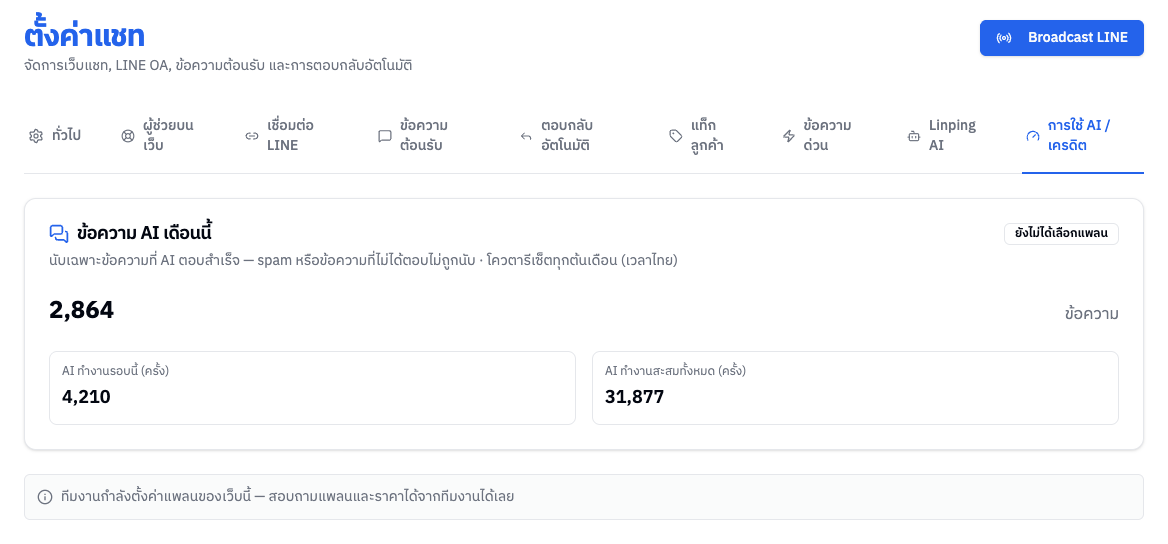
ถ้าใช้ครบโควตาของเดือนแล้ว AI จะพักชั่วคราวและกลับมาทำงานเองต้นเดือนถัดไป ระหว่างนั้นทีมงานยังตอบแชทได้ตามปกติ
ในห้องแชท
เปลี่ยนโหมดเฉพาะห้อง
กดไอคอนหุ่นยนต์ที่หัวห้องแชท แล้วเลือก ตามค่าเริ่มต้น (ใช้โหมดเริ่มต้นของเว็บ) · ASSIS · AUTO · OFF โหมดที่ใช้อยู่จะมีป้าย "ใช้งานอยู่"
ร่างคำตอบจาก AI
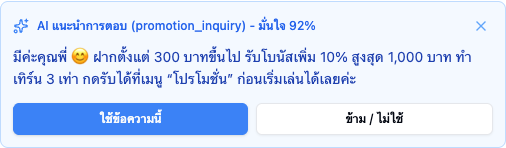
ในโหมดช่วยร่าง การ์ด AI แนะนำการตอบ จะขึ้นเหนือกล่องพิมพ์ บอกหัวข้อที่ AI เข้าใจและความมั่นใจ กด ใช้ข้อความนี้ เพื่อนำร่างลงกล่องพิมพ์ แก้ได้ก่อนกดส่ง หรือ ข้าม / ไม่ใช้ ห้องที่อยู่โหมด AUTO ก็อาจเห็นการ์ดนี้ได้ พร้อมป้าย AUTO — กั้นไว้ให้แอดมิน แปลว่าระบบยังไม่ส่งคำตอบนี้เอง ต้องให้แอดมินตรวจก่อน
ถ้าข้อมูลรายการของลูกค้าเปลี่ยนไปหลังจาก AI ร่างคำตอบ ตอนกดส่งระบบจะขึ้นกล่อง กรุณาตรวจข้อมูลล่าสุดและแก้ไขข้อความก่อนส่ง พร้อมข้อมูลรายการล่าสุด ต้องติ๊ก ตรวจข้อมูลรายการนี้แล้ว และจะส่งคำตอบที่แก้ไขตามผลตรวจ ก่อนจึงจะส่งได้
งานค้าง (การ์ดงาน)
งานที่หลินปิงเปิดให้แอดมิน (หรือแอดมินสร้างเอง) จะรวมอยู่ในแผง งานค้าง กดปุ่ม งานค้าง ที่หัวห้องแชทเพื่อเปิด ห้องที่มีงานค้างจะมีป้าย งานค้าง พร้อมจำนวนในรายชื่อห้องด้วย
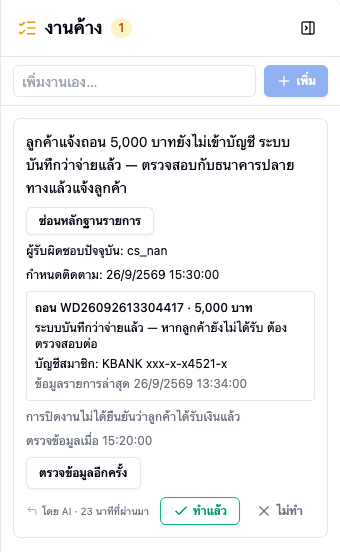
- แต่ละการ์ดบอกเรื่องที่ต้องทำ ผู้สร้าง ("โดย AI" หรือชื่อแอดมิน) และเวลา กดที่การ์ดเพื่อกระโดดไปยังข้อความต้นทางในแชท
- ดูหลักฐานรายการ — แสดงผู้รับผิดชอบปัจจุบัน กำหนดติดตาม และรายการฝาก/ถอนของเคสนั้น (เลขที่รายการ ยอด ผลของรายการ บัญชีสมาชิก และผลตรวจสลิปครั้งก่อนถ้ามี) พร้อมเวลาที่ตรวจข้อมูล กด ตรวจข้อมูลอีกครั้ง เพื่อดึงข้อมูลล่าสุดก่อนตอบลูกค้า ถ้าระบุรายการของเคสไม่ได้จะบอกว่ายังระบุรายการที่ตรงกับสมาชิกในห้องนี้ไม่ได้
- ทำแล้ว / ไม่ทำ — ปิดงานนั้น (การปิดงานไม่ได้ยืนยันว่าลูกค้าได้รับเงินแล้ว)
- ช่อง เพิ่มงานเอง… — พิมพ์แล้วกด เพิ่ม เพื่อสร้างงานเอง หรือเอาเมาส์ชี้ที่ข้อความในแชทแล้วกด ⋮ → สร้างงาน เพื่อสร้างงานที่ผูกกับข้อความนั้น
ลูกค้าที่แย้งว่ารายการที่ระบบบอกว่าสำเร็จยังไม่ได้รับ หลินปิงจะเปิดงานของรายการนั้นค้างไว้จนกว่าแอดมินจะปิดงาน ช่วยให้ติดตามเคสได้จนจบ
จุดเด่น
- ตอบด้วยข้อมูลจริง — เช็คฝาก-ถอน โปรโมชั่น เทิร์น สิทธิ์ต่างๆ ก่อนตอบ ไม่เดา
- รู้วันและเวลาปัจจุบัน — ตอบคำถามอย่าง "โปรวันนี้" หรือ "วันนี้วันที่เท่าไหร่" ได้ถูกต้องตามเวลาไทย
- พาลูกค้าผูกบัญชีเองในแชท — ขอเบอร์โทร/ยูสเซอร์เมื่อจำเป็น แล้วตอบเรื่องเดิมต่อหลังผูกบัญชี
- เปิดงานให้แอดมินอัตโนมัติ — เรื่องที่เกินขอบเขตจะถูกส่งต่อเป็นงานค้าง พร้อมหลักฐานรายการให้ตรวจก่อนตอบ
- ทำรายการให้ลูกค้าได้ตามที่เว็บเลือกเปิด — รีเซ็ตรหัสผ่าน เปลี่ยนเบอร์โทร และตอบปลอบใจลูกค้าที่ไม่พอใจ
- แจ้งผลฝาก-ถอนในแชท — ลูกค้าที่รออยู่ได้รับข้อความยืนยันเมื่อรายการเสร็จ
- เห็นสถานะการทำงาน — รายชื่อห้องและหน้าห้องแชทจะแสดงเมื่อหลินปิงกำลังเตรียมตอบ/กำลังพิมพ์
ข้อควรรู้
- ค่าเริ่มต้นของระบบคือ ปิดอยู่ — หลินปิงจะไม่ตอบจนกว่าจะเปิดใช้งานเอง เมื่อเปิดแล้ว โหมดบอทเริ่มต้นตั้งมาเป็น AUTO ทั้งแชท LINE และแชทบนเว็บ ปรับได้ที่ข้อ 3
- ค่าเริ่มต้น AI จะแทนตัวเองกับลูกค้าว่า "แอดมิน" เหมือนพนักงานคนหนึ่ง (ไม่บอกว่าเป็น AI) — เปลี่ยนเป็นชื่ออื่นได้จากหน้าตั้งค่า
- ห้องที่แอดมิน กดรับแชท อยู่ หลินปิงจะไม่ตอบลูกค้าเองในห้องนั้นจนกว่าจะปล่อยห้อง
- งดข้อความการตลาดระหว่างที่ลูกค้ามีเคส — ข้อความ LINE อัตโนมัติ แคมเปญ การ์ดรับเครดิต และการตอบกลับอัตโนมัติตามคำสำคัญ จะไม่ส่งถึงลูกค้าที่เพิ่งร้องเรียนหรือบอกว่าเดือดร้อนเรื่องเงิน ห้องที่แอดมินรับแชทอยู่ หรือห้องที่มีเรื่องส่งต่อแอดมินค้างอยู่ ส่วนข้อความแจ้งผลฝาก-ถอนและผลตรวจสลิปยังส่งตามปกติ
- ทำงานร่วมกับฟีเจอร์แชท — เมื่อหลินปิงตอบลูกค้าหรือเปิดงานให้แอดมินแล้ว การแจ้งเตือนข้อความยังไม่อ่านยังคงอยู่จนกว่าจะมีแอดมินเข้ามาอ่าน/ตอบ