โหมดมืด
แก้ไขกลุ่มสิทธิ์ผู้ดูแล
หน้านี้อธิบายวิธี กำหนดสิทธิ์ของกลุ่ม ว่าแอดมินในกลุ่มนั้นดูอะไรได้ และแก้ไขอะไรได้บ้าง การแก้ไขทำในการ์ดฝั่งขวาของหน้า สิทธิ์การเข้าถึง โดยไม่ต้องเปิดหน้าใหม่
เข้าหน้านี้: เมนูซ้าย → ระบบ › ผู้ดูแลระบบ › ประเภทผู้ดูแลระบบ แล้วกดชื่อกลุ่มที่ต้องการในรายการ กลุ่มสิทธิ์ทั้งหมด ฝั่งซ้าย การ์ดฝั่งขวาจะเปลี่ยนเป็นของกลุ่มนั้น (ต้องมีสิทธิ์ แก้ไข ใน จัดการ operator ถึงจะแก้ได้)
📷 ภาพประกอบเป็นภาพจริงจากระบบ (ข้อมูลสมมติ) ในภาพเลือกกลุ่ม "ฝ่ายการเงิน" และเพิ่งติ๊ก "แก้ไข" ให้สิทธิ์จัดการผู้เล่น (ยังไม่ได้บันทึก)
ภาพรวมทั้งหน้า
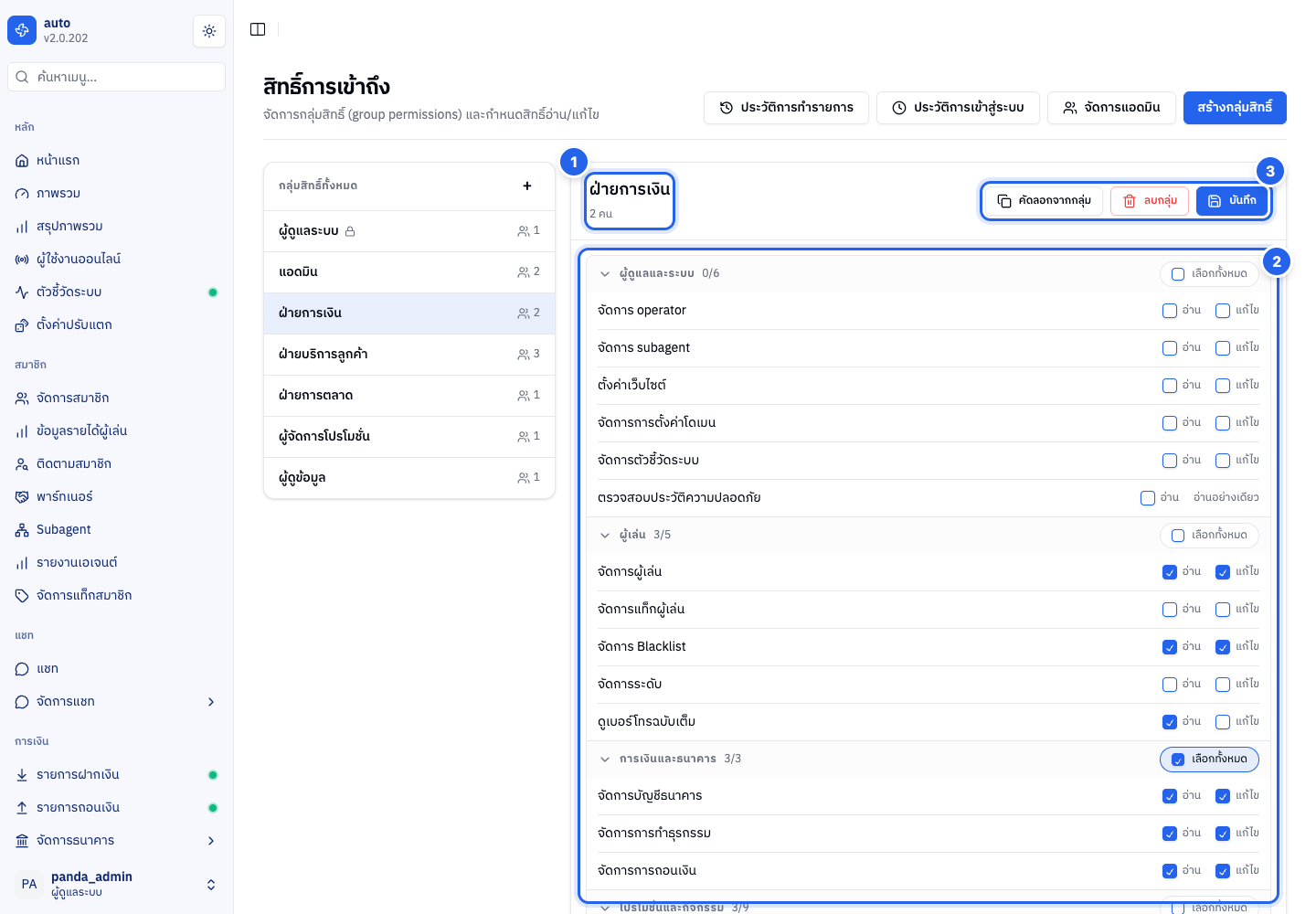
เลขในภาพตรงกับหัวข้อด้านล่าง: 1 ชื่อกลุ่มและจำนวนแอดมิน · 2 ตารางกำหนดสิทธิ์ (แยกเป็นหมวด) · 3 ปุ่มคัดลอก / ลบ / บันทึก
1. ชื่อกลุ่มและจำนวนแอดมิน

หัวการ์ดบอกชื่อกลุ่มที่กำลังแก้ และจำนวนแอดมินในกลุ่ม (เช่น "2 คน") ด้านขวาคือปุ่มจัดการกลุ่ม (ดูหัวข้อ 3)
ถ้าเลือก กลุ่มของตัวเอง (กลุ่มที่มีไอคอนกุญแจ) หัวการ์ดจะมีไอคอนกุญแจและข้อความ "ไม่สามารถแก้ไขสิทธิ์ของกลุ่มตัวเองได้" แทนปุ่ม และช่องติ๊กทั้งหมดจะกดไม่ได้ · ชื่อกลุ่มตั้งได้ตอนสร้างกลุ่ม (ฟอร์มสร้างกลุ่มใหม่) ในการ์ดนี้ไม่มีช่องเปลี่ยนชื่อ
2. ตารางกำหนดสิทธิ์ (แยกเป็นหมวด)
สิทธิ์ทั้งหมดถูกจัดเป็นหมวด ได้แก่ ผู้ดูแลและระบบ · ผู้เล่น · การเงินและธนาคาร · โปรโมชั่นและกิจกรรม · การตลาดและการสื่อสาร · เกม · อื่นๆ ตัวเลขข้างชื่อหมวดบอกว่าให้สิทธิ์ไว้กี่ข้อจากทั้งหมด กดชื่อหมวดเพื่อย่อหรือขยาย
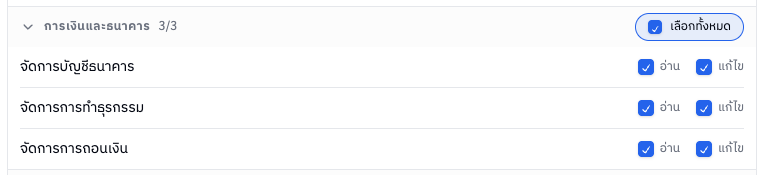
แต่ละแถวคือเมนูหนึ่งอย่าง มีช่องติ๊กสองช่อง:
| ช่องติ๊ก | ความหมาย |
|---|---|
| อ่าน | เห็นหน้านี้และดูข้อมูลได้ แต่แก้อะไรไม่ได้ |
| แก้ไข | แก้ไข/เพิ่ม/ลบข้อมูลในหน้านี้ได้ |
ท้ายชื่อหมวดมีปุ่ม เลือกทั้งหมด กดเพื่อให้สิทธิ์อ่านและแก้ไขทุกเมนูในหมวดนั้นทีเดียว (ปุ่มจะเป็นสีเมื่อทุกเมนูในหมวดได้สิทธิ์แก้ไขครบ แบบในภาพ) กดอีกครั้งเพื่อเอาสิทธิ์ทั้งหมวดออก
ติ๊ก แก้ไข จะติ๊ก อ่าน ให้อัตโนมัติ (แก้ได้ก็ต้องเห็นได้ก่อน) และถ้าเอาติ๊ก อ่าน ออก ระบบจะถอด แก้ไข ออกให้ด้วย · สิทธิ์ที่ขึ้นว่า อ่านอย่างเดียว (ตรวจสอบประวัติความปลอดภัย) มีแค่ช่องอ่าน และปุ่มเลือกทั้งหมดจะไม่ติ๊กให้ ต้องติ๊กเอง
รายการสิทธิ์ทุกข้อในแต่ละหมวด และสิทธิ์ที่ควรรู้ เช่น จัดการการถอนเงิน และ ดูเบอร์โทรฉบับเต็ม ดูได้ที่หน้า ประเภทผู้ดูแลระบบ
3. ปุ่มคัดลอก / ลบ / บันทึก

- คัดลอกจากกลุ่ม — เปิดรายการ คัดลอกสิทธิ์จาก ให้เลือกกลุ่มต้นทาง ระบบจะแทนที่ช่องติ๊กทั้งหมดด้วยสิทธิ์ของกลุ่มนั้น (สิทธิ์ตรวจสอบประวัติความปลอดภัยจะไม่ถูกคัดลอกมา ถ้าต้องการต้องติ๊กเอง) แล้วขึ้นข้อความ "คัดลอกสิทธิ์จาก ... แล้ว — กดบันทึกเพื่อยืนยัน" ยังไม่มีผลจนกว่าจะกดบันทึก
- ลบกลุ่ม (ขอบสีแดง) — ระบบถาม ยืนยันการลบประเภทผู้ดูแลระบบ พร้อมชื่อกลุ่ม กด ยืนยัน เพื่อลบ หรือ ยกเลิก เมื่อสำเร็จจะขึ้น "ลบประเภทผู้ดูแลระบบสำเร็จ" ลบได้เฉพาะกลุ่มที่ไม่มีแอดมินอยู่
- บันทึก — กดได้เมื่อมีการเปลี่ยนแปลง (ก่อนแก้ปุ่มจะเป็นสีจาง) เมื่อสำเร็จจะขึ้น "บันทึกสิทธิ์เรียบร้อย"
💾 เมื่อกดบันทึกแล้วมีผลต่ออะไร: สิทธิ์ที่ปรับจะมีผลกับ ผู้ดูแลทุกคนที่อยู่ในกลุ่มนี้ทันที เช่น ถ้าเพิ่งติ๊กเปิดสิทธิ์ในหมวด "การเงินและธนาคาร" แอดมินในกลุ่มจะเริ่มใช้เมนูนั้นได้เลย หรือถ้าเอาสิทธิ์ออก เขาจะใช้เมนูนั้นไม่ได้อีก (เมนูบนหน้าจอของแต่ละคนจะเปลี่ยนเมื่อหน้าหลังบ้านโหลดข้อมูลใหม่ ถ้ายังไม่เปลี่ยนให้รีเฟรชหน้า) จึงควรตรวจให้แน่ใจก่อนกดบันทึก
🗑️ เมื่อลบกลุ่มแล้ว: กลุ่มจะหายจากรายการทันทีและกู้คืนไม่ได้ ถ้ายังมีแอดมินอยู่ในกลุ่ม ระบบจะไม่ให้ลบ ต้องย้ายแอดมินไปกลุ่มอื่นในหน้า จัดการผู้ดูแลระบบ ก่อน
เปลี่ยนกลุ่มโดยยังไม่บันทึก
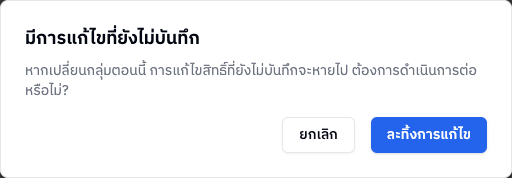
ถ้าติ๊กสิทธิ์ไว้แต่ยังไม่กดบันทึก แล้วไปกดกลุ่มอื่นในรายการฝั่งซ้าย ระบบจะถามก่อนว่า มีการแก้ไขที่ยังไม่บันทึก
- ยกเลิก — อยู่ที่กลุ่มเดิม การแก้ไขยังอยู่ กลับไปกดบันทึกได้
- ละทิ้งการแก้ไข — ทิ้งสิ่งที่ติ๊กไว้ แล้วเปิดกลุ่มที่เลือก
ข้อควรระวัง
- แก้กลุ่มของตัวเองไม่ได้ — การ์ดของกลุ่มตัวเองจะล็อกช่องติ๊กและไม่มีปุ่มบันทึก
- สิทธิ์ที่บันทึกมีผล ทันที กับทุกคนในกลุ่ม
- คัดลอกจากกลุ่ม แทนที่ช่องติ๊กทั้งหมด ไม่ได้รวมกับของเดิม ตรวจอีกครั้งก่อนบันทึก
- เห็นปุ่มคัดลอก ลบ และบันทึกได้เฉพาะผู้ที่มีสิทธิ์ แก้ไข ใน จัดการ operator ผู้ที่มีสิทธิ์อ่านอย่างเดียวจะดูได้แต่แก้ไม่ได้