โหมดมืด
รายการฝากเงิน
ดูและจัดการ รายการฝากเงิน ของสมาชิกทั้งหมด ทั้งที่เข้าอัตโนมัติ (Payment Gateway, SMS, LINE, อีเมล, สลิป, TrueMoney) และที่พนักงานทำเอง — ตรวจรายการที่ค้าง ทำรายการให้สำเร็จ ยกเลิก ส่งออกไฟล์ และสร้างรายการฝากให้สมาชิก
เข้าหน้านี้: เมนูซ้าย → การเงิน › รายการฝากเงิน (ต้องมีสิทธิ์ จัดการการทำธุรกรรม)
📷 ภาพประกอบเป็นภาพจริงจากระบบ (ข้อมูลตัวอย่าง) ปิดบังข้อมูลส่วนตัวของสมาชิกไว้แล้ว
ภาพรวมทั้งหน้า
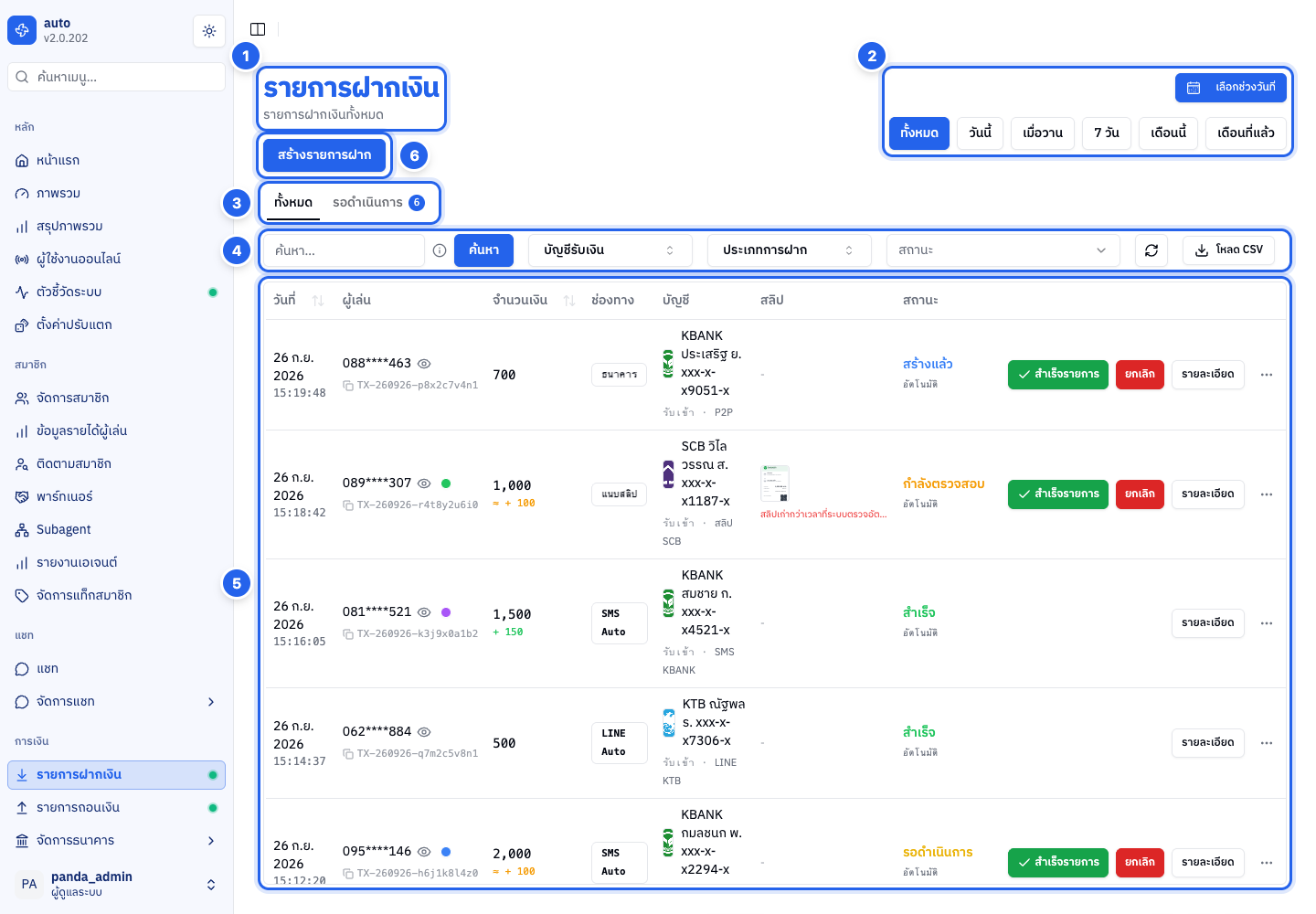
เลขในภาพตรงกับหัวข้อด้านล่าง: 1 หัวข้อหน้า · 2 ปุ่มเลือกช่วงเวลา · 3 แท็บกรองสถานะ · 4 ค้นหาและตัวกรอง · 5 ตารางรายการ · 6 ปุ่มที่เปิดฟอร์มสร้างรายการฝาก
จุดสีท้ายเมนู รายการฝากเงิน ในแถบเมนูซ้ายบอกว่าระบบฝากเงินเปิดอยู่ (เขียว) หรือปิดอยู่ (แดง) ตามหน้า ตั้งค่าเวลาการฝากเงิน ชี้ที่จุดเพื่อดูสาเหตุ
1. หัวข้อหน้า + ปุ่มสร้าง + เลือกช่วงเวลา

แถวบนสุดมี: ชื่อหน้า รายการฝากเงิน , ปุ่ม สร้างรายการฝาก (สำหรับเพิ่มรายการฝากให้สมาชิกเอง ดูหัวข้อ 6) ใต้ชื่อหน้า และตัวเลือกช่วงวันที่ทางขวา
ปุ่ม สร้างรายการฝาก แสดงเฉพาะผู้ที่มีสิทธิ์แก้ไขในหมวด จัดการการทำธุรกรรม
2. ปุ่มเลือกช่วงเวลา

กดปุ่มเพื่อกรองรายการตามวัน — ทั้งหมด · วันนี้ · เมื่อวาน · 7 วัน · เดือนนี้ · เดือนที่แล้ว (กด เมื่อวาน หรือ เดือนที่แล้ว ซ้ำเพื่อย้อนไปทีละวัน / ทีละเดือน) หรือกด เลือกช่วงวันที่ ด้านบนเพื่อกำหนดช่วงเอง เมื่อเลือกวันที่ไว้จะมีปุ่ม ล้างวันที่ ให้กดกลับไปดูทั้งหมด
ค่าเริ่มต้นคือ ทั้งหมด ช่วงเวลาที่เลือกมีผลทั้งกับตาราง ตัวเลขบนแท็บ รอดำเนินการ และไฟล์ CSV
3. แท็บกรองสถานะ

| แท็บ | แสดงอะไร |
|---|---|
| ทั้งหมด | รายการฝากทุกสถานะ |
| รอดำเนินการ | เฉพาะรายการที่ยังไม่จบ (สร้างแล้ว / รอดำเนินการ / กำลังตรวจสอบ) ตัวเลขในวงกลมคือจำนวนที่ค้างอยู่ในช่วงวันที่ที่เลือก |
ถ้าเลือกตัวกรอง สถานะ ในแถบตัวกรองเอง ตัวกรองที่เลือกจะมีผลเหนือแท็บ
แท็บ "ทั้งหมด"
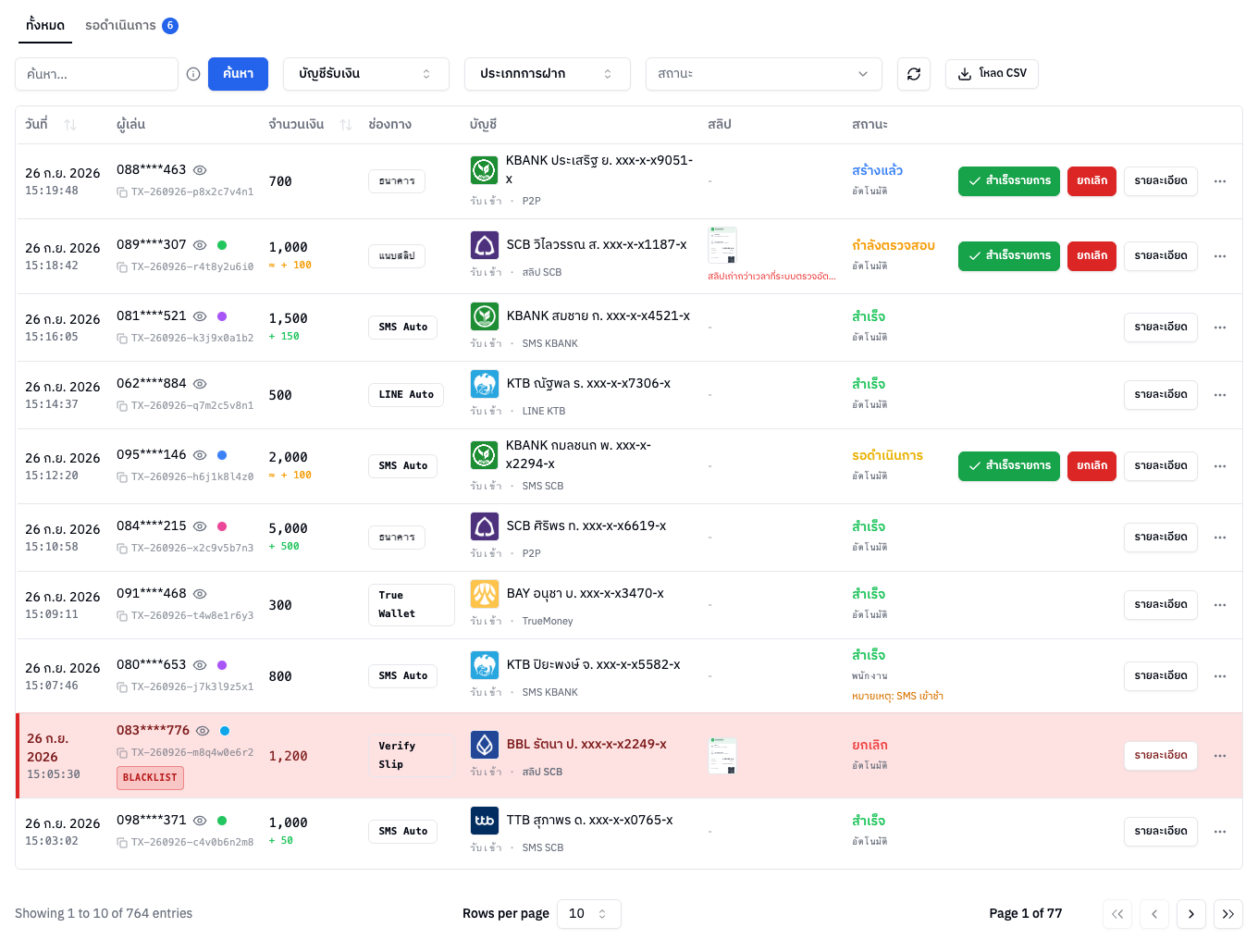
แสดงรายการฝากทุกสถานะในช่วงเวลาที่เลือก เรียงรายการใหม่สุดไว้บนสุด
แท็บ "รอดำเนินการ"
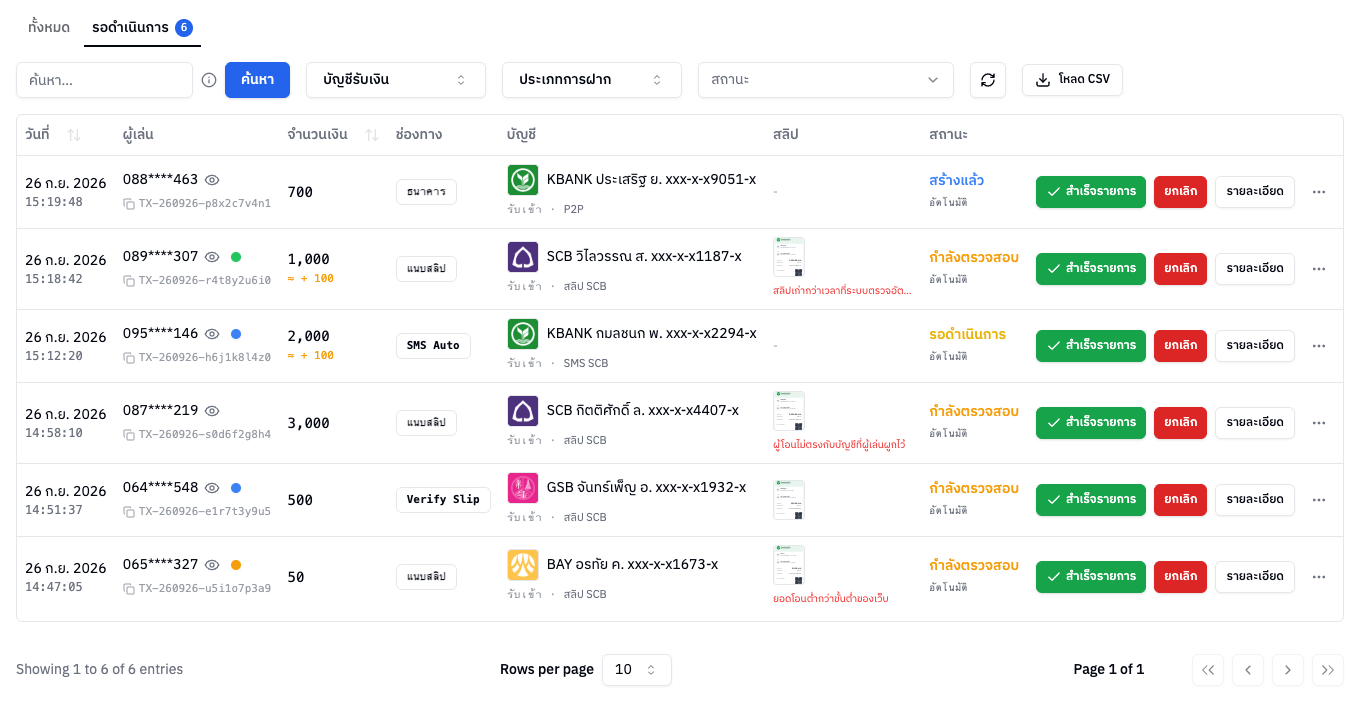
แสดงเฉพาะรายการที่ยังค้างอยู่ ช่วยให้พนักงานเห็นรายการที่ต้องจัดการได้เร็ว สลิปที่ระบบพักไว้ให้พนักงานตรวจก็อยู่ในแท็บนี้ (สถานะ กำลังตรวจสอบ)
4. แถบค้นหาและตัวกรอง

| ช่อง / ปุ่ม | ใช้ทำอะไร |
|---|---|
| ค้นหา... | ค้นด้วยเบอร์โทร เลขบัญชี ชื่อบัญชีธนาคาร หรือรหัสธุรกรรม (ชี้ที่ไอคอน ⓘ เพื่อดูคำแนะนำ) แล้วกดปุ่ม ค้นหา หรือ Enter |
| ล้าง | ขึ้นเมื่อมีคำค้นหาอยู่ กดเพื่อล้างคำค้นหา |
| บัญชีรับเงิน | กรองตามบัญชีที่รับเงินเข้า |
| ประเภทการฝาก | ทั้งหมด · ฝากด้วยพนักงาน · ฝากอัตโนมัติ |
| สถานะ | เลือกได้หลายสถานะพร้อมกัน (ดูรายชื่อสถานะในหัวข้อ 5) |
| ปุ่มรีเฟรช (ไอคอนลูกศรวน) | โหลดตารางใหม่ |
| โหลด CSV | ส่งออกรายการเป็นไฟล์ CSV (ดูด้านล่าง) กดไม่ได้เมื่อตารางไม่มีรายการ |
ส่งออกไฟล์ CSV
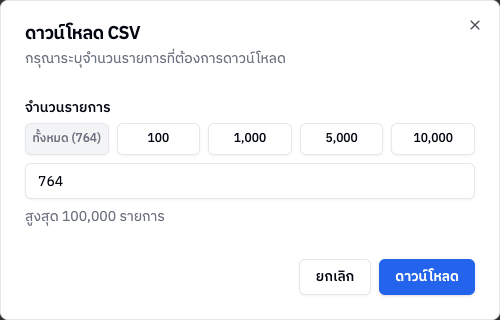
กด โหลด CSV จะมีหน้าต่าง ดาวน์โหลด CSV ให้เลือกจำนวนรายการ — ปุ่มลัด ทั้งหมด (จำนวนรายการในตาราง) · 100 · 1,000 · 5,000 · 10,000 หรือพิมพ์เองในช่อง (สูงสุด 100,000 รายการ) แล้วกด ดาวน์โหลด
- ไฟล์ใช้ตัวกรองชุดเดียวกับตารางตอนนั้น (ช่วงวันที่ แท็บ คำค้นหา และตัวกรองต่าง ๆ) เริ่มจากรายการแรกของตาราง
- คอลัมน์ในไฟล์: วันที่-เวลาที่ทำรายการ · รหัสรายการ (TX) · รหัสอ้างอิงธนาคาร/PG · เบอร์ผู้เล่น · ยูสเซอร์ · จำนวนเงิน · ค่าธรรมเนียมฝาก · ช่องทาง · ธนาคาร เลขบัญชี และชื่อบัญชีผู้เล่น · สถานะ · ประเภทการทำรายการ
- เบอร์ผู้เล่นในไฟล์จะถูกปิดบังบางส่วน ยกเว้นผู้ที่มีสิทธิ์ ดูเบอร์โทรฉบับเต็ม
5. ตารางรายการ
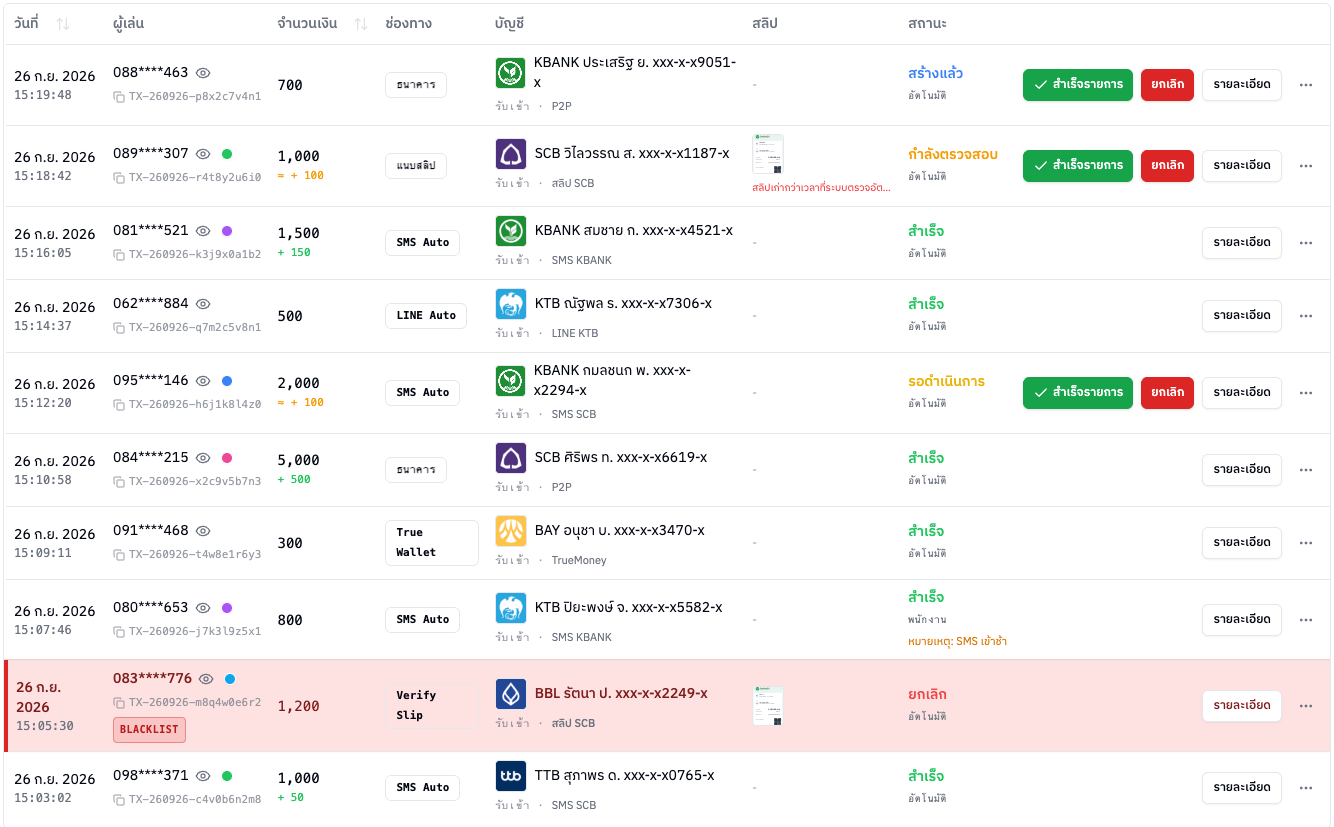
| ช่อง | ค่าที่แสดง |
|---|---|
| วันที่ | วันและเวลาที่ทำรายการ (กดหัวคอลัมน์เพื่อเรียงลำดับได้) |
| ผู้เล่น | เบอร์โทรของสมาชิก (ผู้มีสิทธิ์ดูเบอร์โทรฉบับเต็มกดรูปตาเพื่อดูเบอร์เต็มได้) · จุดสีกลม = สีแท็กของสมาชิก · รหัสรายการด้านล่าง กดเพื่อคัดลอกรายละเอียดธุรกรรม (ดูด้านล่าง) · ป้ายแดง BLACKLIST ถ้าเป็นสมาชิกในบัญชีดำ |
| จำนวนเงิน | ยอดฝาก (กดหัวคอลัมน์เพื่อเรียงได้) · + ยอดสีเขียว = โบนัสโปรโมชั่นที่ได้รับแล้ว · ≈ + ยอดสีส้ม = โบนัสที่คาดว่าจะได้เมื่อรายการสำเร็จ (ยังไม่เข้ากระเป๋า) |
| ช่องทาง | วิธีฝาก: ธนาคาร (ฝากผ่าน Payment Gateway) · SMS Auto · LINE Auto · MAIL Auto · Verify Slip · Auto Slip · แนบสลิป · True Wallet |
| บัญชี | บัญชีของผู้เล่น (โลโก้ธนาคาร ชื่อ และเลขบัญชี) และบรรทัด รับเข้า · ชื่อบัญชีที่รับเงินเข้า ตามชื่อที่ตั้งไว้ในหน้า ธนาคาร |
| สลิป | รูปสลิปย่อ (กดเพื่อเปิดรูปเต็ม) และข้อความสีแดงบอกสาเหตุที่ระบบไม่เติมเครดิตให้อัตโนมัติ · รายการที่ไม่มีสลิปขึ้น - |
| สถานะ | สถานะรายการ (สีบอกความหมาย ดูตารางด้านล่าง) + บอกว่าทำโดย อัตโนมัติ หรือ พนักงาน + หมายเหตุ ของรายการ (ถ้ามี) |
| (ปุ่มท้ายแถว) | ปุ่มจัดการรายการ เปลี่ยนตามสถานะ (ดูหัวข้อย่อย "ปุ่มท้ายแถว") |
แถวของสมาชิกในบัญชีดำจะไฮไลต์พื้นหลังแดงพร้อมแถบแดงด้านซ้าย · ถ้าไม่มีรายการในช่วง/ตัวกรองที่เลือก ตารางจะขึ้น "ไม่พบข้อมูล"
สถานะที่เจอในตาราง
| ป้าย (สี) | หมายความว่า |
|---|---|
| สร้างแล้ว (น้ำเงิน) | รายการเพิ่งถูกสร้าง ยังไม่จบ |
| รอดำเนินการ (เหลือง) | รอเงินเข้าหรือรอจัดการ |
| กำลังตรวจสอบ (ส้ม) | อยู่ระหว่างตรวจ เช่น สลิปที่ระบบพักไว้ให้พนักงานตรวจ |
| สำเร็จ (เขียว) | ฝากสำเร็จ เครดิตเข้าแล้ว |
| รอ Payment Gateway ตรวจสอบ (เขียว) | รอ Payment Gateway ตรวจสอบรายการ |
| ไม่สำเร็จ / ยกเลิก (แดง) | รายการจบโดยไม่ได้เครดิต |
| Payment Gateway ล้มเหลว (แดง) | Payment Gateway ทำรายการไม่สำเร็จ |
| หมดอายุ (เทา) | รายการหมดเวลาไปแล้ว (ไม่มีป้ายอัตโนมัติ/พนักงาน) |
คัดลอกรายละเอียดธุรกรรม
กดรหัสรายการใต้เบอร์โทร ระบบจะคัดลอกรายละเอียดทั้งชุดไว้ให้วางต่อในแชทหรือส่งให้ทีมตรวจสอบได้ทันที แล้วขึ้นข้อความ "คัดลอกรายละเอียดธุรกรรมแล้ว" ตัวอย่างข้อความที่ได้
รายละเอียดธุรกรรม
• รหัสรายการ : TX-260926-k3j9x0a1b2
• รหัสอ้างอิง : BRK3J9X0A1B2
• ยอด : ฿1,500
• ประเภท : ฝาก
• ธนาคาร : KBANK
• ชื่อบัญชี : สมชาย ก.
• เลขบัญชี : xxx-x-x4521-x
รายการฝากแบบแนบสลิป
รายการที่สมาชิกฝากด้วยการแนบสลิปจะขึ้นช่องทาง แนบสลิป ระบบตรวจสลิปเองและเติมเครดิตให้เมื่อผ่านทุกด่าน ถ้าไม่ผ่านบางด่าน รายการจะค้างที่ กำลังตรวจสอบ (อยู่ในแท็บ รอดำเนินการ) พร้อมสาเหตุสีแดงในช่อง สลิป เช่น
- สลิปเก่ากว่าเวลาที่ระบบตรวจอัตโนมัติ
- ผู้โอนไม่ตรงกับบัญชีที่ผู้เล่นผูกไว้
- ยอดโอนต่ำกว่าขั้นต่ำของเว็บ
- สลิปไม่ได้โอนเข้าบัญชีของเว็บ
- ระบบตรวจสลิปแจ้งว่าเคยตรวจสลิปใบนี้แล้ว
กด รายละเอียด เพื่อดูผลตรวจทีละด่านและคำแนะนำว่าควรทำอะไรต่อ ก่อนกด สำเร็จรายการ หรือ ยกเลิก — ดูคู่มือ รายละเอียดรายการฝาก
ปุ่มท้ายแถว
ปุ่มเปลี่ยนตามสถานะของรายการ และทุกปุ่ม ยกเว้น รายละเอียด และไอคอนเตือนสีแดง แสดงเฉพาะผู้ที่มีสิทธิ์แก้ไขในหมวด จัดการการทำธุรกรรม
| ปุ่ม | มีในรายการ | ทำอะไร |
|---|---|---|
| สำเร็จรายการ (เขียว) | สร้างแล้ว · รอดำเนินการ · กำลังตรวจสอบ · หมดอายุ | ปิดรายการเป็นสำเร็จและเติมเครดิต (มีหน้าต่างยืนยัน ดูด้านล่าง) |
| ยกเลิก (แดง) | สร้างแล้ว · รอดำเนินการ · กำลังตรวจสอบ | ยกเลิกรายการ มีหน้าต่างยืนยันให้ใส่หมายเหตุได้ |
| ไอคอนเตือนสีแดง | รายการที่ Payment Gateway เคยปฏิเสธ | เปิดหน้าต่าง สาเหตุ ที่แสดงแต่ละครั้งที่ถูกปฏิเสธ (ID · ธนาคาร · ข้อมูล · สถานะ · วันที่สร้าง) |
| รายละเอียด | ทุกแถว | เปิดหน้ารายละเอียดของรายการนั้น |
| ⋯ (ตัวเลือกเพิ่มเติม) | ทุกแถว | เมนู อัพเดทสถานะ สำหรับเปลี่ยนสถานะเอง |
กด สำเร็จรายการ จะมีหน้าต่าง ยืนยันการทำรายการ ให้ตรวจก่อน
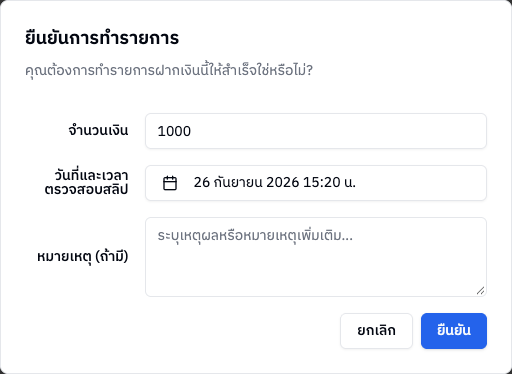
| ช่อง | กรอกอะไร |
|---|---|
| จำนวนเงิน | ยอดที่จะเติม ระบบใส่ยอดของรายการไว้ให้ ใส่น้อยกว่ายอดของรายการไม่ได้ |
| วันที่และเวลาตรวจสอบสลิป | วันเวลาที่ตรวจพบว่าเงินเข้า ระบบใส่วันเวลาปัจจุบันไว้ให้ กดเพื่อเลือกวันและเวลาใหม่ได้ |
| หมายเหตุ (ถ้ามี) | เหตุผลหรือบันทึกเพิ่มเติม |
💾 เมื่อกด "ยืนยัน" ใน "สำเร็จรายการ" แล้วมีผลต่ออะไร: ระบบจะปิดรายการฝากที่ยังค้างอยู่ให้เป็นสำเร็จ และ เติมเครดิตเข้าบัญชีของผู้เล่นทันที ตามยอดที่ระบุ ถ้ารายการผูกโปรโมชั่นไว้ โบนัสจะเข้าตามโปรนั้นด้วย ก่อนกดควรเช็กให้แน่ใจว่าเงินเข้าจริงแล้ว เพราะเครดิตจะเข้าให้สมาชิกเลย
🗑️ เมื่อกด "ยกเลิก" แล้ว: รายการฝากที่ยังค้างจะถูกปิดเป็น "ยกเลิก" ผู้เล่นจะไม่ได้รับเครดิตจากรายการนี้ และรายการจะออกจากแท็บ "รอดำเนินการ" หลังยกเลิกแล้วแถวนี้จะไม่มีปุ่ม สำเร็จรายการ อีก ถ้าตรวจพบภายหลังว่าเงินเข้าจริง ต้องทำจากหน้ารายละเอียด ซึ่งระบบจะเตือนและให้ระบุเหตุผลก่อน
🔔 เมื่อกด "อัพเดทสถานะ" แล้ว: เป็นการ แก้สถานะในระบบเท่านั้น ไม่ได้ทำธุรกรรมเงินจริงให้ ฉะนั้นต้องตรวจสอบ/โอนเงินด้วยตัวเองก่อน หน้าต่างให้เลือก สถานะใหม่ และใส่หมายเหตุได้ แล้วกด ยืนยันการเปลี่ยนแปลง ทั้งนี้ถ้าเปลี่ยนเป็น "สำเร็จ" ระบบจะเติมเครดิตให้ผู้เล่น ส่วน "ไม่สำเร็จ/ยกเลิก" จะปิดรายการโดยไม่ให้เครดิต
📄 กด รายละเอียด ท้ายแถวเพื่อเปิดหน้าเชิงลึกของรายการนั้น — ดูคู่มือต่อ: รายละเอียดรายการฝาก
6. ฟอร์มสร้างรายการฝาก
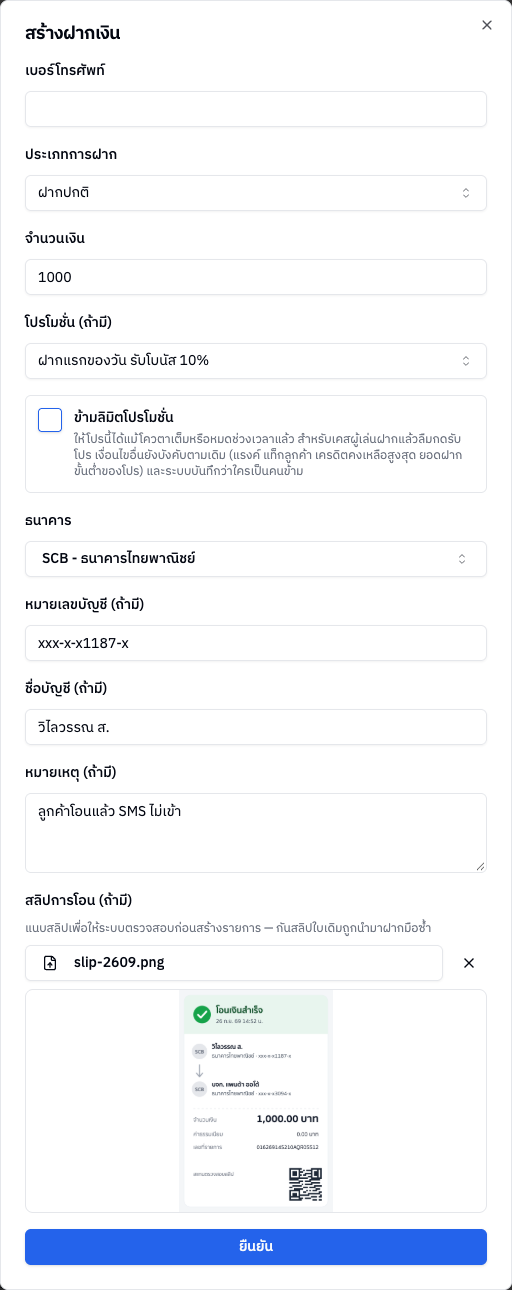
กดปุ่ม สร้างรายการฝาก จะเปิดหน้าต่าง สร้างฝากเงิน ให้เพิ่มรายการฝากให้สมาชิกเอง
| ช่อง | ต้องกรอกไหม | กรอกอะไร |
|---|---|---|
| เบอร์โทรศัพท์ | ต้องกรอก | เบอร์ของสมาชิก (ตัวเลข 9–15 หลัก) กรอกครบ 10 หลักระบบจะค้นผู้เล่นให้ ขึ้น พบผู้เล่น: ตามด้วยชื่อบัญชี หรือ ไม่พบผู้เล่นหรือพบมากกว่า 1 คน |
| ประเภทการฝาก | ต้องเลือก | ฝากปกติ (ค่าเริ่มต้น) หรือ เครดิตฟรี |
| จำนวนเงิน | ต้องกรอก | ยอดที่จะฝาก ต้องมากกว่า 0 |
| โปรโมชั่น (ถ้ามี) | ไม่บังคับ | เลือกโปรโมชั่นที่จะให้ หรือ ไม่เลือกโปรโมชั่น |
| ข้ามลิมิตโปรโมชั่น | ไม่บังคับ | ขึ้นเมื่อเลือกโปรโมชั่นแล้ว (ดูด้านล่าง) |
| ธนาคาร / หมายเลขบัญชี / ชื่อบัญชี (ถ้ามี) | ไม่บังคับ | ข้อมูลบัญชีที่โอนมา |
| หมายเหตุ (ถ้ามี) | ไม่บังคับ | เหตุผลหรือบันทึกเพิ่มเติม |
| สลิปการโอน (ถ้ามี) | ไม่บังคับ | แนบรูปสลิปให้ระบบตรวจก่อนสร้างรายการ (ดูด้านล่าง) |
กด ยืนยัน เพื่อบันทึกรายการ
ข้ามลิมิตโปรโมชั่น — ใช้กับเคสที่ผู้เล่นฝากแล้วลืมกดรับโปร ติ๊กช่องนี้แล้วระบบจะให้โปรที่เลือกได้แม้โควตาเต็มหรือหมดช่วงเวลาแล้ว แต่เงื่อนไขอื่นยังบังคับตามเดิม (แรงค์ แท็กลูกค้า เครดิตคงเหลือสูงสุด ยอดฝากขั้นต่ำของโปร) และระบบบันทึกไว้ว่าใครเป็นคนข้าม
แนบสลิปการโอน — กด เลือกรูปสลิป แล้วระบบจะแสดงรูปให้ดูก่อน (กด ✕ เพื่อเอาออก) เมื่อกด ยืนยัน ระบบจะตรวจสลิปก่อนสร้างรายการ
- สร้างได้ตามปกติ: หน้าต่างจะยังไม่ปิด แต่ขึ้น สร้างฝากเงินสำเร็จ พร้อมผลตรวจสลิป (เช่น สลิปถูกต้อง หรือ ไม่พบรายการโอน) ที่บันทึกไว้กับรายการนี้ กด ปิด เพื่อจบ
- สลิปใบนี้เคยถูกใช้แล้ว: ระบบจะ ยังไม่สร้างรายการและยังไม่เติมเครดิต แต่แจ้งว่าสลิปเคยใช้กับรายการไหน และรายการเดิมเติมเครดิตไปแล้วหรือยัง
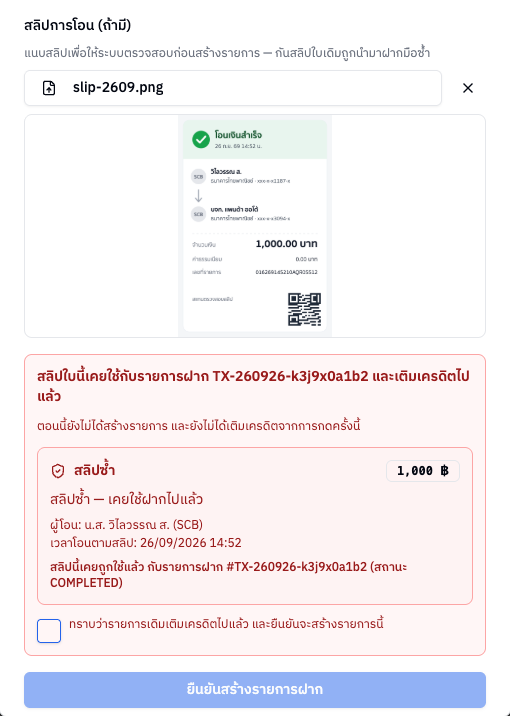
| กล่องแจ้งเตือน | หมายความว่า | ต้องติ๊กก่อนสร้าง |
|---|---|---|
| สีแดง | รายการเดิมเติมเครดิตไปแล้ว | ทราบว่ารายการเดิมเติมเครดิตไปแล้ว และยืนยันจะสร้างรายการนี้ |
| สีเหลือง | รายการเดิมยังไม่ได้เติมเครดิต | ตรวจสอบแล้วว่ายังไม่ได้เติมเครดิตให้ลูกค้า ยืนยันสร้างรายการฝาก |
ปุ่มด้านล่างจะเปลี่ยนเป็น ยืนยันสร้างรายการฝาก และกดได้เมื่อติ๊กยืนยันแล้ว ถ้าอัปโหลดรูปไม่สำเร็จ ระบบจะแจ้ง "อัปโหลดสลิปไม่สำเร็จ กรุณาลองใหม่" และยังไม่สร้างรายการ
💾 เมื่อบันทึกแล้วมีผลต่ออะไร: ระบบจะสร้างรายการฝากให้สมาชิกคนนั้นทันที และ เติมเครดิตเข้าบัญชีของผู้เล่นตามยอดที่กรอก ถ้าเลือกโปรโมชั่นไว้ ระบบจะแถมโบนัสตามโปรฯ นั้นให้ด้วย รายการใหม่จะไปโผล่ในตารางด้านบนทันที กรอกยอดให้ถูกก่อนกดยืนยัน เพราะเป็นการเพิ่มเงินเข้าบัญชีสมาชิกจริง
ข้อควรรู้
- สำเร็จรายการ และ สร้างรายการฝาก เติมเครดิตให้สมาชิกจริงทันที — เช็กยอดและบัญชีให้ตรงก่อนกดทุกครั้ง
- อัพเดทสถานะ ไม่ได้ทำธุรกรรมกับธนาคาร แต่ถ้าเปลี่ยนเป็น สำเร็จ ระบบจะเติมเครดิตให้ผู้เล่น
- รายการที่ ยกเลิก หรือ ไม่สำเร็จ แล้วจะไม่มีปุ่ม สำเร็จรายการ ในตารางนี้ ถ้าจำเป็นต้องเติมให้ ทำได้จากหน้ารายละเอียดซึ่งต้องระบุเหตุผล
- มีสลิปเมื่อไหร่ให้แนบตอนสร้างรายการฝากมือ ระบบจะช่วยกันเครดิตซ้ำจากสลิปใบเดียว
- ปุ่ม สร้างรายการฝาก และปุ่มจัดการท้ายแถว (ยกเว้น รายละเอียด และไอคอนเตือนสีแดง) แสดงเฉพาะผู้ที่มีสิทธิ์แก้ไขในหมวด จัดการการทำธุรกรรม